
Ontgrendel al uw iPhone/iPod/iPad door de toegangscode te wissen en verwijder Apple ID volledig.

4 oplossingen voor problemen met een vergeten schermtijdcode

Gepost door Aira Lesly Escoto naar iOS-ontgrendeler mrt 18, 2026
Het kan een behoorlijk probleem zijn als je toevallig Vergeet de Screen Time-toegangscode. Omdat Schermtijd is ontworpen om het app-gebruik en de toegang tot het apparaat te beheren, kan het voorkomen dat u een bepaalde app niet meer kunt gebruiken of geen toegang meer hebt tot uw iPhone. Wanneer u de toegangscode kwijt bent, wordt het lastig om beperkingen te wijzigen of toegang te krijgen tot specifieke instellingen. Deze handleiding legt uit wat u moet doen als u de toegangscode van Schermtijd bent vergeten en beschrijft verschillende praktische oplossingen waarmee u de controle over uw iPhone kunt terugkrijgen zonder onnodig gegevensverlies.
Gidslijst
Deel 1: De veiligste manier om de vergeten schermtijdcode in een handomdraai te herstellen Deel 2: Hoe u de Screen Time-toegangscode kunt resetten met uw Apple ID als u deze bent vergeten Deel 3: Controleer gedeelde apparaten om de vergeten schermtijdcode opnieuw in te stellen Deel 4: iTunes - Een desktopoplossing voor het vergeten toegangscode van Screen Times Deel 5: [Bonus] Waarom er geen optie 'Wachtwoord vergeten' is voor SchermtijdDeel 1: De veiligste manier om de vergeten schermtijdcode in een handomdraai te herstellen
Als ingebouwde oplossingen niet beschikbaar of niet succesvol zijn, moet u mogelijk op zoek naar professionele software om de vergeten Screen Time-toegangscode te herstellen. 4Easysoft iPhone-ontgrendelaar Deze functie is ontworpen om de Screen Time-toegangscode veilig te verwijderen of te resetten, met minimale impact op bestaande gegevens. Deze optie is zeer geschikt voor gebruikers die een snelle en betrouwbare oplossing nodig hebben.

Voorkom dat je iOS-apparaat volledig wordt ontgrendeld door Schermtijd.
Omzeil de schermtijdbeperkingen zonder gegevensverlies als u de toegangscode vergeet.
Biedt volledige ondersteuning voor alle modellen en versies van iPhone, iPad en iPod.
Hoge slagingskans bij het herstellen van uw iOS-apparaten naar een nieuw apparaat zonder wachtwoord.
100% Veilig
100% Veilig
Stap 1Start 4Easysoft iPhone Unlocker en verbind uw Apple-apparaat met de computer. Klik vervolgens op de knop "Schermtijd".

Stap 2Volg de instructies om de functie 'Zoek mijn' tijdelijk uit te schakelen op uw apparaat, zodat het proces kan worden voortgezet.
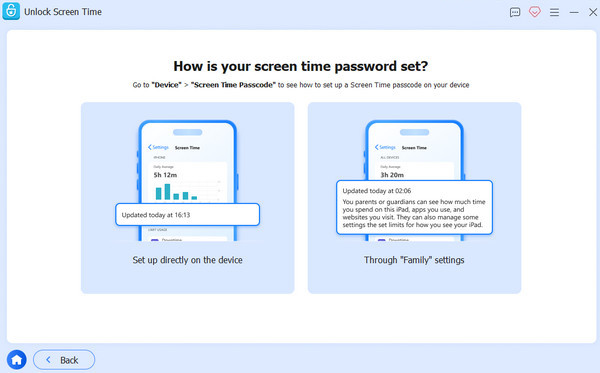
Stap 3Klik op de knop "Start" en het proces om de vergeten Screen Time-toegangscode te verwijderen, start automatisch.

100% Veilig
100% Veilig
Deel 2: Hoe u de Screen Time-toegangscode kunt resetten met uw Apple ID als u deze bent vergeten
Als je de toegangscode voor Schermtijd vergeet, betekent dat niet dat je geen toegang meer hebt tot de content die je binnen de beperkte tijd wilt bekijken. Simpel gezegd: door je wachtwoord opnieuw in te stellen, krijg je de controle over Schermtijd terug. Als je niet bekend bent met hoe deze ingebouwde methode werkt, kun je de volgende stappen volgen:
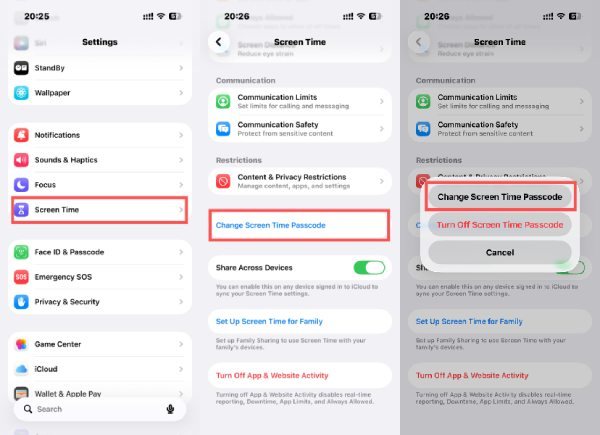
Stap 1Open 'Instellingen' en scroll naar beneden tot je 'Schermtijd' vindt. Tik op de knop om een nieuwe pagina te openen.
Stap 2Tik op de knop "Schermtijdtoegangscode wijzigen" en er verschijnt een pop-upvenster.
Stap 3Tik tussen de opties op de knop 'Schermtijdcode wijzigen'.
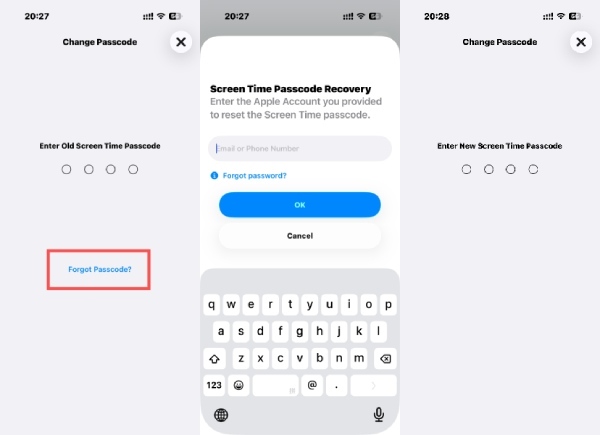
Stap 4Op de pagina 'Wachtwoord wijzigen' wordt u gevraagd uw Schermtijd-wachtwoord in te voeren. Tik op de knop 'Wachtwoord vergeten?'.
Stap 5Log in op het Apple-account dat je eerder hebt ingesteld, zodat je de vergeten Screen Time-code opnieuw kunt instellen.
Stap 6Na de verificatie kunt u verdergaan en Stel de Screen Time-toegangscode op je iPhone opnieuw in..
Deel 3: Controleer gedeelde apparaten om de vergeten schermtijdcode opnieuw in te stellen
Op apparaten die door het gezin worden gedeeld, kunnen de Schermtijd-instellingen worden beheerd door een beheerdersaccount. In dergelijke gevallen kan het controleren van andere gekoppelde apparaten helpen om de Schermtijd-toegangscode op afstand te resetten of te wijzigen. Deze methode is handig voor ouderlijk toezicht, waarbij de toegangscode is aangemaakt op een andere iPhone of iPad. Dit betekent dat u Schakel Schermtijd uit zonder toegangscode op je eigen iPhone.
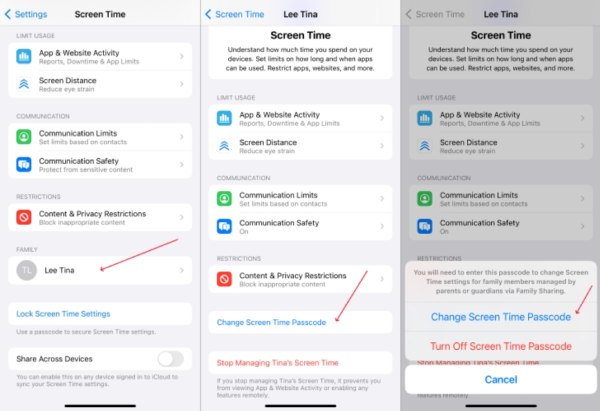
Stap 1Open 'Instellingen' en scroll naar beneden om op de knop 'Schermtijd' te tikken.
Stap 2Tik onder het tabblad 'Familie' op het familielid om de schermtijdinstellingen voor het gekoppelde apparaat te beheren.
Stap 3Scroll naar beneden en tik op de knop 'Schermtijd-toegangscode wijzigen'. Volg de instructies om de Schermtijd-toegangscode opnieuw in te stellen als u deze bent vergeten.
Deel 4: iTunes - Een desktopoplossing voor het vergeten toegangscode van Screen Times
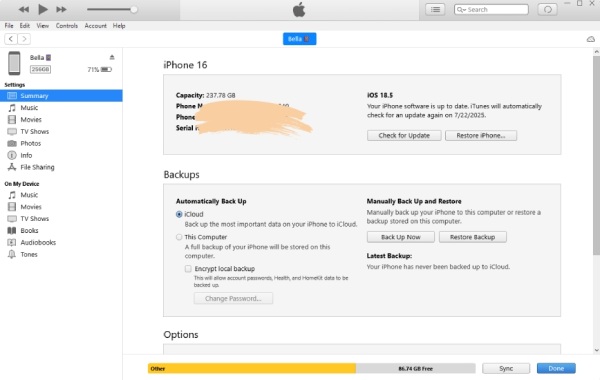
iTunes kan via een back-up- en herstelproces op de computer worden gebruikt om problemen met de Screen Time-toegangscode op te lossen. Deze oplossing is niet afhankelijk van de Screen Time-toegangscode zelf, maar vereist wel een computer en zorgvuldige uitvoering. Hoewel effectief in bepaalde situaties, kan het leiden tot wijzigingen in de gegevens als het niet correct wordt uitgevoerd.
TipsDeze actie kan alle gegevens en bestanden op je iPhone wissen, omdat... Verwijdert ouderlijk toezicht op je iPhone Om dit op te lossen. Maak een back-up voordat u uw iPhone herstelt met iTunes.
Stap 1Start iTunes en verbind je iPhone met de computer via een USB-kabel. Klik om je apparaat te selecteren.
Stap 2Klik op de knop "Samenvatting" en vervolgens op de knop "Back-up maken" om een back-up van uw apparaat te maken.
Stap 3Klik op de knop "iPhone herstellen" om je iPhone volledig te resetten en de vergeten Screen Time-code te verwijderen.
Deel 5: [Bonus] Waarom er geen optie 'Wachtwoord vergeten' is voor Schermtijd
Als je de toegangscode voor Schermtijd vergeet, kan het voorkomen dat je de optie 'Wachtwoord vergeten' niet kunt vinden. Hierdoor kun je Schermtijd niet aanpassen door het wachtwoord te wijzigen of via vergelijkbare methoden, zelfs als je het wachtwoord daadwerkelijk bent vergeten. Er zijn verschillende redenen voor dit probleem, die als volgt kunnen worden samengevat:
1. Functie voor ouderlijk toezicht
Schermtijd werd oorspronkelijk geïntroduceerd om ouders te helpen het apparaatgebruik van kinderen te beheren en te beperken. Om te voorkomen dat minderjarigen de beperkingen gemakkelijk omzeilen, beperkt Apple de directe resetopties binnen de vergrendelde interface. Als er een eenvoudige optie 'Wachtwoord vergeten' op het apparaat zelf beschikbaar zou zijn, zou je kunnen overwegen of er andere apparaten zijn die relevante instellingen hebben gemaakt om te voorkomen dat je toegang krijgt tot je iPhone of een specifieke app.
2. Onjuiste Apple ID
Het is belangrijk om te weten dat Schermtijd werkt op basis van de Apple ID. Als uw Apple ID dus verschilt van het account dat is ingesteld voor Schermtijd, kunt u geen andere handelingen uitvoeren op het vergrendelscherm voor deze specifieke Schermtijd-sessie.
3. Verouderde iOS-versie
In sommige oudere versies van iOS kan Schermtijd soms verschillende weergaveproblemen vertonen. Hoewel deze problemen in de nieuwere versie zijn verholpen, kunnen ze blijven bestaan als je iPhone niet tijdig is bijgewerkt. Bijvoorbeeld als je het wachtwoord voor Schermtijd bent vergeten, maar het niet kunt resetten via 'Wachtwoord vergeten'.
4. Softwarefouten/storingen
Soms lukt het niet om de vergeten Screen Time-code te herstellen via 'Wachtwoord vergeten', mogelijk door tijdelijke en kleine storingen. In dat geval hoeft u alleen maar het systeem opnieuw op te starten of te openen om deze optie weer te zien.
Conclusie
Nu weet je het vast wel. Wat te doen als je je Screen Time-toegangscode bent vergeten? Na het lezen van het bericht: het betekent niet dat de iPhone permanent vergrendeld is. Er zijn verschillende werkbare oplossingen beschikbaar. 4Easysoft iPhone-ontgrendelaar, Schermtijdbeperkingen kunnen weer veilig en efficiënt worden beheerd.
100% Veilig
100% Veilig
