
Ontgrendel al uw iPhone/iPod/iPad door de toegangscode te wissen en verwijder Apple ID volledig.

Hoe schakel ik ouderlijk toezicht uit op mijn iPhone? Volg deze eenvoudige stappen.

Gepost door Alvin Cantero naar iOS-ontgrendeler 17 april 2026
Je bent vast wel eens de bekende pop-up 'Tijdslimiet' op je iPhone tegengekomen; daarom ben je hier waarschijnlijk. Misschien ben je een volwassene die een tweedehands toestel koopt, of misschien heb je gewoon een toegangscode voor Schermtijd ingesteld en ben je die vergeten. Zo schakel je ouderlijk toezicht uit op je iPhone., En dan? Je hoeft niet zo lang buitengesloten te blijven, want er zijn manieren om dit op te lossen, met of zonder toegangscode. Lees verder voor meer informatie over hoe ouderlijk toezicht het gebruik beïnvloedt en hoe je ouderlijk toezicht op je iPhone kunt uitschakelen.
Gidslijst
Hoe ouderlijk toezicht het iPhone-gebruik beïnvloedt Verwijder ouderlijk toezicht op je iPhone zonder wachtwoord Een wachtwoord gebruiken om ouderlijk toezicht op je iPhone te verwijderen Veelgestelde vragen over het verwijderen van ouderlijk toezicht op de iPhoneHoe ouderlijk toezicht het iPhone-gebruik beïnvloedt
Ouderlijk toezicht fungeert als een poortwachter voor de functionaliteit van het apparaat en legt via het menu Schermtijd beperkingen op aan app-toegang en inhoud en privacy. Wanneer deze functie is ingeschakeld, wordt de toegang tot de App Store en iTunes beperkt, worden wijzigingen in privacyinstellingen voorkomen en wordt inhoud gefilterd, voornamelijk voor het digitale welzijn of de veiligheid van kinderen. Om ingestelde beperkingen te wijzigen of te verwijderen, is een specifieke toegangscode vereist.
Je moet dus de toegangscode onthouden om de instellingen aan te passen, maar het kan voorkomen dat deze informatie niet beschikbaar is. Om dit op te lossen, kun je met de volgende stappen de ouderlijke controle op je iPhone uitschakelen.
Verwijder ouderlijk toezicht op je iPhone zonder wachtwoord
4Easysoft iPhone-ontgrendelaar Deze tool biedt een gestroomlijnde oplossing om weer toegang te krijgen tot je iPhone met ouderlijk toezicht. Het is ontworpen om problemen met vergeten wachtwoorden op te lossen, inclusief het verwijderen van ouderlijk toezicht op je iPhone, zonder gegevensverlies op je apparaat. Het detecteert en omzeilt deze beperkingen met slechts een paar klikken. Met deze iPhone-ontgrendelaar kun je gebruiksbeperkingen opheffen, zelfs als je de originele inloggegevens kwijt bent. Bovendien leidt de intuïtieve interface je door het hele proces, waardoor het perfect is voor iedereen, zelfs voor mensen zonder technische kennis.

Schakel eenvoudig ouderlijk toezicht op je iPhone uit zonder toegangscode.
Verwijdert op veilige wijze alle soorten vergrendelingen, zoals PIN-, Touch ID- of Face ID-vergrendelingen.
Werkt probleemloos op alle iOS-apparaten en -versies, zoals de iPhone 17.
Breek diverse toegangscodes open zonder bestaande gegevens aan te tasten.
100% Veilig
100% Veilig
Stap 1Voordat je begint, zorg ervoor dat je computer de meest recente versie van iTunes heeft en dat 'Zoek mijn' is uitgeschakeld op je iPhone. Zodra dat in orde is, start je 4Easysoft iPhone Unlocker en sluit je je iPhone aan op je computer.
Stap 2Ga in het hoofdmenu naar 'Schermtijd' om de ouderlijke controle-instellingen te openen. Tik op de optie 'Vertrouwen' in de melding 'Vertrouw deze computer' op je iPhone om toegang te verlenen. Klik op de knop 'Start' om verder te gaan.

Stap 3Als je 'Zoek mijn' niet hebt uitgeschakeld op je iPhone, zal het programma je daaraan herinneren. Klik dan nogmaals op de knop 'Start'. Je hoeft nu slechts 10 seconden te wachten en het programma verwijdert de beperkingen op je iOS-apparaat zonder toegangscode.

100% Veilig
100% Veilig
Een wachtwoord gebruiken om ouderlijk toezicht op je iPhone te verwijderen
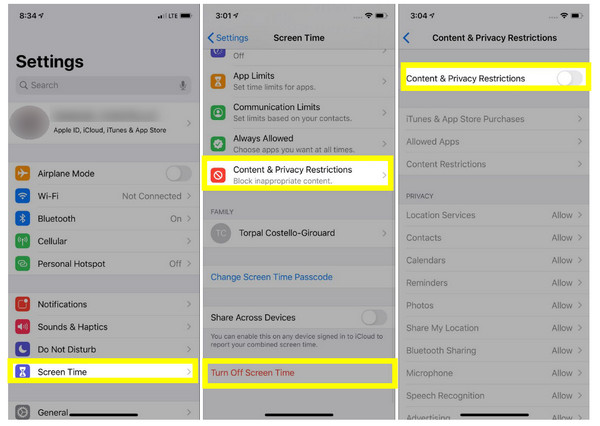
Als alternatief kunt u, als u de toegangscode nog weet, de ouderlijke controle op uw iPhone rechtstreeks via de apparaatinstellingen uitschakelen. Het uitschakelen van deze beperkingen is een eenvoudig proces dat u via de Instellingen-app kunt uitvoeren, zonder extra software. U hoeft alleen maar enkele beperkingen uit te schakelen of ze volledig te verwijderen. Schakel de Schermtijd-functie uit..
Hieronder volgen de stappen om ouderlijk toezicht op een iPhone met een wachtwoord te verwijderen:
Stap 1Open de app 'Instellingen', scroll naar beneden en tik op 'Schermtijd'. Tik op 'Inhouds- en privacybeperkingen' en schakel de schakelaar UIT. Voer je Schermtijd-toegangscode in.
Stap 2Als je alle tracking volledig wilt uitschakelen, ga dan in het hoofdmenu van Schermtijd naar beneden en selecteer 'Schermtijd uitschakelen'.
Stap 3Voer later je toegangscode in om de instellingen voor ouderlijk toezicht op je iPhone te bevestigen en uit te schakelen.
Veelgestelde vragen over het verwijderen van ouderlijk toezicht op de iPhone
-
Wat moet ik doen als ik mijn Screen Time-toegangscode ben vergeten?
Je kunt de toegangscode opnieuw instellen via je Apple ID. Ga naar Instellingen, vervolgens naar Schermtijd, tik op Schermtijd-toegangscode wijzigen en kies 'Toegangscode vergeten'. Nadat je de inloggegevens van je Apple ID hebt ingevoerd, kun je een nieuwe toegangscode aanmaken.
-
Kan ik ouderlijk toezicht op mijn iPhone verwijderen als dit is ingesteld via Familiedeling?
Gelukkig wel. Maar meestal moet de organisator van de groep de wijziging via zijn of haar apparaat doorvoeren. Als kind kun je dit niet zelf uitschakelen, tenzij je de toegangscode hebt.
-
Kan een fabrieksreset de ouderlijke controle-instellingen op een iPhone verwijderen?
Ja, een fabrieksreset verwijdert alles, inclusief ouderlijk toezicht. Als het apparaat echter is beveiligd met iCloud-activeringsvergrendeling of wordt beheerd door een ouder, hebt u de Apple ID-gegevens nodig om de telefoon na de reset opnieuw in te stellen.
-
Is het mogelijk om apparaatbeperkingen te omzeilen zonder computer?
Ja. Als je de toegangscode of Apple ID hebt, kun je de beveiligingsinstellingen op je iPhone wijzigen. Maar als je geen van beide hebt, is het erg lastig om de beveiliging te omzeilen zonder de hulp van een computer.
Conclusie
Ouderlijk toezicht inschakelen is fantastisch voor digitaal welzijn, maar het mag geen gevangenis worden. Het beheren van de grenzen op je iPhone is heel eenvoudig: je hoeft maar een paar keer in het instellingenmenu te tikken, zolang je de toegangscode maar weet. Mocht je je de toegangscode echter niet meer zo goed herinneren, dan is er nog een manier om deze te herstellen. Ouderlijk toezicht wijzigen op iPhone met de 4Easysoft iPhone-ontgrendelaar. Deze krachtige, gebruiksvriendelijke tool kan wachtwoorden omzeilen op iPhone In slechts een paar klikken, en zonder gegevensverlies. Of het nu gaat om complexe beperkingen voor Familiedeling of toegangscodes voor schermen, u krijgt snel de controle terug die u verdient.
100% Veilig
100% Veilig
