

DVD rippen naar MKV: 3 manieren en wat je nodig hebt voordat je begint met rippen.

Gepost door Paula Pailaga naar DVD rippen 19 okt. 2026
Is het mogelijk om DVD rippen naar MKV Zonder verlies van de originele beeldkwaliteit? Absoluut! MKV kan video van hoge kwaliteit, meerdere audiotracks, ondertitels en meer in één bestand opslaan. Daarom is het populair voor back-ups en weergave van dvd's. Maar er zijn wel een paar dingen die je moet voorbereiden. En vandaag vind je hier alles wat je nodig hebt! Ontdek nu de 3 manieren om dvd's naar MKV te converteren, plus dingen die je moet weten voordat je begint met rippen. Zorg dat je dvd's klaar zijn voor een probleemloze MKV-conversie.
Gidslijst
Wat je nodig hebt om een dvd naar MKV te rippen Hoe converteer je een dvd naar MKV met 4Easysoft DVD Ripper? Hoe DVD naar MKV te rippen met MakeMKV Hoe maak je een MKV-bestand van een dvd met HandBrake? Veelgestelde vragenWat je nodig hebt om een dvd naar MKV te rippen
Voordat je begint, is het handig om alles klaar te hebben, zodat je je dvd zonder problemen naar een MKV-bestand kunt converteren. Dit heb je nodig:
- Een dvd-station. Gebruik een intern of extern station dat uw schijf correct kan lezen.
- De schijf die je wilt rippen. Plaats de dvd in uw computer en controleer of deze normaal wordt herkend.
- Rippingsoftware. Heb een betrouwbare dvd-ripper die MKV-uitvoer ondersteunt en schijfbeveiliging kan afhandelen.
- Voldoende opslagruimte. DVD-video's kunnen meerdere gigabytes in beslag nemen, dus zorg ervoor dat je harde schijf voldoende ruimte heeft voor je MKV-bestand.
- Een computer. Een pc of Mac met voldoende processorkracht en geheugen zorgt ervoor dat het rippen van dvd's naar MKV-bestanden soepeler verloopt.
Hoe converteer je een dvd naar MKV met 4Easysoft DVD Ripper?
De beste en meest handige plek om te beginnen is met 4Easysoft DVD Ripper. Het laadt je dvd's en converteert ze naar MKV en andere populaire formaten zonder ingewikkelde stappen. Naast het eenvoudig rippen van dvd's naar MKV, biedt het ook bewerkings- en aanpassingsopties voordat de uiteindelijke video wordt geëxporteerd. Dit maakt het handig om controle te hebben over je output, in plaats van alleen de inhoud van de schijf te kopiëren. Kortom, het is de meest eenvoudige en beste manier om je dvd-collectie te digitaliseren voor een gemakkelijkere weergave.
Functies:
- Conversie van dvd naar MKV en andere formaten zoals MP4, MOV, AVI, enz.
- Kies zelf de beschikbare audiotracks en ondertitels vóór de conversie.
- Aangepaste uitvoerinstellingen om de resolutie, encoder, framesnelheid en meer aan te passen.
- Ingebouwde editor voor het bijsnijden, roteren, toevoegen van effecten, enzovoort.
Het beste voor: Alles-in-één dvd-ripper met conversie naar MKV en andere formaten, bewerkingsfuncties en aanpasbare video- en audio-instellingen.
100% Veilig
100% Veilig
Stap 1Zodra 4Easysoft DVD Ripper op uw computer is geopend, plaatst u de dvd die u naar MKV wilt converteren. Klik op de knop "DVD laden" en selecteer de schijf die u zojuist hebt geplaatst.

Stap 2Nadat uw schijf is gescand, verschijnen de filmtitels. Als u bonusmateriaal en andere content wilt toevoegen, klikt u op 'Volledige titellijst', selecteert u alle titels of hoofdstukken die u nodig hebt en klikt u op de knop 'OK'.

Stap 3Open vervolgens het dropdownmenu "Rip All" en kies "MKV" als uitvoerformaat. Om de video- en audiokwaliteit aan te passen, klikt u op "Custom Profile" en verfijnt u de beschikbare instellingen.

Stap 4Selecteer de audiotracks en ondertitels die u in uw uiteindelijke MKV-bestand wilt behouden. Kies vervolgens een geschikte uitvoermap, controleer of er voldoende ruimte is en klik op de knop "Alles rippen".

Hoe DVD naar MKV te rippen met MakeMKV
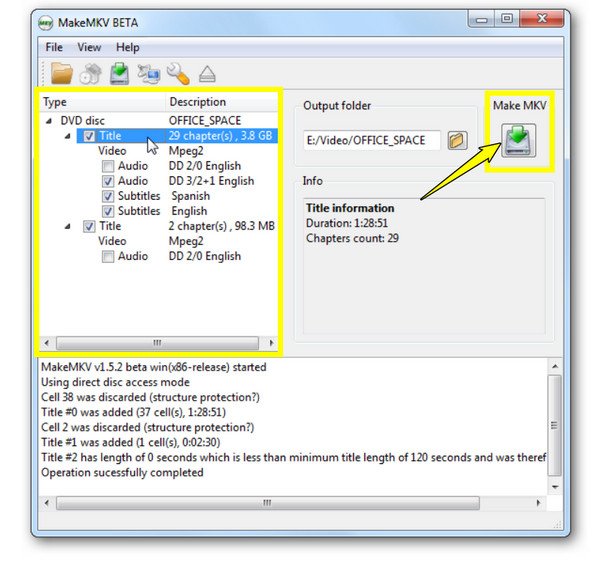
Voor een eenvoudigere methode richt MakeMKV zich op één hoofdtaak: het extraheren van uw dvd naar MKV. In plaats van uw video opnieuw te coderen, voegt het de geselecteerde streams samen in een MKV-container, waarbij de oorspronkelijke video- en audiokwaliteit behouden blijft. U kunt tegels, audiotracks, ondertitels en andere streams selecteren.
Maar je moet ook rekening houden met een aantal beperkingen, zoals het feit dat het geen normale video-hercodering biedt, geen bewerkingshulpmiddelen heeft, alleen werkt met een vernieuwde bètalicentiesleutel en dat het resultaat relatief groot kan zijn. Desondanks is het erg handig als je een digitale kopie wilt zonder ingrijpende bewerkingen of compressie.
Het beste voor: Snel een dvd omzetten naar MKV met behoud van de originele video- en audiostreamen.
Stap 1Start MakeMKV en plaats uw dvd in de dvd-drive van de computer. Zodra het programma uw schijf scant, vouwt u de hoofdtegels uit en kiest u de tegel die u wilt rippen.
Stap 2Behoud alle gewenste audiotracks en ondertitels en verwijder overbodige streams om de weergave overzichtelijker te maken.
Stap 3Kies vervolgens een uitvoermap en klik op de knop "MKV maken" om het remuxen te starten.
Hoe maak je een MKV-bestand van een dvd met HandBrake?
Handbrake hanteert een andere aanpak bij het maken van MKV-bestanden van dvd's. Het is gratis en open source, en codeert video's in de MKV-container. Je kunt Handbrake beschouwen als een MakeMKV-alternatief. Het programma hercodeert de video, waardoor je de kwaliteit, codecs, resolutie en andere uitvoerinstellingen kunt aanpassen. Hierdoor worden kleinere MKV-bestanden gemaakt, die je gemakkelijker kunt opslaan of afspelen op verschillende apparaten. Het nadeel is echter dat de ondersteuning voor dvd's en de bijbehorende stappen minder eenvoudig kunnen zijn, met name voor commerciële dvd's met kopieerbeveiliging.
Het beste voor: Als je je dvd's wilt hercoderen naar aanpasbare MKV-bestanden en het leuk vindt om de coderingsinstellingen aan te passen.
Stap 1Open Handbrake en plaats je dvd in je computer. Kies je dvd-bron door op de knop "Open Source" te klikken. Selecteer vervolgens de filmtitel die je wilt converteren.
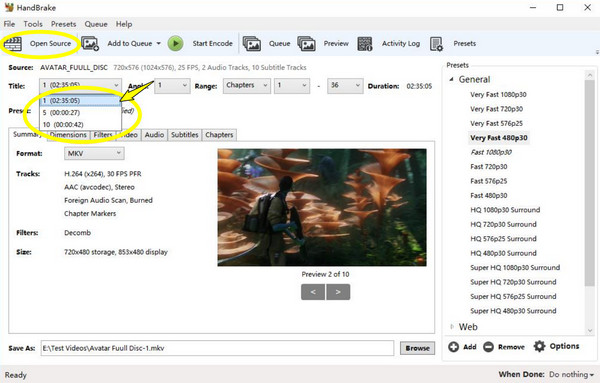
Stap 2Ga naar het tabblad "Samenvatting" en kies "MKV" in het menu "Formaat". Selecteer de gewenste encoder, kwaliteit, resolutie en andere instellingen naar behoefte.
Stap 3Kies een uitvoerlocatie en klik op de knop "Start Encode" om de conversie van dvd naar MKV te voltooien.
Veelgestelde vragen
-
Kan ik mijn dvd naar MKV converteren zonder kwaliteitsverlies?
Ja. Met de juiste tools, zoals MakeMKV, kunt u de inhoud van uw dvd opnieuw mixen zonder deze opnieuw te coderen, waardoor de oorspronkelijke beeld- en geluidskwaliteit behouden blijft.
-
Is MKV wel echt een goed formaat voor dvd-backups?
Ja. Omdat MKV video's, meerdere audiotracks en ondertitels in één bestand opslaat, is het een handige keuze voor het organiseren en afspelen van je digitale collecties.
-
Waarom zijn sommige MKV-bestanden groter na het rippen van een dvd?
Dit komt doordat de video wordt geremuxed in plaats van gecomprimeerd. Het behouden van de originele streams resulteert in een groter bestand, maar zonder extra kwaliteitsverlies.
Conclusie
Er zijn tal van oplossingen beschikbaar. Converteer je dvd naar MKV.. Dankzij de genoemde tools is rippen eenvoudiger dan je misschien denkt. Er is MakeMKV voor het behoud van originele streams en Handbrake voor het verfijnen van de uitvoer. Maar voor dvd-naar-mkv-conversie, aanpasbare instellingen en bewerkingsfuncties op één plek, kies je voor... 4Easysoft DVD Ripper. Download het vandaag nog en bouw je digitale dvd-collectie op in slechts een paar simpele stappen.
100% Veilig
100% Veilig
