

Een beginnersvriendelijke handleiding: hoe je audio van dvd's extraheert

Gepost door Paula Pailaga naar DVD rippen 16 juni 2026
Veel mensen zijn nieuwsgierig naar Hoe audio van dvd's te extraheren Zodat ze direct naar de audio kunnen luisteren. Door de audio van een concert of live optreden te extraheren, kun je van de muziek genieten met een mp3-speler of vergelijkbare apparaten. In dit artikel leer je methoden waarmee je audio van dvd's kunt extraheren. Of je nu over de relevante professionele kennis beschikt of niet, het hele proces wordt heel eenvoudig en begrijpelijk dankzij de gedetailleerde stappen in dit artikel. Lees dit artikel nu verder om aan de slag te gaan.
Gidslijst
De meest efficiënte manier om audio van een dvd te extraheren met behoud van hoge kwaliteit. Gedetailleerde stappen: Hoe gebruik je VLC Media Player om audio van dvd's te rippen? Een open-source tool om flexibel audio van dvd's te branden.De meest efficiënte manier om audio van een dvd te extraheren met behoud van hoge kwaliteit.
Als u tijdens het branden van audio van een dvd een uitvoerbestand wilt verkrijgen met de originele of zelfs hogere kwaliteit, dan hebt u een krachtige professionele tool nodig. 4Easysoft DVD Ripper Dit is precies zo'n betrouwbare optie. Hiermee kunt u direct audio van dvd's extraheren, zelfs van auteursrechtelijk beschermd materiaal. Voordat u de bestanden opslaat, kunt u ook het bestandsformaat en de uiteindelijke kwaliteit van de geëxporteerde bestanden aanpassen aan uw wensen. De bediening en instructies zijn zeer intuïtief. U kunt deze taak snel voltooien door de onderstaande eenvoudige stappen te volgen.

Een overzichtelijke interface en een eenvoudig te gebruiken proces voor het rippen van audio van dvd's.
Biedt de mogelijkheid om het volume van de dvd-audio aan te passen met de ingebouwde volumeregelaar.
Uitgerust met GPU-versnelde technologie die dvd's 60x sneller naar audio ript.
Kan dvd's met beperkingen zoals regiocodes en andere beveiligingen decoderen.
100% Veilig
100% Veilig
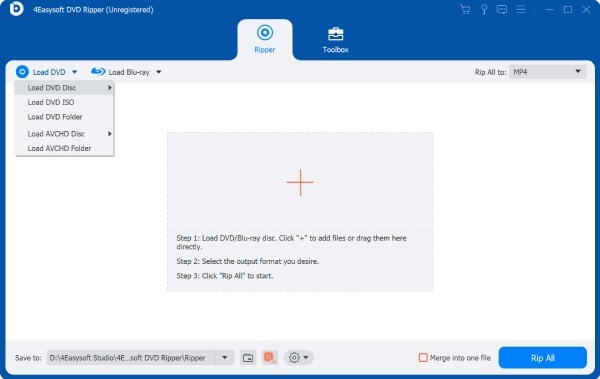
Stap 1Nadat u de dvd in het apparaat hebt geplaatst, start u 4Easysoft DVD Ripper en klikt u op de knop "Dvd laden".
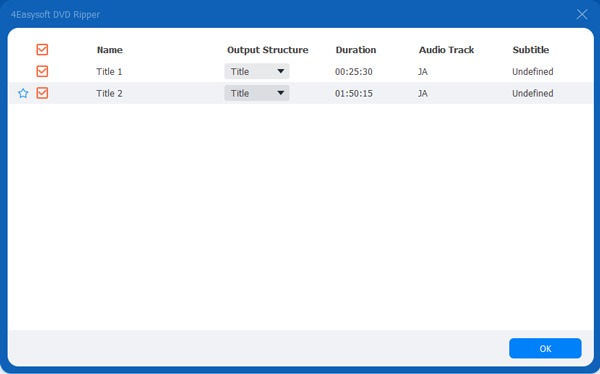
Stap 2Om de audiobestanden te selecteren die u van de dvd wilt halen, klikt u op de knop "Volledige titellijst" en vervolgens op de bestanden die u wilt kopiëren.
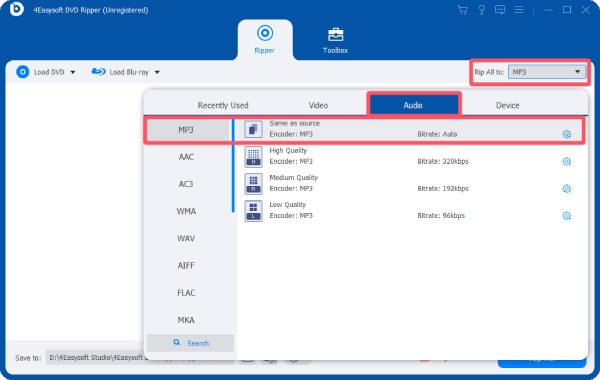
Stap 3Klik op de knop "Alles rippen naar" en vervolgens op de knop "MP3" onder het tabblad "Audio". Klik ten slotte nogmaals op de knop "Alles rippen".
Gedetailleerde stappen: Hoe gebruik je VLC Media Player om audio van dvd's te rippen?
Voor sommige gebruikers is het afspelen van dvd's met VLC Media Player een gangbare praktijk geworden. Je bent er echter misschien niet aan gedacht dat je er ook soundtracks mee van dvd's kunt rippen. Na het lezen van de volgende gedetailleerde stappen kun je de audio opslaan wanneer je dvd's afspeelt met VLC Media Player, zodat je er later naar kunt luisteren.
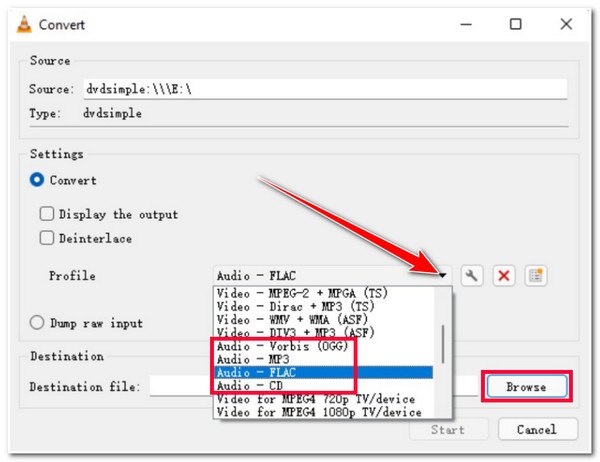
Stap 1Start VLC Media Player en plaats de dvd in de dvd-speler. Klik op de knop "Schijf openen" onder het tabblad "Media" om de dvd te laden.
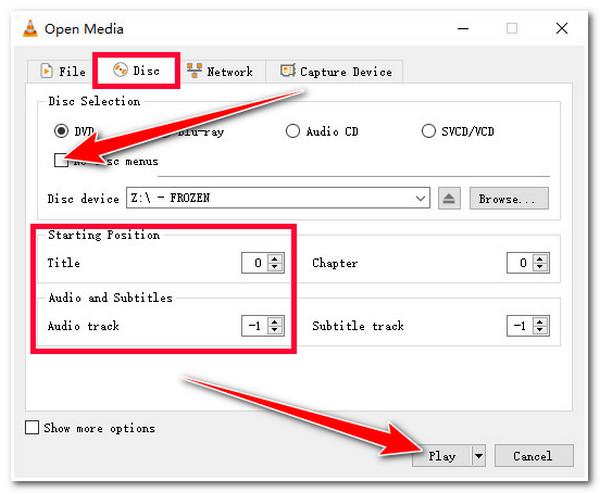
Stap 2Klik op de knop "Schijf" om een nieuwe pagina te openen. Klik op de knop "Menu zonder schijf". Selecteer vervolgens het gedeelte dat u van de dvd wilt extraheren. Klik daarna op de knop "Converteren".
Stap 3Klik in het pop-upvenster op de knop "Profiel" en vervolgens op de knop "Audio - MP3" om dit als uitvoerformaat te selecteren.
Stap 4Nadat u op de knop "Bestemming" hebt geklikt om de opslaglocatie te selecteren, klikt u op de knop "Start" om het rippen van de bestanden te starten. DVD naar audio.
Een open-source tool om flexibel audio van dvd's te branden.
HandBrake is een videobewerkingsprogramma dat al jarenlang door gebruikers wordt vertrouwd en een open-source oplossing biedt om audio van dvd's te rippen. Hoewel het een veelzijdig programma is en niet specifiek ontworpen voor diverse toepassingen, is het wel een veelzijdig hulpmiddel. soorten dvd HandBrake kan je weliswaar helpen bij het verwerken van dvd's, maar er is één belangrijk punt om te onthouden: HandBrake kan alleen dvd's converteren naar videoformaten. Voor audioconversie heb je dus andere tools nodig.
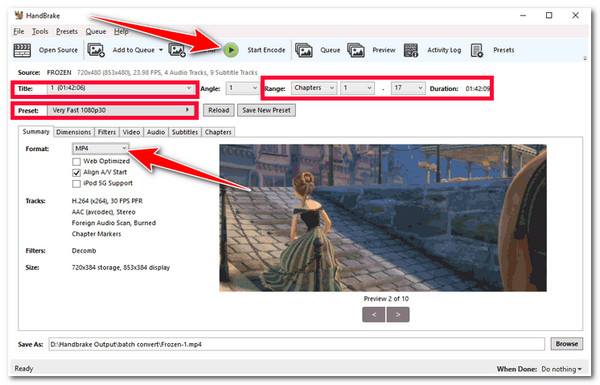
Stap 1Nadat je de dvd in het apparaat hebt geplaatst, start je Handbrake. Het programma detecteert de dvd dan automatisch.
Stap 2Om een specifiek gedeelte van de audio van de dvd te selecteren, past u de parameter aan onder het tabblad "Bereik". Klik vervolgens op de knop "Voorinstellingen" om de gewenste voorinstelling te selecteren.
Stap 3Klik ten slotte op de knop "Start Encode" om het rippen van de dvd te starten. Na afloop kunt u het uitvoerbestand converteren naar een audioformaat.
Conclusie
Na het lezen van dit bericht zou je het volgende geleerd moeten hebben: Hoe krijg ik audio van dvd's?. Of u nu al bekend bent met de relevante kennis over dvd's of niet, zolang u het gedetailleerde plan in dit bericht volgt, kunt u deze taak gemakkelijk voltooien. Voor de beste kwaliteit en een zo efficiënt mogelijk proces kunt u het programma downloaden en uitproberen. 4Easysoft DVD Ripper Gratis audio extraheren van dvd's.
100% Veilig
100% Veilig
