

[Recensie 2026] Ontdek de functies/stappen/alternatieven van DVD-verkleining

Gepost door Paula Pailaga naar DVD rippen 03 juni 2024
DVD Shrink is een bekend gratis programma voor het transcoderen van dvd's, waarmee je dvd's kunt rippen en back-ups kunt maken. Dit programma werd uitgebracht op 25 juli 2004 en de ontwikkelaars hebben sindsdien geen updates meer uitgebracht. De vraag is dus: biedt dit programma nog steeds de beste en meest bevredigende mogelijkheden voor dvd-bewerking? Lees verder om daarachter te komen, want dit artikel bevat een uitgebreide analyse. recensie van DVD Shrink! Dus, zonder verder uitstel, begin hieronder te duiken.
Gidslijst
Algemene beoordelingen over DVD Shrink en hoe het te gebruiken Krijg het beste DVD Shrink-alternatief voor Windows/Mac Veelgestelde vragen over DVD Shrink voor WindowsAlgemene beoordelingen over DVD Shrink en hoe het te gebruiken
Dus, om u een korte introductie te geven tot DVD Shrink, hier is wat informatie erover. Dus, DVD Shrink is een freeware DVD transcoder programma gemaakt voor Windows. Het kan DVD content rippen en u helpen de bestandsgrootte van de video te verkleinen met een minimaal verlies van originele kwaliteit. Bovendien heeft deze tool een eenvoudige interface met makkelijk te gebruiken maar krachtige functies. Met die functies en UI is deze tool geschikt voor beginners en gevorderde gebruikers. Bovendien bieden de ontwikkelaars van DVD Shrink gebruikers verschillende officiële versies. 3.2.0.15 voor Engels en 3.2.0.16 voor Duits. Dit zijn de laatste versies van de tool en ontwikkelaars hebben er geen updates voor uitgebracht.
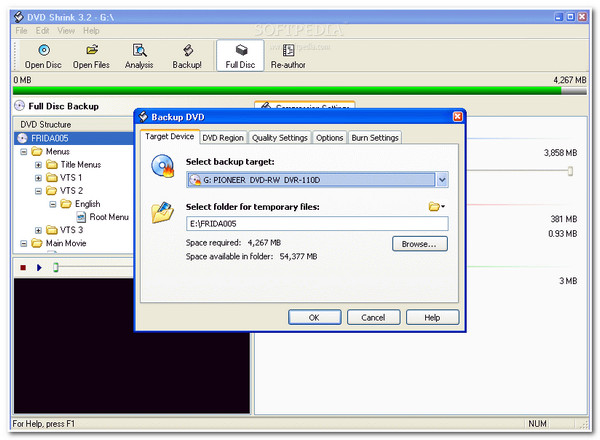
Nu u een korte achtergrond over DVD Shrink heeft, kunt u verdergaan met het proces van het verdiepen in de ondersteunde functies. Hier zijn ze:
◆ Uitgerust met de volledige schijfmodus om de volledige dvd-inhoud te back-uppen.
◆ Biedt u de Re-author-modus voor back-ups van alleen films, combineer flippers en meer.
◆ Kan ingesloten gegevens van een dvd bewaren: ondertitels, menu's en trailers.
◆ Ondersteunt verschillende formaten voor het rippen/converteren van uw DVD-inhoud: MP4, MOV, AVI, WAV, enz.
◆ Biedt u de mogelijkheid om dvd-films met hoge kwaliteit naar Apple-apparaten te converteren.
◆ Hiermee kunt u het gedeelte van de DVD-titel naar wens bijsnijden en knippen.
Daar heb je het! Dat zijn enkele van de DVD Shrink-ondersteunde functies! Als je nieuwsgierig bent geworden naar hoe je DVD Shrink moet gebruiken, kun je de onderstaande stappen als referentie gebruiken. Begin nu met het uitvoeren van elk van de stappen!
Hoe u DVD Shrink kunt gebruiken om DVD's naar uw computer te kopiëren:
Stap 1Onderga eerst een DVD Shrink downloadproces door de officiële website te bezoeken op uw Windows browser. Start daarna de tool en plaats de DVD in de schijfdriver van uw computer.
Stap 2Klik vervolgens op de knop "Open Disc" op de menubalk van de tool, selecteer het "DVD-station" waar uw schijf is geplaatst en vink de knop "OK" aan. Wacht daarna tot de tool uw schijf heeft geanalyseerd. Zodra dit is gebeurd, wordt alle dvd-inhoud automatisch weergegeven.
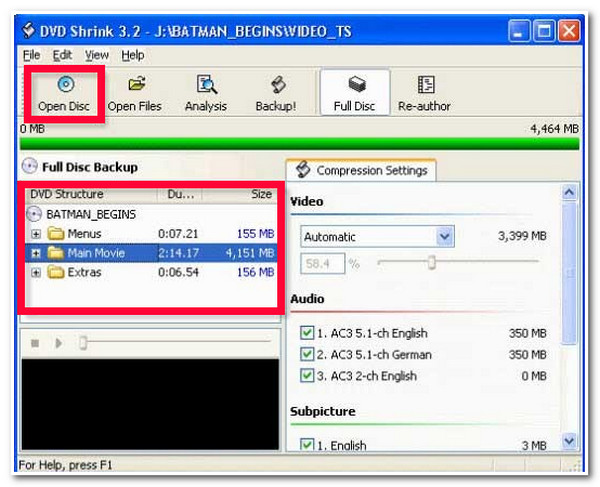
Stap 3Selecteer vervolgens uw gewenste compressieverhouding op basis van uw voorkeuren onder het gedeelte "Compressie-instellingen" in het rechterdeelvenster. De tool comprimeert de video automatisch als u de optie "Automatisch" kiest. U kunt ook onnodige audiotracks uitsluiten.
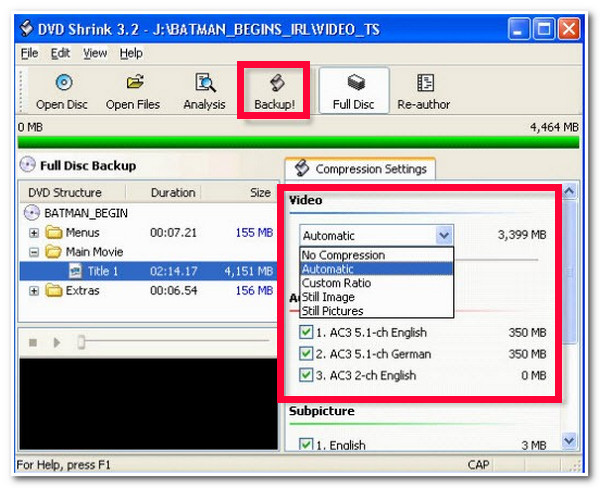
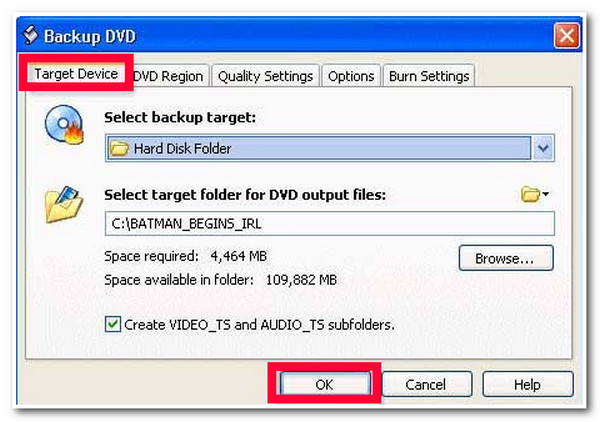
Stap 4Nadat u de bovenstaande instellingen hebt gewijzigd, vinkt u de knop "Back Up" aan op de menubalk van de tool. Klik vervolgens op de knop "Select backup target: dropdown" in het venster Backup DVD en selecteer waar u de gekopieerde DVD-inhoud wilt opslaan.
Stap 5Kies vervolgens een uitvoerlocatie waar u de dvd-kopieën wilt opslaan door op de knop "Bladeren..." te klikken. Klik daarna op de knop "OK".
Krijg het beste DVD Shrink-alternatief voor Windows/Mac
Dat is het! Dat is een korte verkenning van de achtergrond, functies en stappen van DVD Shrink om het te gebruiken. Zoals u hebt opgemerkt, heeft DVD Shrink grote nadelen die u zullen doen aarzelen om het te gebruiken. Deze nadelen zijn onder andere dat de tool alleen voor Windows is gemaakt, verouderde versies ondersteunt en dvd's verwerkt met kwaliteitsverlies. Als u op zoek bent naar de beste alternatieve tool, dan is de 4Easysoft DVD Ripper is uw beste aanbeveling. Deze tool is een cross-platform DVD-ripper, bijgewerkt, eenvoudig te gebruiken en ondersteunt output van hoge kwaliteit! Met deze tool kunt u DVD's rippen naar meer dan 600 mediaformaten en apparaatpresets. Het ript DVD's met een snelheid van 60X zonder kwaliteitsverlies. Bovendien biedt het veel aanpassingsopties om de kwaliteit te wijzigen en elementen toe te voegen aan de DVD-inhoud.

Zorg voor een MPG Lossless-indeling om de ondertitels en audiotracks van de dvd te behouden.
Ondersteunt multi-core processoren, wat zorgt voor een soepel en foutloos ripproces.
Biedt meerdere instellingen om de videogrootte te comprimeren, maar de oorspronkelijke kwaliteit te behouden.
Hiermee kunt u de inhoud van dvd's aanpassen door ondertitels, filters, effecten, audiotracks, enz. toe te voegen.
100% Veilig
100% Veilig
Hoe u 4Easysoft DVD Ripper kunt gebruiken als alternatief voor DVD Shrink:
Stap 1Download en installeer de 4Easysoft DVD Ripper tool op uw Windows- of Mac-computer. Start daarna de tool en plaats de dvd in het schijfstuurprogramma van uw computer. Klik vervolgens op de knop "Laad dvd-dropdown", selecteer de optie "Laad dvd-schijf" en vink "dvd" aan.

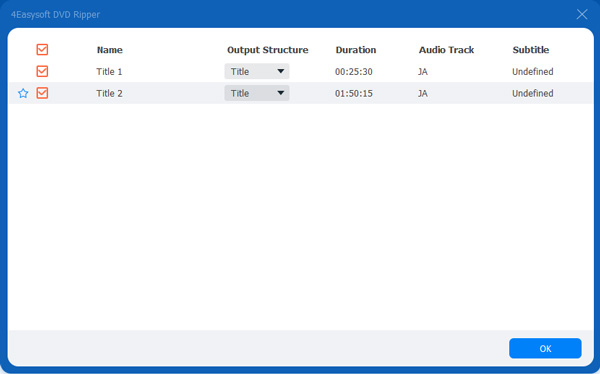
Stap 2Klik vervolgens op de knop "Full Title List"; selecteer in het nieuwe venster alle titels die u wilt rippen door het bijbehorende "checkbox" aan te vinken. Zodra u ze allemaal hebt geselecteerd, klikt u op de knop "OK".
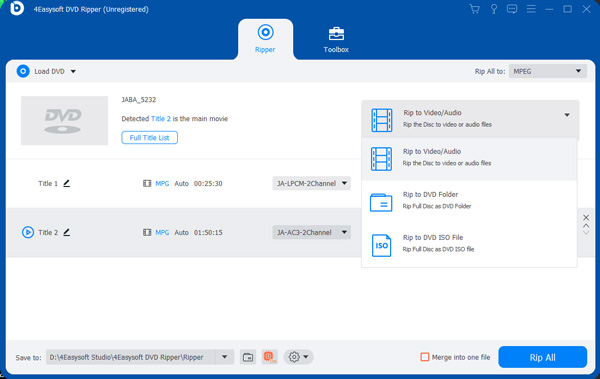
Stap 3Selecteer daarna de optie "Rip to Video/Audio" uit de vervolgkeuzelijst en vink de knop "Rip All to: dropdown" aan om toegang te krijgen tot alle aangeboden uitvoerformaten van de tool. Klik vervolgens op het tabblad "Video" in het nieuwe venster en selecteer een formaat waarin u de inhoud van de dvd wilt rippen/converteren.
Tip: U kunt uw DVD-inhoud ook rippen/converteren naar MPG Lossless-formaat, omdat de oorspronkelijke kwaliteit van de inhoud, ondertiteling en audiotracks behouden blijven.
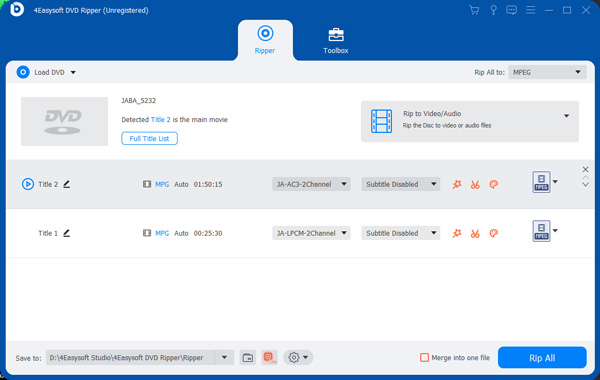
Stap 4Als u klaar bent met het aanpassen van de DVD-inhoud, vinkt u de knop "Rip All" aan in het onderste rechterdeel van de tool om het DVD-rippingproces te starten. En dat is alles! Zo gebruikt u deze tool als het DVD Shrink-alternatief.
Veelgestelde vragen over DVD Shrink voor Windows
-
Is het veilig om DVD Shrink te downloaden?
Ja! DVD Shrink is veilig om te downloaden en te installeren op uw Windows. Echter, aangezien deze tool geen updates verkrijgt, zijn er veel onofficiële versies van die malware kunnen bevatten. Het is dus het beste om deze tool te downloaden van de officiële website.
-
Kan ik DVD Shrink op Windows 11 installeren?
Ja, u kunt DVD Shrink installeren op uw Windows 11-computer. Omdat deze tool echter niet meer in ontwikkeling is, werkt deze mogelijk niet perfect met het nieuwe mechanisme van Windows 11.
-
Wat zijn de systeemvereisten voor DVD Shrink?
DVD Shrink kan werken met Windows 2000/XP/Vista/7/8/8.1/10/11. Het vereist een 1 GHz Pentium processor, 256MB RAM en 250MB ruimte. Deze tool is niet zo zwaar als die geavanceerde ripper tools. U kunt het installeren op uw Windows zonder u zorgen te maken over de specificaties.
Conclusie
Dat is het! Dat zijn de DVD-verkleiningEen korte beschrijving van DVD Shrink, de functies en de gebruiksaanwijzing! Na het lezen van dit artikel heb je waardevolle informatie over DVD Shrink en het gebruik ervan. Zoals je wellicht hebt gemerkt, heeft deze tool echter ook nadelen waardoor je misschien aarzelt om hem te gebruiken. Als je een alternatieve tool overweegt, is de beste aanbeveling die dit artikel je kan geven... 4Easysoft DVD Ripper tool! Met de geweldige DVD-ripping-functies en het proces van deze tool, kunt u de beste ripping-service verkrijgen! Bezoek de website van deze tool vandaag nog!
100% Veilig
100% Veilig
