
Brand video's op dvd/blu-ray met behulp van sjablonen en bewerkingsprogramma's.

Hoe u snel YouTube-video's op dvd kunt branden [Desktop/Online]

Gepost door Paula Pailaga naar Brand dvd/Blu-ray 11 juni 2026
Of je nu YouTube-video's wilt bekijken op een breedbeeld-tv of dvd-speler, of een back-up wilt maken van je favoriete video's voor permanente bewaring, het branden van YouTube-video's op een dvd is een uitstekende optie. Weet je niet hoe je moet branden? Bekijk dan de vier eenvoudige manieren hieronder in dit artikel om te ontdekken hoe je dat doet. YouTube-video's op dvd Met behulp van desktop- en onlinetools. Dus, laten we ze eens bekijken en leren hoe je een dvd maakt van een YouTube-video!
Gidslijst
Lees dit eerst: De juridische realiteit van het downloaden van YouTube-video's De beste manier om YouTube-video's op dvd te branden Online hulpmiddelen om YouTube op dvd te branden [kwaliteitsverlies] Veelgestelde vragenLees dit eerst: De juridische realiteit van het downloaden van YouTube-video's
Lees dit eerst: De juridische realiteit van het downloaden van YouTube-video's. De gebruiksvoorwaarden van YouTube (artikel 5) verbieden expliciet het downloaden van content via tools van derden, tenzij YouTube zelf een downloadlink aanbiedt. De exacte formulering luidt: gebruikers mogen geen toegang krijgen tot content "via enige technologie of methode anders dan de video-afspeelpagina's van de dienst zelf.""
Wat is duidelijk legaal?:
YouTube Premium offline downloads - YouTube's eigen ingebouwde functie, volledig toegestaan. Gedownloade bestanden blijven binnen de app en zijn versleuteld. Je kunt ze niet uitpakken om ze te branden.Je eigen video's - Door zelf geüploade content kan via YouTube Studio worden gedownload.Creative Commons (CC) video's - Makers die hun video's voorzien van een CC-licentie staan hergebruik expliciet toe. Om ze te vinden: zoek op YouTube, klik op 'Filters' en selecteer 'Creative Commons' onder 'Functies'. Controleer altijd de specifieke licentievoorwaarden en vermeld de bron waar nodig.Video's in het publieke domein - Inhoud waarvan het auteursrecht is verlopen. Veel historische films, overheidsopnames en oudere documentaires op YouTube vallen hieronder.
Wat is een grijs gebied?
Het downloaden van een video voor persoonlijk, niet-commercieel archiveringsgebruik, zonder deze verder te verspreiden, is iets wat veel mensen doen. Handhaving tegen individuele gebruikers komt zelden voor. Maar technisch gezien is het nog steeds een schending van de gebruiksvoorwaarden.
Wat duidelijk illegaal is:
Het downloaden van auteursrechtelijk beschermd materiaal en het verspreiden, verkopen of openbaar delen ervan.Gedownloade content commercieel gebruiken zonder licentie.
Het branden van YouTube-video's op een dvd bestaat altijd uit twee afzonderlijke stappen, zelfs als een programma deze combineert:
Stap 1: Zet het videobestand op je computer (als MP4, AVI of vergelijkbaar formaat).Stap 2: Gebruik dvd-authoring-/brandsoftware om het te coderen en op de schijf te branden.
Geen enkel programma kan stap 1 volledig overslaan, omdat dvd-spelers niet vanaf internet kunnen streamen. Het bestand moet eerst lokaal aanwezig zijn.
De beste manier om YouTube-video's op dvd te branden
Als u de beste YouTube naar DVD-brandservice met een hoge kwaliteit output wilt ervaren, download dan de professionele 4Easysoft DVD Creator direct. Met deze Windows- en Mac-compatibele tool kunt u YouTube-video's van alle formaten en lengtes op alle soorten dvd's branden. Bovendien kan deze tool ook een geweldige metgezel zijn als dvd-bewerkingssoftware. Het zit boordevol verschillende bewerkingsfuncties, zoals een videotrimmer, cropper, effecten toevoegen, ondertitels (SRT- en ASS/SSA-bestanden), enz.! Afgezien daarvan kunt u met deze tool een menu met verschillende ontwerpen aan uw dvd toevoegen! Bekijk de volgende onderdelen hieronder om meer te ontdekken over deze tool als een YouTube-naar-dvd-brander.

U kunt de knoppen en de achtergrond van het menu aanpassen of kant-en-klare themasjablonen gebruiken.
Hiermee kunt u YouTube-video's samenvoegen tot één hoofdstuk of in meerdere hoofdstukken opsplitsen.
Kan de originele kwaliteit van YouTube-video's behouden voor een output van hoge kwaliteit.
Uitgerust met een hoge optie die de resolutie van YouTube-video's op kwaliteit houdt.
100% Veilig
100% Veilig
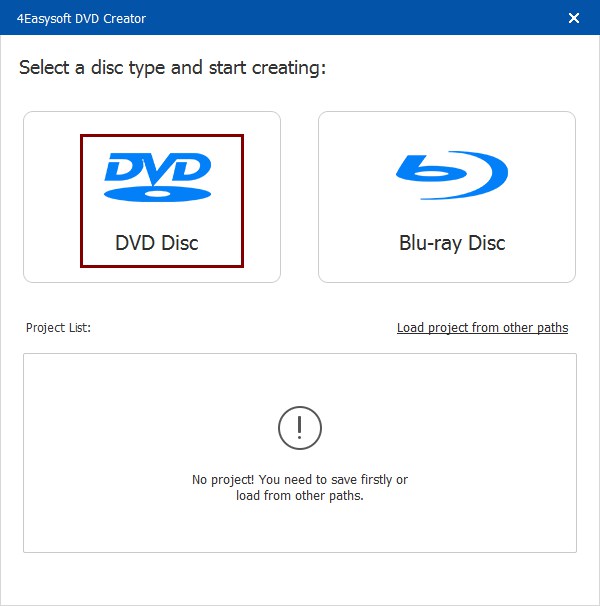
Stap 1Installeren 4Easysoft DVD Creator op uw computer. Voer vervolgens de tool uit en plaats de dvd in een schijfstation. Klik daarna op "DVD Disc" in de interface van de tool.
Stap 2Klik vervolgens op de knop "Mediabestanden toevoegen" om de YouTube-video's te importeren die u op dvd wilt branden. Nadat u alle video's die u wilt branden hebt geïmporteerd, klikt u op de knop "Volgende".

Stap 3Kies vervolgens uw gewenste menuthema-sjablonen in het rechterdeelvenster voor de navigatie van uw dvd. U kunt uw sjabloon ook aanpassen met uw favoriete achtergrond en titel.

Stap 4Zodra u de bovenstaande instellingen hebt voltooid, klikt u op de knop "Branden". Vervolgens kunt u het opslagpad, de brandinstellingen en de afspeelmodus wijzigen. Klik ten slotte op de knop "Starten".

Online hulpmiddelen om YouTube op dvd te branden [kwaliteitsverlies]
Naast het gebruik van een downloadbare tool, kunt u ook online tools gebruiken om YouTube op DVD te branden. In dit deel ziet u de drie beste online tools op de markt. Dus, zonder verder uitstel, verken ze hieronder!
1. YouTube-DVD
De eerste online tool die je kunt gebruiken als YouTube-naar-DVD converter is YouTube-DVD. Deze tool is een YouTube-naar-DVD downloader die gratis mediaconversie biedt. Hiermee kun je content verkrijgen met behulp van een URL en deze converteren naar veelgebruikte digitale formaten. In tegenstelling tot de eerste tool kan deze tool echter niet de originele YouTube-video van hoge kwaliteit behouden. Als je deze toch wilt proberen, volgen hier de stappen voor het branden van YouTube-video's op dvd met deze tool:
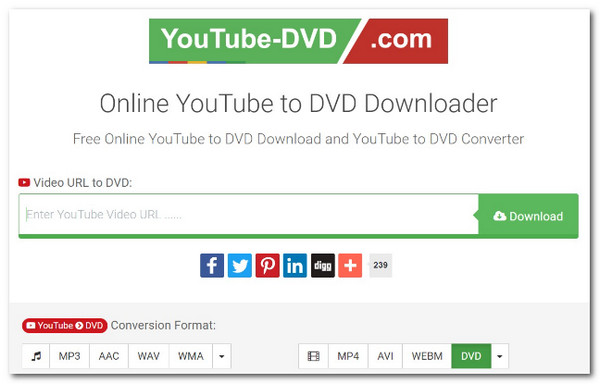
Stap 1Ga naar de website YouTube-DVD.com en plak de URL van de video die u wilt branden op de dvd hieronder. Selecteer vervolgens een uitvoerformaat en klik op de knop "Downloaden".
Stap 2Wacht vervolgens tot de tool de YouTube-video volledig heeft gedownload. Zodra dit is gebeurd, kunt u het gedownloade bestand openen in de downloadmap.
2. SaveFrom.net
De laatste online YouTube naar DVD tool aanbeveling is SaveFrom.net. Net als de andere online tools hierboven, laat SaveFrom.net je verschillende YouTube video's downloaden en ze converteren/branden naar een digitaal formaat dat ondersteund wordt door DVD's. Echter, met deze online tool, kun je alleen een lagere kwaliteit video's hebben en te beperkte functies bieden. Nu, als je nieuwsgierig bent hoe SaveFrom.net het werk voor je doet, zijn hier de stappen die je moet controleren:
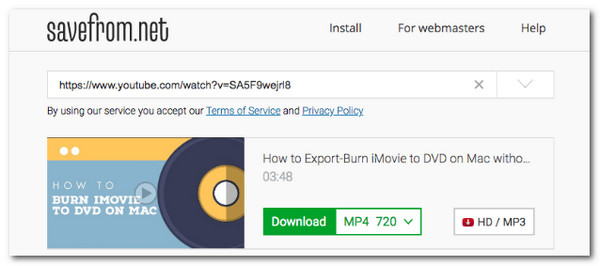
Stap 1Ga naar de website SaveFrom.net, plak de URL van de YouTube-video in het lege vak en klik op de knop 'Enter'.
Stap 2Kies daarna een uitvoerformaat en klik op 'Downloaden' om het brand-/downloadproces van YouTube naar DVD te starten.
Veelgestelde vragen
-
1. Hoeveel YouTube-video's kan ik op één standaard-dvd branden?
Single-layer dvd's kunnen tot 4,7 GB aan data bevatten om een of meer YouTube-video's van twee uur te bevatten. Als de kwaliteit van de YouTube-video echter laag is, kan de dvd 4 tot 5 uur aan video bevatten.
-
2. Kan ik YouTube-video's op cd branden?
Nee. Je kunt YouTube-video's niet op cd's branden, omdat ze primair zijn ontworpen om audio- of documentbestanden op te slaan. Bovendien hebben standaard-cd's een veel lagere opslagcapaciteit dan dvd's.
-
3. Wat is het beste formaat om een YouTube-video te converteren voordat je deze op een dvd brandt?
MPEG-2 is het beste digitale formaat voor het converteren van YouTube-video's. Dit formaat is compatibel met verschillende dvd-spelers, waaronder oude modellen.
Conclusie
Na het lezen van deze pagina weet u nu hoe u YouTube-video's branden op dvd.! Dankzij deze tools kun je nu je favoriete YouTube-video's bekijken op een breedbeeld-tv/dvd-speler of er een back-up van maken! Onder de hierboven genoemde tools is de professionele 4Easysoft DVD Creator tool is degene die u de beste DVD-brandervaring en hoogwaardige output kan bieden. De functies van deze tool kunnen aan al uw DVD-brandbehoeften voldoen. Begin dus met het verkrijgen van alle YouTube-video's die u wilt bewaren en gebruik deze tool om ze op DVD te branden!
100% Veilig
100% Veilig
