
Scan uw iOS-apparaten volledig en verwijder alle ongewenste bestanden op uw iPhone, iPad en iPod

[Snel en eenvoudig] Dubbele foto's verwijderen op je iPhone

Gepost door Alvin Cantero naar iOS-reiniger mrt 17, 2026
Veel iPhone-gebruikers zijn op zoek naar een praktische manier om dubbele foto's op hun iPhones verwijderen. Dat komt simpelweg doordat foto's en video's zich snel kunnen ophopen op een iPhone, vooral bij veelvuldig fotograferen, bewerken en delen. Na verloop van tijd kunnen er ongemerkt dubbele foto's verschijnen, die stilletjes waardevolle opslagruimte in beslag nemen. Deze handleiding legt uit waarom er dubbele foto's op je iPhone staan en introduceert verschillende snelle en praktische manieren om ze veilig te vinden en te verwijderen.
Gidslijst
Waarom staan er dubbele foto's op een iPhone? Hoe vind je dubbele foto's op je iPhone? Een snelle manier om dubbele foto's op je iPhone te verwijderen Handmatig dubbele foto's verwijderen op je iPhone De meest effectieve tool om dubbele foto's op je iPhone te verwijderenWaarom staan er dubbele foto's op een iPhone?
Voordat je leert hoe je dubbele foto's van je iPhone verwijdert, is het belangrijk om te weten waarom ze verschijnen. Dit helpt je om te voorkomen dat ze in de toekomst ongemerkt opslagruimte op je telefoon innemen.
Meerdere foto's tegelijk makenSoms maak je meerdere foto's van hetzelfde onderwerp om een mooie foto te krijgen. Maar uiteindelijk vergeet je de meest geschikte eruit te kiezen. Daardoor worden er meerdere vergelijkbare foto's naast elkaar in je bibliotheek weergegeven.
Meerdere importen vanuit verschillende bronnen: Als je de gewoonte hebt om foto's tussen je telefoon en computer over te zetten, kunnen er nu dubbele foto's ontstaan. Over het algemeen herkent de overdrachtsservice de inhoud op verschillende apparaten niet. Zodra je dezelfde foto's hebt geüpload, is het lastig om te zien dat ze tegelijkertijd op je iPhone staan.
Problemen met iCloud-synchronisatie en -hersynchronisatie: Tijdelijke synchronisatieonderbrekingen of herhaaldelijk inloggen bij iCloud kunnen ertoe leiden dat foto's opnieuw worden gedownload, met als gevolg dubbele exemplaren in albums. In zo'n situatie kunt u mogelijk... verwijder foto's van je iPhone, maar niet van iCloud.
Bewerken en opslaan van kopieën: Als je je iPhone regelmatig gebruikt om foto's of video's op sociale media te plaatsen, kun je de bewerkte versie na het bewerken gemakkelijk op je iPhone opslaan. Omdat het echter in wezen een product is dat gebaseerd is op de originele afbeelding, worden de twee afbeeldingen dan duplicaten op je iPhone.
Downloads van berichten- en sociale apps: Afbeeldingen die via apps zoals Berichten, WhatsApp of Instagram worden ontvangen, kunnen automatisch worden opgeslagen, zelfs als dezelfde foto al in de bibliotheek aanwezig is.
Hoe vind je dubbele foto's op je iPhone?
Hoewel het misschien een ingewikkeld proces lijkt, biedt Apple in werkelijkheid een ingebouwde methode om dubbele foto's op je iPhone te vinden. Je kunt deze functie eenvoudig openen via je Fotobibliotheek. Volg de onderstaande stappen om te beginnen:
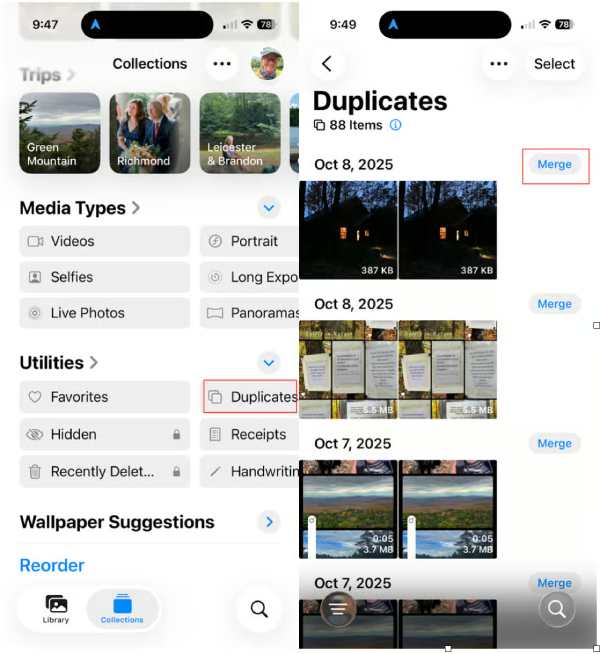
Stap 1Open de app "Foto's" op je iPhone en tik op de knop "Album" onder het tabblad "Collectie".
Stap 2Scroll naar beneden om de knop "Duplicaten" te vinden en tik erop onder het tabblad "Hulpprogramma's".
Stap 3Hier vind je alle dubbele foto's op je iPhone, die overzichtelijk zijn gerangschikt en gecategoriseerd.
Een snelle manier om dubbele foto's op je iPhone te verwijderen
Wanneer dubbele foto's verspreid staan over een uitgebreide fotobibliotheek, is een snellere opruimmethode veel praktischer. Opties voor snel verwijderen richten zich op het automatisch identificeren van vergelijkbare of herhaalde afbeeldingen en het verwijderen ervan in batches. Deze aanpak bespaart tijd en vermindert de inspanning die nodig is om foto's één voor één te bekijken.
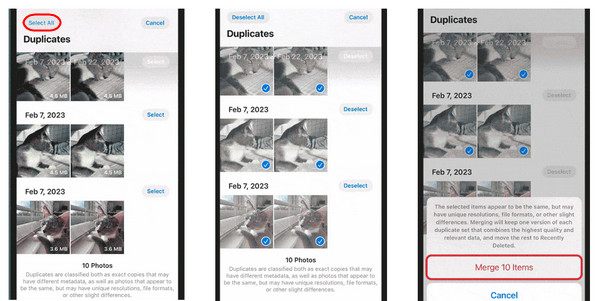
Stap 1Op de pagina van het tabblad "Duplicaten" kunt u de dubbele foto's die u wilt verwijderen, selecteren.
Stap 2Tik op de knop "xx items samenvoegen" en alle dubbele foto's worden van je iPhone verwijderd.
Handmatig dubbele foto's verwijderen op je iPhone
Soms herkent iOS bepaalde dubbele foto's op je iPhone niet. In dat geval moet je mogelijk handmatig je fotobibliotheek controleren. Dit is echter niet zo eenvoudig als het klinkt. Dubbele foto's, vooral foto's die je zelf hebt gemaakt, verschijnen namelijk vaak achter elkaar. Deze methode werkt goed voor kleine fotobibliotheken of gebruikers die elke foto zorgvuldig willen bekijken, maar kan tijdrovend zijn voor grotere collecties.
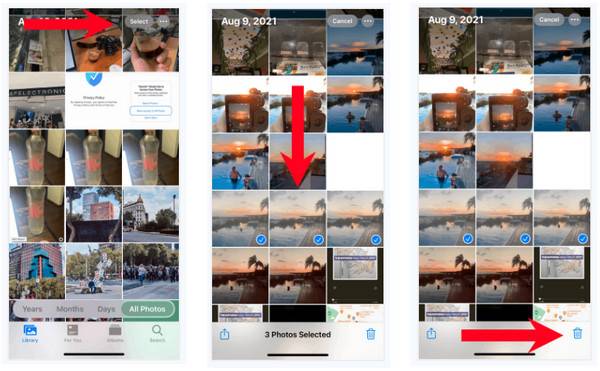
Stap 1Open de app 'Foto's' op je iPhone en tik op de knop 'Bibliotheek' om al je foto's te bekijken.
Stap 2Tik op de knop "Selecteren" om meerdere foto's te selecteren die op elkaar lijken, maar niet door het systeem worden herkend.
Stap 3Nadat je alle items hebt geselecteerd, tik je op de knop 'Verwijderen' om dubbele foto's handmatig van je iPhone te verwijderen.
Tips
Jij kan Herstel recent verwijderde foto's op je iPhone als je een fout maakt.
De meest effectieve tool om dubbele foto's op je iPhone te verwijderen
Voor een grondige en efficiënte opruiming biedt een professionele iPhone-opruimtool een geavanceerdere oplossing. Als u alle dubbele foto's wilt controleren en beheren, inclusief foto's die niet door iOS worden herkend, kunt u een dergelijke tool gebruiken. 4Easysoft iPhone-reiniger. Deze functie is ontworpen om het apparaat te scannen op dubbele en vergelijkbare foto's, waardoor onnodige kopieën kunnen worden verwijderd terwijl belangrijke afbeeldingen intact blijven. Deze methode is ideaal om met minimale inspanning opslagruimte vrij te maken.

Scan je iPhone en sorteer alle dubbele bestanden, zoals foto's, video's, apps, enzovoort.
Biedt drie wisniveaus met verschillende reinigingsintensiteiten en beveiliging.
Bekijk een voorbeeld van alle dubbele bestanden om te selecteren welke u wilt verwijderen en welke u wilt behouden.
Ondersteunt alle modellen en versies van alle iOS-apparaten, zoals iPhone, iPad en iPod.
100% Veilig
100% Veilig
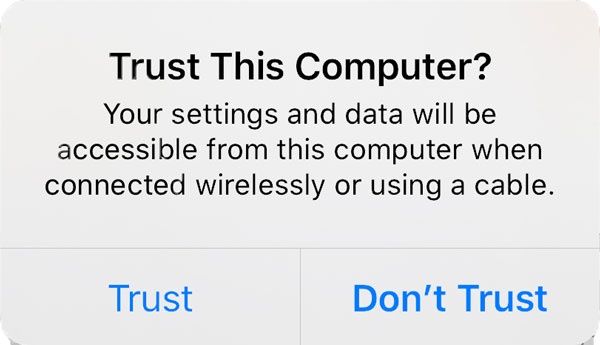
Stap 1Start 4Easysoft iPhone Cleaner op uw computer en verbind uw iPhone met het apparaat. Vertrouw het apparaat door de instructies te volgen.
Stap 2Klik in de hoofdinterface op de knop 'Foto's opruimen'. Om dubbele foto's op je iPhone te verwijderen, klik je op de knop 'Exporteren en verwijderen' op de nieuwe pagina.
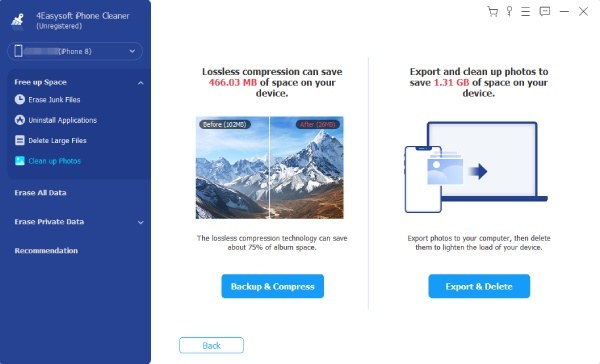
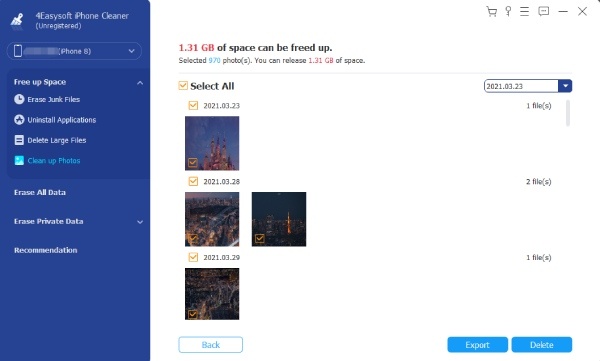
Stap 3Hier kunt u alle foto's, inclusief dubbele afbeeldingen, selecteren om te verwijderen op uw iPhone. En alles iPhone-foto's worden automatisch geback-upt.. Klik op de knop "Verwijderen".
Conclusie
Dubbele foto's verwijderen op je iPhone Dit bespaart opslagruimte en maakt fotobeheer eenvoudiger. Hoewel ingebouwde oplossingen goed werken voor het verwijderen van dubbele foto's op je iPhone, kunnen ze niet alle duplicaten tot in detail vinden. Voor volledig beheer van je fotobibliotheek, 4Easysoft iPhone-reiniger Helpt opslagruimte vrij te maken door dubbele foto's snel en veilig te verwijderen.
100% Veilig
100% Veilig
