
De cache van Instagram kan een aanzienlijk deel van je iPhone in beslag nemen. Je kunt leren hoe je de cache van Instagram kunt wissen en zo opslagruimte vrijmaakt.

Stapsgewijze handleiding voor het wissen van de Instagram-cache op je iPhone

Gepost door Paula Pailaga naar iOS-reiniger mrt 18, 2026
Veel gebruikers proberen erachter te komen Hoe wis ik de cache van Instagram? Tegenwoordig is Instagram een van de meest gebruikte apps op de iPhone. Dagelijks gebruik ervan kan ongemerkt een grote hoeveelheid cachegegevens genereren. Na verloop van tijd hopen foto's, video's, zoekopdrachten en browsegeschiedenis zich op de achtergrond op, waardoor waardevolle opslagruimte in beslag wordt genomen. Het wissen van de Instagram-cache kan helpen om ruimte vrij te maken en de app-prestaties te verbeteren. Deze handleiding legt uit waar de Instagram-cache vandaan komt en introduceert verschillende praktische manieren om deze effectief te wissen op een iPhone.
Gidslijst
Deel 1: Waar komt de Instagram-cache vandaan? Deel 2: Hoe je de cache van Instagram volledig wist Deel 3: Hoe je de cache van Instagram wist zonder de app te verwijderen Deel 4: De meest effectieve manier om de cache van Instagram te wissen Deel 5: Veelgestelde vragen over het wissen van de Instagram-cacheDeel 1: Waar komt de Instagram-cache vandaan?
Hoe wis je de cache van Instagram op je iPhone? De cache van Instagram wordt automatisch gegenereerd wanneer je door de app bladert, content bekijkt en ermee interacteert. Telkens wanneer je bepaalde content bekijkt, of het nu foto's, reels of andere soorten content zijn, slaat Instagram tijdelijke gegevens op om ervoor te zorgen dat deze de volgende keer sneller kan worden geopend. Je kunt het zien als het comprimeren en opslaan van elk onderdeel van de content, zodat het de volgende keer sneller wordt herkend als een vergelijkbaar item en sneller kan worden geladen.

Naast mediabestanden slaat Instagram ook andere soorten tekstuele informatie op, zoals zoekgeschiedenis en profielgegevens. Deze caches zijn ontworpen om je snel toegang te geven tot belangrijke tekstuele informatie wanneer je verschillende content op de interface bekijkt. Zelfs als afbeeldingen of video's niet geladen kunnen worden, kun je via deze informatie toch de belangrijkste content bekijken. Deze gerelateerde gegevens kunnen lokaal worden opgeslagen om toekomstige toegang te versnellen. Dit proces draagt bij aan een soepelere en meer gepersonaliseerde gebruikerservaring.
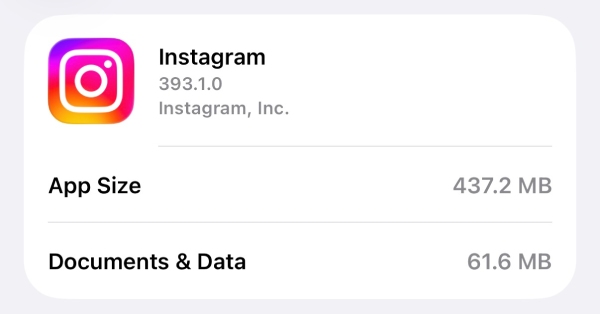
Naarmate het gebruik toeneemt, kan de opgebouwde cache echter een aanzienlijke hoeveelheid opslagruimte in beslag nemen. Hoe klein deze caches ook zijn wanneer ze als afzonderlijke bestanden bestaan, wanneer talloze caches zich opstapelen, nemen ze een aanzienlijke hoeveelheid geheugenruimte in beslag, wat de normale werking van je Instagram kan beïnvloeden en er zelfs voor kan zorgen dat je telefoon traag wordt.
Deel 2: Hoe je de cache van Instagram volledig wist
Als je de cache van Instagram in één keer wilt wissen, is de app het makkelijkst te verwijderen. Dit is natuurlijk alleen een optie als je besluit Instagram in de toekomst niet meer te gebruiken. Houd er rekening mee dat hoewel deze methode de cache van Instagram effectief wist, de verwijderde content permanent verloren gaat en niet meer kan worden hersteld. Als je je besluit hebt genomen, kun je de onderstaande stappen volgen om... Verwijder de app van je iPhone..
Stap 1Open 'Instellingen' en tik op de knop 'Algemeen' om een nieuwe pagina te openen.
Stap 2Tik op de knop "iPhone-opslag". Scroll naar beneden om de knop "Instagram" te vinden en tik erop.
Stap 3Om de cache van Instagram volledig te wissen, tik je op de knop 'App verwijderen'. Alle bijbehorende gegevens worden dan verwijderd.
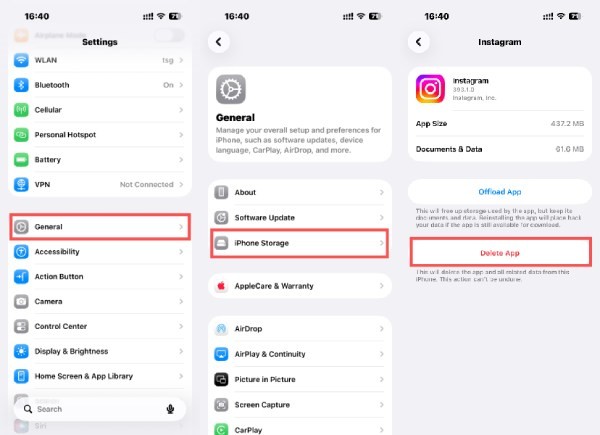
TipsHet verwijderen van de app wist alle gegevens die met Instagram te maken hebben van je iPhone en dit kan niet ongedaan worden gemaakt. Al je gegevens worden gewist, dus wees voorzichtig met deze actie.
Deel 3: Hoe je de cache van Instagram wist zonder de app te verwijderen
Deze methode kan tijdelijk Wis de cache op je iPhone zonder de app permanent te verwijderen.. Als je ze nodig hebt, kun je ze eenvoudig opnieuw laden om ze weer op je iPhone te krijgen. Deze methode wordt meestal gebruikt om tijdelijk ruimte vrij te maken op een iPhone voor noodgevallen en is geschikt voor regelmatig onderhoud.
Stap 1Open 'Instellingen' op je iPhone. Scroll naar beneden en tik op de knop 'Algemeen'.
Stap 2Tik op de nieuwe pagina op de knop 'iPhone-opslag'. Scroll vervolgens naar beneden en tik op de knop 'Instagram'.
Stap 3Om de cache van Instagram te wissen zonder de app te verwijderen, tik je op de knop 'App verwijderen'.
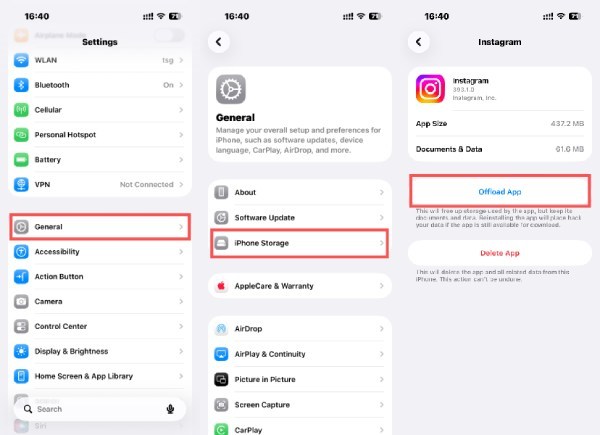
TipsDe gegevens met betrekking tot je Instagram-account worden hersteld zodra je de app opnieuw installeert.
Deel 4: De meest effectieve manier om de cache van Instagram te wissen
Wanneer handmatige methoden beperkt of tijdrovend aanvoelen, biedt een professioneel iPhone-reinigingsapparaat een efficiëntere oplossing. 4Easysoft iPhone-reiniger Deze functie is ontworpen om verborgen app-cache te scannen, inclusief Instagram-gegevens, en onnodige bestanden veilig te verwijderen. Deze aanpak biedt beter inzicht in het opslaggebruik en helpt ruimte vrij te maken door de Instagram-cache te wissen zonder persoonlijke content of accountgegevens aan te tasten.

Maak een grondige reinig van je apparaat om de Instagram-cache te wissen en opslagruimte vrij te maken.
Compatibel met alle iOS-versies en -modellen van iPhone, iPad en iPod.
Bestaat uit drie modi of wisniveaus met verschillende reinigingsmogelijkheden.
Bekijk de preview om de bestanden en mappen te selecteren die u wilt verwijderen.
100% Veilig
100% Veilig
Stap 1Start 4Easysoft iPhone Cleaner op uw computer en verbind uw iPhone met de computer. Volg de instructies om de voorbereiding te voltooien.
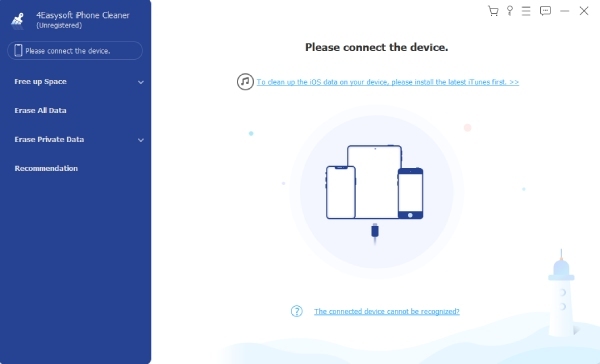
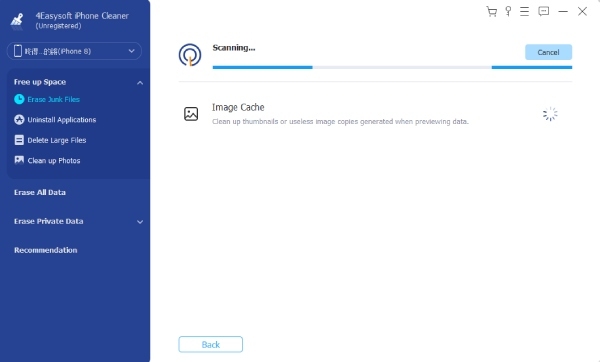
Stap 2Klik onder het tabblad 'Ruimte vrijmaken' op de knop 'Ongewenste bestanden verwijderen'. Klik op de nieuwe pagina op de knop 'Privégegevens verwijderen'.
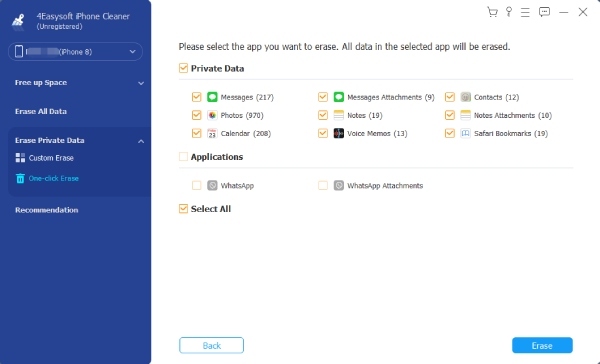
Stap 3Zodra het scannen is voltooid, klikt u op de knop 'Instagram' onder het tabblad 'Applicaties'. Klik vervolgens op de knop 'Verwijderen' om de cache van Instagram te wissen.
Deel 5: Veelgestelde vragen over het wissen van de Instagram-cache
-
Worden foto's of berichten verwijderd als ik de cache van Instagram leegmaak?
Nee. Het wissen van de Instagram-cache verwijdert alleen tijdelijke bestanden zoals afbeeldingen, video's en browsegegevens die zijn opgeslagen om het laden te versnellen. Berichten, directe berichten, opgeslagen items en accountgegevens blijven ongewijzigd. Na het wissen van de cache kan het laden van content op Instagram de eerste keer iets langer duren, maar er gaan geen persoonlijke gegevens verloren.
-
Hoe vaak moet de cache van Instagram op een iPhone worden gewist?
Er is geen vaste regel, maar het wissen van de Instagram-cache om de paar weken kan helpen om het opslaggebruik te beperken, vooral voor actieve gebruikers. Als Instagram veel ruimte in beslag neemt of trager aanvoelt dan normaal, is het wissen van de cache een praktische onderhoudsmaatregel. Krijg meer opslagruimte op je iPad of iPhone..
-
Waarom gebruikt Instagram nog steeds opslagruimte nadat de cache is gewist?
Instagram genereert continu nieuwe cachebestanden zodra de app opnieuw wordt gebruikt. Dit komt doordat Instagram specifieke cachegegevens nodig heeft om goed te blijven functioneren. Tegelijkertijd worden bij elk gebruik de nieuwste foto's, video's en andere content aan de cache toegevoegd.
Conclusie
Instagram-cache wissen Na het lezen van deze gedetailleerde handleiding zal dit geen probleem meer zijn. Naarmate u deze app echter blijft gebruiken, zullen er zich snel weer nieuwe cachebestanden ophopen. Daarom is het nodig om van tijd tot tijd regelmatig op te schonen. Hoewel eenvoudige methoden volstaan voor een lichte opruiming, zijn grondigere oplossingen nuttig wanneer de cachebestanden te groot worden. In dat geval..., 4Easysoft iPhone-reiniger Maakt het beheren van Instagram eenvoudiger en efficiënter in je dagelijkse gebruik.
100% Veilig
100% Veilig
