
Verwijder dubbele bestanden en maak flexibel opslagruimte vrij op je iPhone.

Een complete handleiding: hoe je snel apps van je iPhone verwijdert.

Gepost door Alvin Cantero naar iOS-reiniger 9 mei 2026
Veel Apple-gebruikers zijn op zoek naar Hoe verwijder je apps permanent van je iPhone?. Apps kunnen snel veel opslagruimte op een iPhone in beslag nemen, vooral als je veel games, sociale media-apps of multimediaprogramma's installeert. Wanneer de opslagruimte beperkt is, is dit een van de meest effectieve manieren om ruimte vrij te maken en de prestaties van het apparaat te verbeteren. De manier waarop je apps op een iPhone verwijdert, kan echter verschillen afhankelijk van de iOS-versie en de apparaatinstellingen.
Gidslijst
Deel 1: De alles-in-één oplossing om apps te verwijderen op elk iPhone-model Deel 2: Alle iOS-versies inbegrepen - Apps verwijderen op iPhone Deel 3: Hoe je opslagruimte vrijmaakt zonder apps te verwijderen op je iPhone Deel 4: Apps van het startscherm verwijderen zonder ze te deïnstallerenDeel 1: De alles-in-één oplossing om apps te verwijderen op elk iPhone-model
Als je apps sneller en grondiger van je iPhone wilt verwijderen, kan een professionele opschoontool een goede oplossing zijn. 4Easysoft iPhone-reiniger Deze tool is ontworpen om je te helpen de opslagruimte van je iPhone te beheren door apps te verwijderen, ongewenste bestanden op te ruimen, enzovoort. Ongeacht welk iPhone-model je gebruikt, deze tool is compatibel met je apparaat en stelt je in staat apps permanent van je iPhone te verwijderen zonder sporen achter te laten. Volg de eenvoudige stappen hieronder om direct aan de slag te gaan.
Er zijn drie wismodi met verschillende reinigingsvereisten.
Alle iOS-, iPhone-, iPad- en iPod-modellen en -versies worden ondersteund.
Comprimeert grote bestanden naar kleinere bestanden als u de foto's/video's niet wilt verwijderen.
Er is een mogelijkheid om ongebruikte apps in batches te verwijderen. Alle apps worden grondig gescand.
100% Veilig
100% Veilig
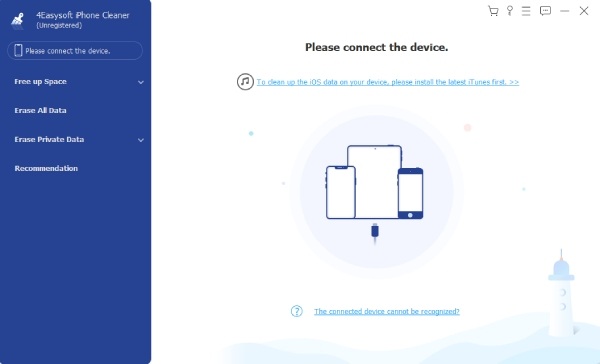
Stap 1Start 4Easysoft iPhone Cleaner en verbind je iPhone met de computer via een USB-kabel. Vertrouw het apparaat door de instructies te volgen.
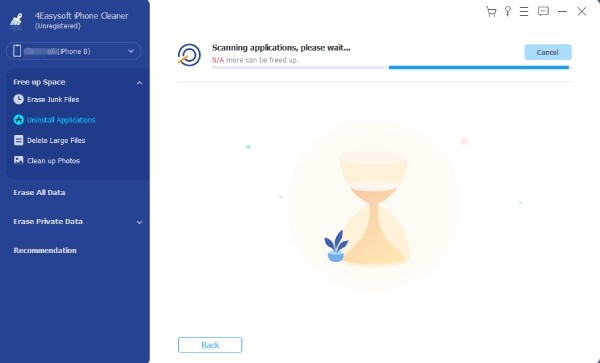
Stap 2Klik in de hoofdinterface op de knop "Applicaties verwijderen". Het scanproces start automatisch.
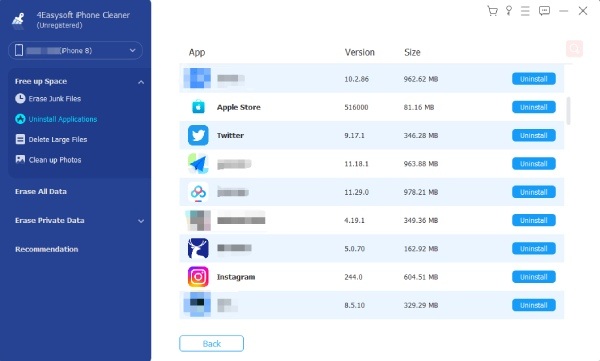
Stap 3Alle apps op je iPhone worden weergegeven. Klik op de knop 'Verwijderen' om alle geselecteerde apps volledig van je iPhone te verwijderen.
Deel 2: Alle iOS-versies inbegrepen - Apps verwijderen op iPhone
Apple biedt ingebouwde methoden waarmee gebruikers apps rechtstreeks van hun iPhone kunnen verwijderen. Hoewel de interface per iOS-versie enigszins kan verschillen, blijft het algehele proces eenvoudig en handig. De handelingen verschillen per iOS-versie, maar de belangrijkste stappen zijn hetzelfde. In dit gedeelte leer je hoe je apps verwijdert met behulp van de standaard iPhone-functies die op de meeste iOS-versies werken.
Apps verwijderen op een iPhone met iOS 14 of hoger:
Stap 1Houd de app die je wilt verwijderen lang ingedrukt op je iPhone en tik vervolgens op de knop 'App verwijderen'.
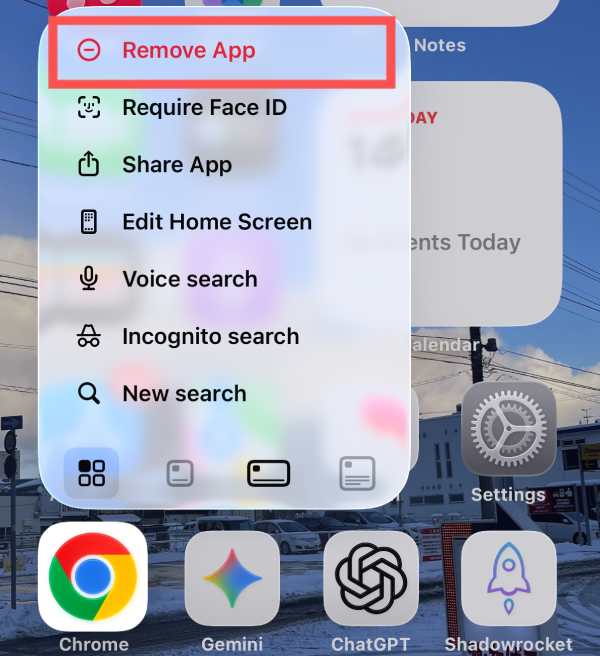
Stap 2Tik op de knop 'App verwijderen' om de app van je iPhone te verwijderen.
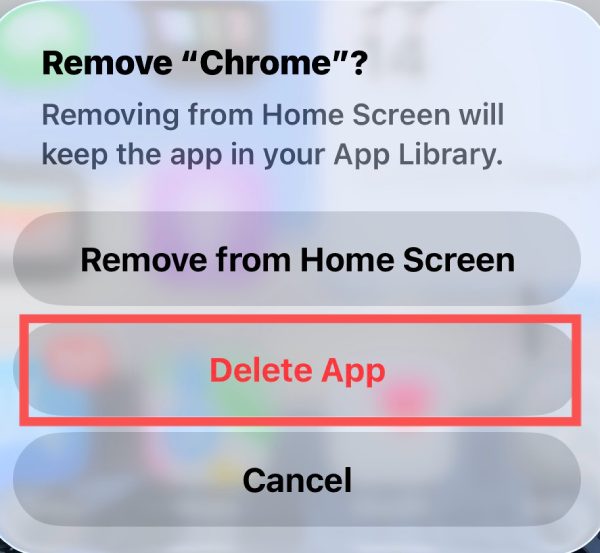
Apps verwijderen op een iPhone met iOS 13:
Stap 1Houd de app ingedrukt en tik op de knop 'Verwijderen' in de linkerhoek.
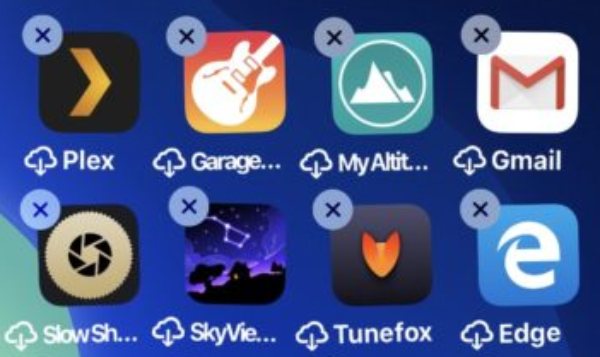
Stap 2Tik op de knop 'Verwijderen' om te bevestigen dat je de app van je iPhone wilt verwijderen.
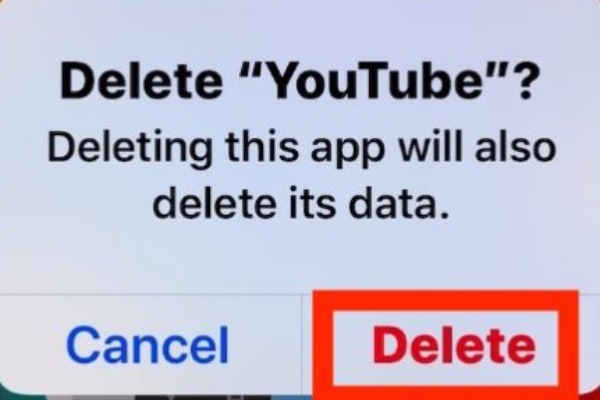
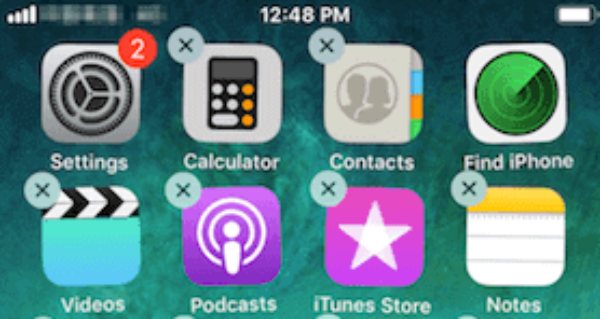
Apps verwijderen op een iPhone met iOS 12 of ouder:
Stap 1Tik en houd de app die je wilt verwijderen ingedrukt totdat alle apps beginnen te wiebelen.
Stap 2Tik op de knop "Verwijderen" en vervolgens nogmaals op de knop "Verwijderen" om de actie te bevestigen.
Deel 3: Hoe je opslagruimte vrijmaakt zonder apps te verwijderen op je iPhone
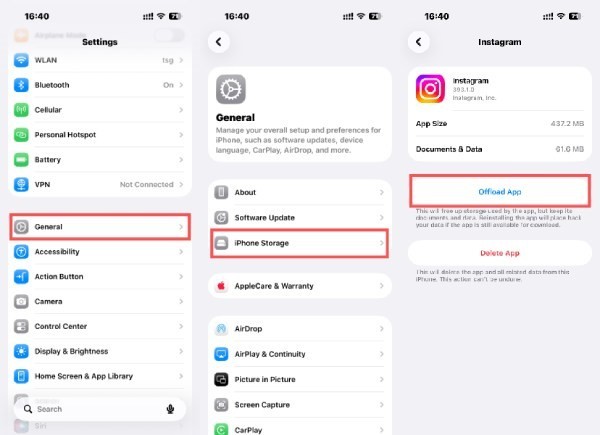
Soms kun je opslagruimte vrijmaken zonder apps permanent van je iPhone te verwijderen. iOS biedt namelijk een standaardmethode om opslagruimte te beheren en je apps beschikbaar te houden voor toekomstig gebruik. Deze functie is echter alleen beschikbaar in iOS 11 en latere versies. Het is dus handig om hier rekening mee te houden. Hoe installeer je de nieuwste iOS-versies?. In dit gedeelte worden methoden beschreven waarmee u de opslagruimte kunt optimaliseren zonder belangrijke applicaties te hoeven verwijderen. U kunt de onderstaande stappen volgen om dit moeiteloos te doen.
Stap 1Open 'Instellingen' op je iPhone. Scroll naar beneden en tik op de knop 'Algemeen'.
Stap 2Tik op de nieuwe pagina op de knop 'iPhone-opslag'. Scroll vervolgens naar beneden en selecteer de gewenste app.
Stap 3Om opslagruimte vrij te maken zonder de app te verwijderen, tik je op de knop 'App verwijderen'.
Tips
De gegevens van je apps worden hersteld wanneer je de app opnieuw installeert. Op deze manier worden de apps de volgende keer dat je ze nodig hebt, automatisch opnieuw geladen. Dit betekent ook dat de app-gegevens niet volledig van je iPhone zijn verwijderd.
Deel 4: Apps van het startscherm verwijderen zonder ze te deïnstalleren
In sommige situaties wilt u een app alleen van het startscherm verwijderen, maar wel op uw iPhone geïnstalleerd houden. Dit kan helpen om uw scherm overzichtelijker te maken en rommel te verminderen zonder de app-gegevens te verwijderen of de app van uw iPhone te deïnstalleren. In dit gedeelte leert u hoe u apps van het startscherm kunt verbergen of verwijderen, terwijl ze wel toegankelijk blijven in de appbibliotheek. De stappen zijn vrij eenvoudig als u de onderstaande instructies volgt:
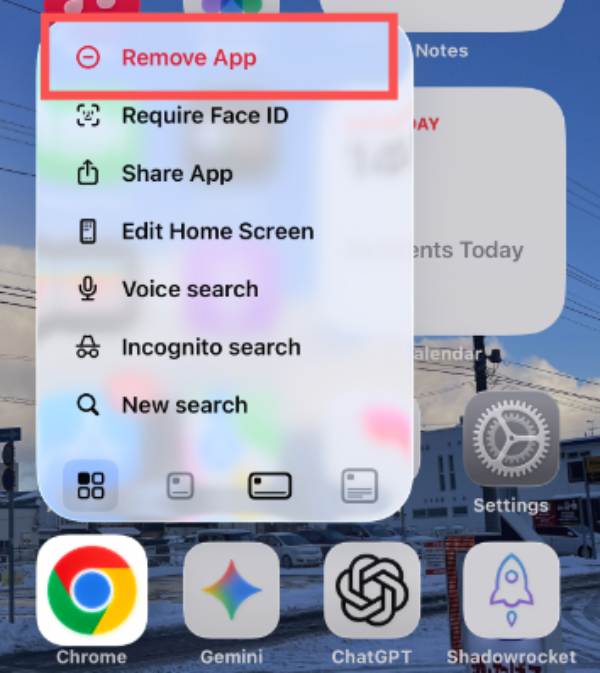
Stap 1Houd de app die je van het startscherm wilt verwijderen lang ingedrukt en tik vervolgens op de knop 'App verwijderen'.
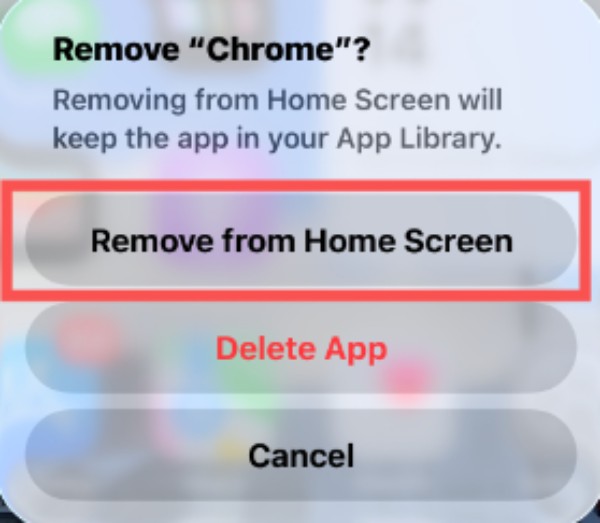
Stap 2Tik op de knop 'Verwijderen van startscherm'. De app blijft in je appbibliotheek staan.
Tips
Deze methode kan ook worden toegepast op de Website toegevoegd aan het startscherm op je iPhone.
Conclusie
Nu weet je het. Hoe verwijder je apps op een iPhone?. Er zijn verschillende praktische methoden beschikbaar. Je moet alleen rekening houden met de verschillen tussen de verschillende iOS-versies. Hoewel de standaardoplossing handig is, kan deze restanten achterlaten. Om apps permanent en volledig te verwijderen, kun je gebruikmaken van... 4Easysoft iPhone-reiniger Om betere opslagprestaties en een schonere iPhone-ervaring te garanderen.
100% Veilig
100% Veilig
