
Overdracht van gegevens van/naar iPhone, iPad en iPod.

Hoe verberg je foto's op een iPhone met iOS 26? 4 eenvoudige manieren

Gepost door Paula Pailaga naar iOS-overdracht 9 januari 2026
Voor persoonlijke foto's die op je iPhone zijn opgeslagen, is privacy belangrijker dan ooit! Gelukkig biedt Apple manieren om je foto's buiten het zicht van de hoofdbibliotheek te houden, zoals je kunt doen foto's verbergen op iPhone Om je privacy verder te verbeteren. Deze handleiding laat je vier eenvoudige manieren zien om foto's privé te maken op je iPhone, van het gebruik van ingebouwde functies tot beveiligde apps. Elke methode helpt je moeiteloos je privacy te beschermen en je persoonlijke gegevens te beveiligen zonder ze te verwijderen.
Gidslijst
Verberg foto's met de Foto's-app op je iPhone. Hoe je foto's in de Notities-app op je iPhone kunt vergrendelen Hoe je verborgen albums in de Foto's-app kunt verbergen De beste manier om iPhone-foto's over te zetten en te verbergenVerberg foto's met de Foto's-app op je iPhone.
Om te beginnen is de eenvoudigste manier om foto's op een iPhone te verbergen via de ingebouwde Foto's-app. Apple heeft deze functie ontwikkeld voor iedereen die snel privacy wil zonder extra apps te hoeven gebruiken of geavanceerde instellingen te hoeven aanpassen. Zodra je foto's op deze manier verbergt, worden alle geselecteerde afbeeldingen uit je hoofdbibliotheek verwijderd en opgeslagen in een verborgen album. Zo zijn al je privé- en gevoelige foto's niet meer zichtbaar wanneer iemand door je Foto's-app bladert.
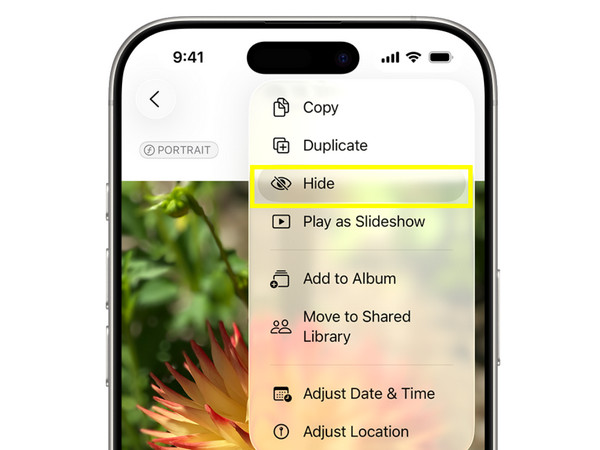
Stap 1Open de app 'Foto's' op je iOS-apparaat. Tik in de hoofdbibliotheek op 'Selecteren' en kies alle foto's die je wilt verbergen.
Stap 2Tik op het pictogram met de drie puntjes of op de knop 'Delen'.
Stap 3Selecteer 'Verbergen' uit de opties en bevestig de actie. Je kunt een verborgen album op je iPhone maken en de geselecteerde foto's daarin plaatsen.
Hoe je foto's in de Notities-app op je iPhone kunt vergrendelen
Als je naast het simpelweg verbergen van foto's nog een extra beveiligingslaag wilt toevoegen, is het vergrendelen ervan in de Notities-app een slim alternatief. Deze methode werkt door je foto's in een notitie te plaatsen en deze te beveiligen met Face ID, Touch ID of een wachtwoord. In tegenstelling tot de vorige methode, voorkomt het gebruik van vergrendelde notities om iPhone-foto's privé te houden dat onbevoegden de afbeeldingen kunnen bekijken. Je kunt hier ook meerdere foto's opslaan en indien nodig zelfs tekstbeschrijvingen toevoegen.
Stap 1Open de app "Foto's" en selecteer alle foto's die je wilt verbergen.
Stap 2Tik op de knop 'Delen' en selecteer vervolgens 'Notities' bij de onderstaande deelopties.
Stap 3Je kunt de foto's opslaan in een nieuwe notitie of in een bestaande notitie.
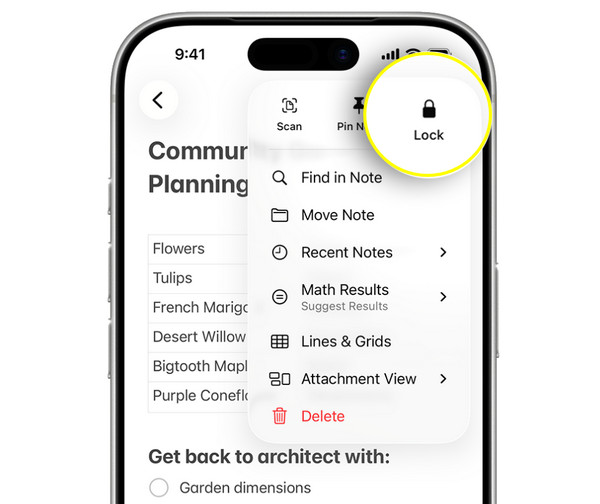
Stap 4Open vervolgens de app 'Notities' en zoek de notitie met de geselecteerde foto's.
Stap 5Tik op het pictogram met de drie puntjes en vervolgens op 'Vergrendelen'. Stel een wachtwoord in of schakel Face ID/Touch ID in om verborgen foto's op je iPhone te vergrendelen.
Hoe je verborgen albums in de Foto's-app kunt verbergen
Nadat je privéfoto's op je iPhone hebt verborgen, merk je misschien dat het album 'Verborgen' zelf nog steeds zichtbaar is, wat voor sommige gebruikers het doel voorbijschiet. Gelukkig biedt Apple de mogelijkheid om het album 'Verborgen' volledig te verbergen via de instellingen van je iPhone. Deze extra stap zorgt ervoor dat zelfs het album met je privéfoto's niet meer zichtbaar is in de Foto's-app. Het is een eenvoudige maar effectieve manier om je privacy op je iOS-apparaat te versterken. Hoewel anderen vind verborgen foto's op iPhone via de schakelaar 'Verborgen albums weergeven'.
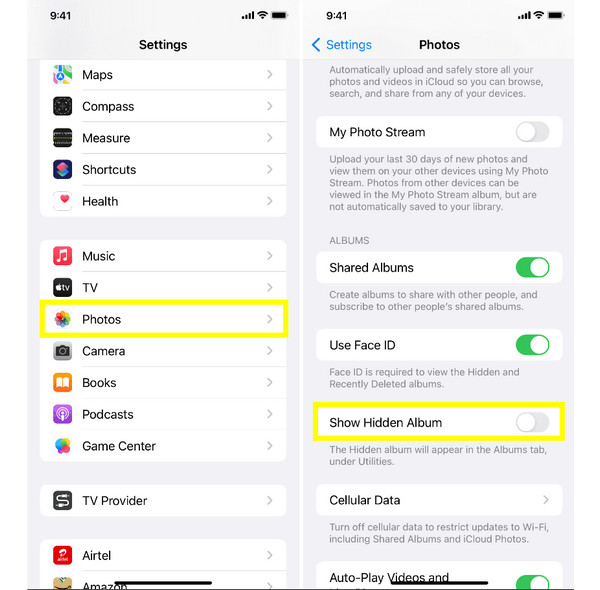
Stap 1Open de app 'Instellingen' op je iPhone, scrol naar beneden en tik op 'Foto's'.
Stap 2Schakel daar de schakelaar "Verborgen albums weergeven" uit.
Stap 3Ga nu terug naar de app "Foto's" om te controleren of het verborgen album niet langer zichtbaar is.
De beste manier om iPhone-foto's over te zetten en te verbergen
Doordat de tool voor het overzetten van foto's steeds krachtiger en gebruiksvriendelijker wordt, 4Easysoft iPhone-overdracht Dit programma onderscheidt zich als een betrouwbare alles-in-één oplossing voor het verplaatsen en beheren van uw fotobeveiliging. In plaats van gevoelige media op uw iOS-apparaat te laten staan, kunt u foto's op uw iPhone verbergen door ze over te zetten naar uw computer of USB-stick, zodat ze volledig uit het zicht blijven. Zelfs als uw iPhone duizenden foto's bevat, verwerkt het programma grote bibliotheken efficiënt dankzij de snelle en stabiele overdrachtsprestaties. U hebt ook geen technische kennis nodig; het hoofdscherm is overzichtelijk en gemakkelijk te navigeren.

Meerdere bestandstypen worden ondersteund, waaronder foto's, video's, muziek en meer.
Hiermee kun je iPhone-gegevens zoals foto's direct organiseren, beheren en bewerken.
Inclusief een ingebouwde previewfunctie waarmee je foto's eerst kunt bekijken voordat je ze overdraagt.
100% Veilig
100% Veilig
Stap 1Start 4Easysoft iPhone Transfer op je computer en verbind je iPhone met een USB-kabel. Tik, indien gevraagd, op 'Vertrouwen' in de melding op je iPhone om toegang te verlenen. Zodra de koppeling tot stand is gebracht, verschijnen de gegevens van je iPhone op het hoofdscherm.

Stap 2Klik op 'Foto's' in het menu aan de linkerkant. Selecteer vervolgens de afbeeldingen die u van uw iPhone wilt verwijderen. Voordat u verdergaat, sluit u uw USB-stick aan of kiest u een veilige map op uw pc waar de afbeeldingen naartoe worden overgebracht.

Stap 3Klik vervolgens op de knop 'Exporteren naar pc' en kies de USB-schijf of de geselecteerde map als bestemming. Bevestig de locatie door op de knop 'Map selecteren' te klikken; de overdracht start dan direct. Daarna kunt u alle geselecteerde foto's van uw iPhone verwijderen.

Conclusie
Zoals je in deze handleiding hebt gezien, kun je iPhone-foto's verbergen Op vier eenvoudige manieren! Vanuit de Foto's-app zelf, door afbeeldingen te vergrendelen in de Notities-app, of door het album 'Verborgen' te verbergen: elk van deze ingebouwde iPhone-opties werkt prima voor dagelijkse situaties. Maar als je de meest veilige en duurzame oplossing wilt, is het overzetten van iPhone-foto's naar een computer de slimste keuze. Hiervoor... 4Easysoft iPhone-overdracht is handig. Met deze software kun je foto's snel selectief verplaatsen, bestanden bekijken voordat je ze exporteert en al je iPhone-gegevens eenvoudig beheren. Verberg je iPhone-foto's vandaag nog veilig, ook buiten je apparaat!
100% Veilig
100% Veilig
