
Gjenopprett alle data fra iOS-enhetene dine, iTunes og iCloud-sikkerhetskopi.
Hvorfor kan jeg ikke laste ned apper på iPhonen min? Svar og 11 løsninger

Postet av Alvin Cantero til iOS-gjenoppretting 13. februar 2026
"Hvorfor kan jeg ikke laste ned apper på iPhonen min?" spør du kanskje. Enten appen viser en nedlastingsfeil eller ikke svarer i det hele tatt, er du ikke alene. Dette er et vanlig problem som kan skje med alle av flere grunner, og den gode nyheten er at det vanligvis er enkelt å fikse. Denne veiledningen i dag vil dele årsakene til at det skjer og veilede deg gjennom 11 løsninger for å løse problemet med at apper ikke kan lastes ned på iPhone. Kom tilbake til problemfri nedlasting på kort tid!
Guideliste
Hvorfor kan jeg ikke laste ned apper på iPhone? 10 måter å fikse problemer med nedlasting av apper på iOS 18/26 Får du fortsatt ikke lastet ned eller installert apper? Prøv detteHvorfor kan jeg ikke laste ned apper på iPhone?
Har du prøvd å laste ned en app på en iPhone, bare for å se at den sitter fast på "nedlasting"? Dette problemet er vanligere enn du kanskje tror, og det skjer av flere årsaker, inkludert:
- Ustabil internettforbindelse.
- Utdatert iOS-programvare.
- Ikke nok lagringsplass. (Du kan slett dupliserte bilder på iPhone, samt store videoer, uønskede apper og mer.)
- Feil med Apple ID eller App Store.
- Restriksjoner under skjermtid
- Feil betalings- eller regioninnstillinger.
- Systemfeil eller midlertidige feil.
10 måter å fikse problemer med nedlasting av apper på iOS 18/26
Heldigvis finnes det enkle løsninger på disse problemene. Nedenfor finner du de ti enkleste måtene å laste ned og installere apper på iPhone på en vellykket måte.
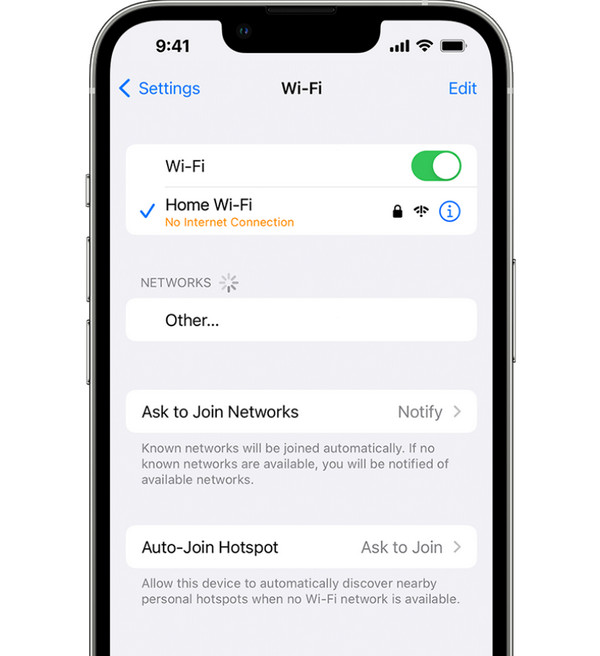
Løsning 1. Sjekk internettforbindelsen
En svak internettforbindelse er den vanligste årsaken til at du ikke kan installere apper på iPhone. Nedlasting og installering av apper krever en sterk forbindelse for å lykkes.
- 1.Gå til "Innstillinger", og trykk deretter på "Wi-Fi". Sørg for at du er koblet til et stabilt nettverk her.
- 2.Hvis ikke, prøv å bytte mellom Wi-Fi og data for å se om appnedlastingen fortsetter.
Fiks 2. Start iPhonen på nytt
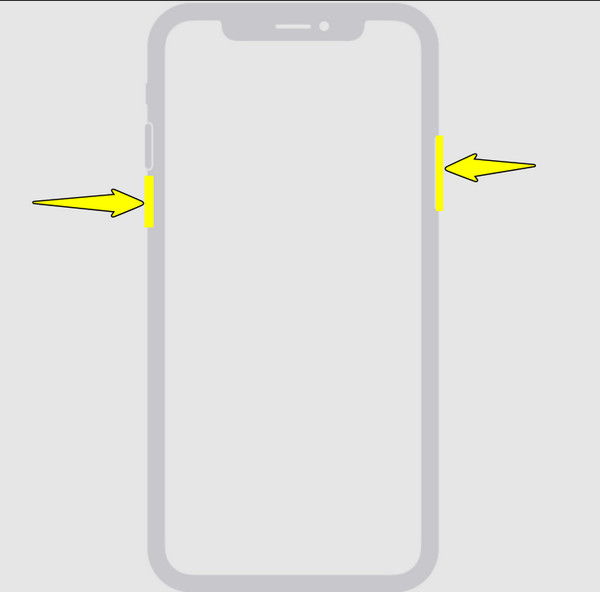
Å starte enheten på nytt kan fikse midlertidige feil som forårsaker at du ikke kan laste ned apper på iPhone. Dette oppdaterer systemet og eliminerer eventuelle fastlåste prosesser.
- 1.Trykk og hold inne "Av/på"- og "Volum opp"-knappene til du ser glidebryteren.
- 2.Skyv den for å slå av iPhonen. Senere trykker du på og holder nede "Av/på"-knappen igjen.
Fiks 3. Sjekk tilgjengelig lagringsplass
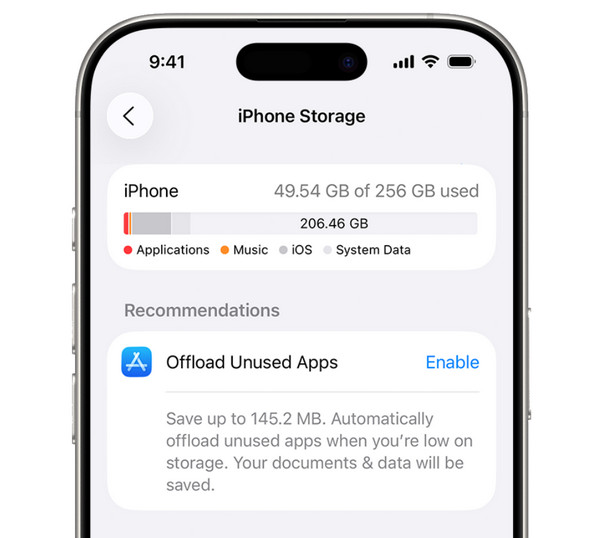
La oss si at iPhonen din har lite lagringsplass. På grunn av dette kan ikke nye apper installeres. Du kan slette ubrukte filer eller noen apper for å frigjøre plass.
- 1.Åpne "Innstillinger", deretter "Generelt" og trykk på "iPhone-lagring".
- 2.Her kan du sjekke lagringslinjen for å se hvor mye plass som er tilgjengelig for nye nedlastinger.
Fiks 4. Lukk bakgrunnsapper
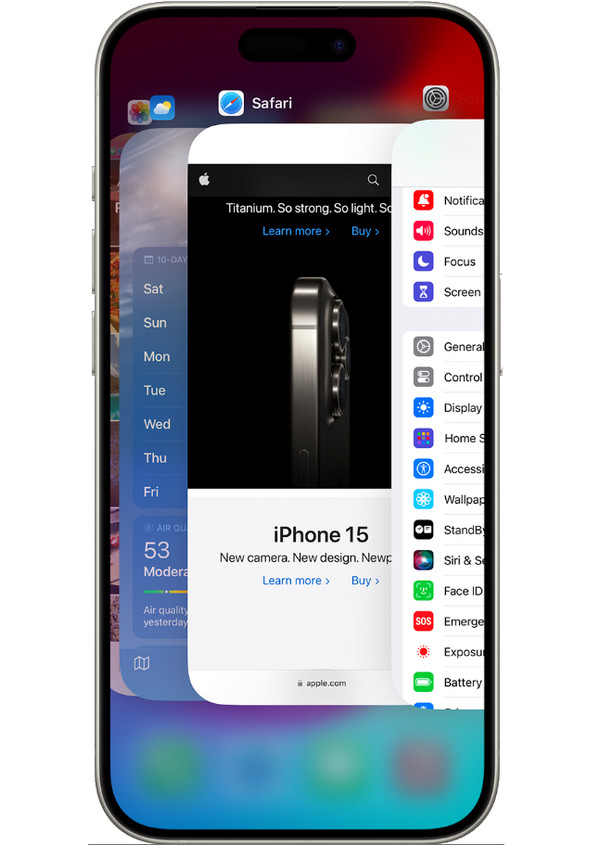
Hvis det kjører for mange apper i bakgrunnen, har kanskje ikke iPhonen din nok minne til å behandle nye nedlastinger. Prøv å lukke disse appene for å fikse problemet med at apper ikke kan lastes ned på iPhone. Eller du kan avinstallere apper på iPhone fra App Store og Innstillinger.
- 1.Sveip opp fra bunnen av iPhonen din for å åpne "App-veksleren" (dobbelttrykk på Hjem-knappen).
- 2.Sveip opp på appene for å lukke dem, og prøv deretter å laste ned en fra App Store.
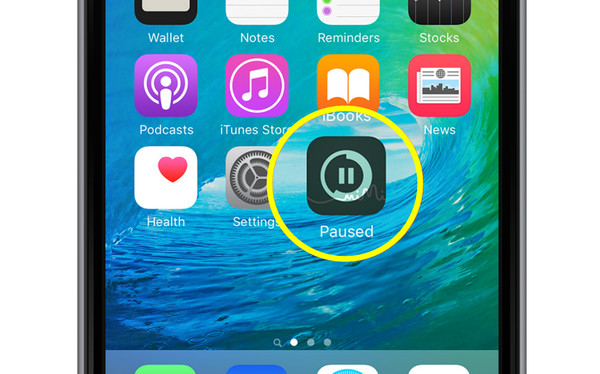
Fiks 5. Pause og gjenoppta nedlastingen
Noen ganger oppstår det problemer med nedlasting på grunn av feil i App Store. Å sette appen på pause og starte den på nytt kan starte prosessen på nytt og bidra til at den fullføres uten problemer.
- 1.Finn appen som lastes ned på startskjermen. Trykk på den for å sette den på pause, og trykk deretter på den igjen for å fortsette.
- 2.Hvis det ikke fungerer, slett appen og last den ned på nytt fra App Store.
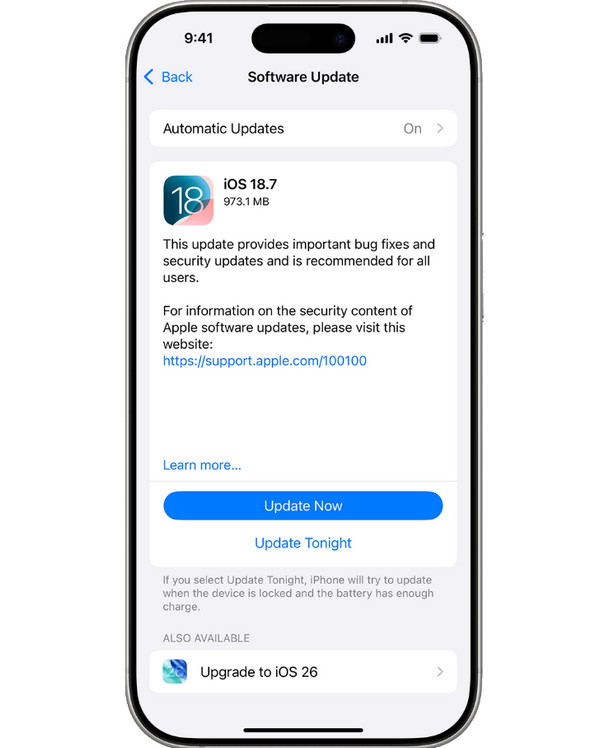
Fiks 6. Oppdater iOS til den nyeste versjonen
Utdaterte iOS-versjoner har feil som påvirker appnedlastinger. Så oppdater den nyeste iOS-versjonen for å fikse problemet med at apper ikke kan lastes ned eller oppdateres på iPhone.
- 1.I "Innstillinger" trykker du på "Generelt" og går deretter til "Programvareoppdatering".
- 2.Hvis det finnes en oppdatering tilgjengelig, trykker du på "Oppdater nå" og følger instruksjonene for å oppdatere iPhonen din fullstendig.
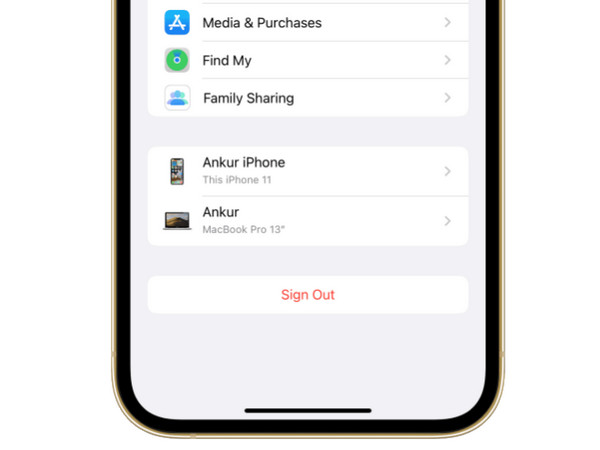
Fiks 7. Logg ut og tilbake til Apple-ID-en din
Apple ID-problemer blokkerer nedlastinger og oppdateringer av apper. Prøv å logge ut og inn igjen for å oppdatere kontoen din og løse problemer med at apper ikke lastes ned på iPhone.
- 1.Gå til "Innstillinger", trykk deretter på "Apple-ID-en din", bla nedover og trykk på "Logg ut".
- 2.Etter en stund logger du deg på Apple ID-kontoen din igjen.
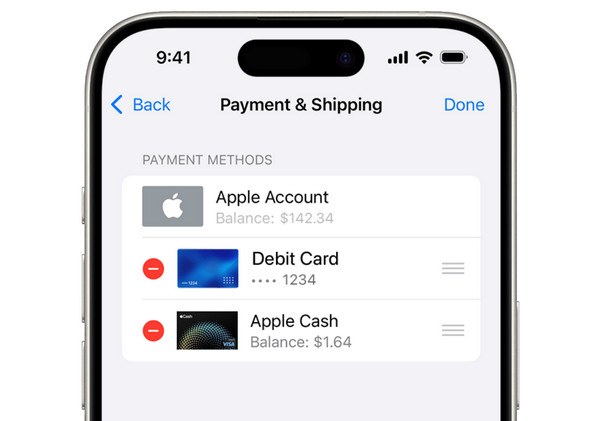
Fiks 8. Bekreft betalingsmåte
Du vil ikke kunne laste ned en betalt app hvis betalingsmåten din er ugyldig. Oppdater den derfor umiddelbart for å laste ned nye apper på iPhone.
- 1.I "Innstillinger" trykker du på "Apple-ID-en din" og går deretter til "Betaling og frakt".
- 2.Der trykker du på "Legg til betalingsmåte" eller velger din nåværende for å redigere den.
- 3.Oppdater alle detaljer og lagre.
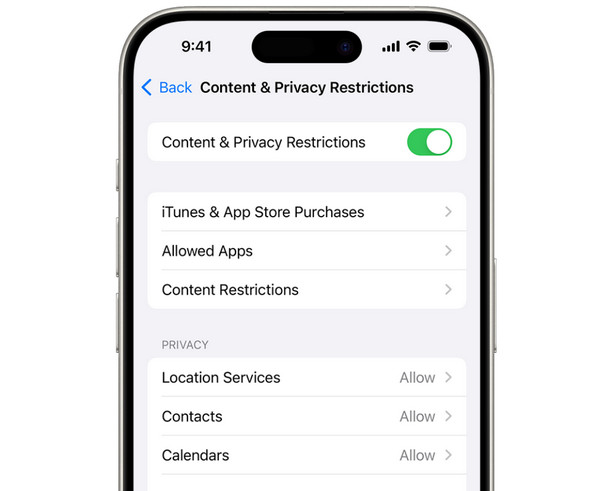
Fiks 9. Sjekk App Store-begrensninger
Skjermtid kan ha aktivert begrensninger, der nedlastinger av apper kan være blokkert. Sørg derfor for at innstillingene dine tillater nedlasting og installasjon av apper.
- 1.Kjør "Innstillinger", og gå deretter til "Skjermtid".
- 2.Trykk på "Innholds- og personvernbegrensninger" og sørg for at den er aktivert.
- 3.Derfra trykker du på "iTunes- og App Store-kjøp" til "Installerer apper" og deretter på "Tillat".
Fiks 10. Tilbakestill nettverksinnstillinger
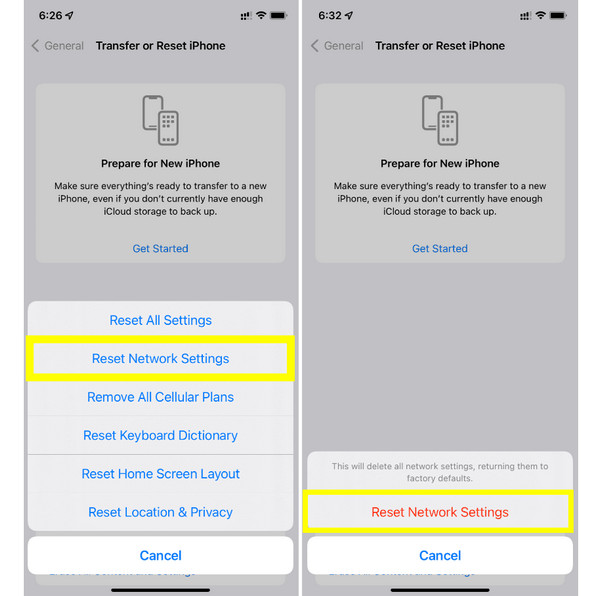
Feil nettverksinnstillinger kan hindre at telefonen kobler seg til ordentlig, noe som kan føre til problemer som at du ikke kan laste ned apper fra App Store. Her er hva du kan prøve:
- 1.Åpne "Innstillinger", deretter "Generelt".
- 2.Trykk på "Overfør eller tilbakestill iPhone", deretter på "Tilbakestill".
- 3.Trykk på "Tilbakestill nettverksinnstillinger", koble til Wi-Fi-nettverket på nytt og prøv å laste ned på nytt.
Får du fortsatt ikke lastet ned eller installert apper? Prøv dette
Ingen av de grunnleggende løsningene fungerer for å fikse at man ikke kan laste ned apper på iPhone? Problemet kan skyldes dypere systemproblemer. Og i slike tilfeller trenger du en pålitelig løsning som 4Easysoft iOS Systemgjenoppretting. Dette kraftige verktøyet er laget for å reparere iOS-systemet ditt uten å miste data, og dekker 50 iOS-relaterte problemer, inkludert App Store-feil, programvarefeil, fastlåste nedlastinger og mer. Ved å bruke dette iOS-systemreparasjonsverktøyet kan du gjenopprette enheten til normalen med en gang, og det er perfekt for brukere som kjører alle versjoner, inkludert iOS 18 og iOS 26. Det er en enkel og teknisk løsning uten problemer.

Reparer nedlastingsfeil, systemkrasj, oppdateringsfeil og mer.
Tilbyr to reparasjonsmoduser: Standardmodus og Avansert modus.
Kompatibel med de nyeste iOS-versjonene og iPhone-modellene.
Sørg for at det ikke er noen datatap eller personvernrisiko gjennom hele reparasjonsprosessen.
100% Sikker
100% Sikker
Trinn 1Åpne 4Easysoft iOS System Recovery på datamaskinen din, og koble til iPhonen din via en USB-kabel. Når den er gjenkjent, velg alternativet "iOS System Recovery" på startskjermen, og klikk deretter på "Start"-knappen for å starte prosessen.

Steg 2Etter at programmet har oppdaget iPhonen din, kan du prøve "Gratis hurtigreparasjon" for grunnleggende problemer. For avansert reparasjon velger du "Reparer" for å fortsette.

Du vil deretter bli bedt om å velge mellom "Standardmodus", som løser problemer og holder dataene dine trygge, eller "Avansert modus", som løser alvorlige problemer, men påvirker dataene. Klikk på "Bekreft"-knappen for å gå videre.

Trinn 3Deretter bekrefter du enhetsdetaljene dine. Programvaren vil deretter foreslå riktig fastvarepakke, laste den ned og deretter klikke på "Neste"-knappen for å reparere iPhone-systemet ditt.

Konklusjon
Får du ikke lastet ned apper på iPhone? Ikke noe problem, siden det er et enkelt problem som kan fikses med de riktige trinnene! Fra å sjekke tilkoblingen til å tilbakestille nettverksinnstillinger, tar de fleste av disse enkle metodene bare noen få minutter. Men hvis iPhone-apper lastes ikke ned problemet fortsetter etter alt, 4Easysoft iOS Systemgjenoppretting blir ditt beste alternativ! Dette kraftige verktøyet fikser over 50 relaterte problemer, alt uten å risikere dataene dine. Med det brukervennlige grensesnittet og den sikre reparasjonsprosessen kan du stole på at dette programmet fikser problemet med å "nedlaste" én gang for alle.
100% Sikker
100% Sikker
