
Skann iOS-enhetene dine fullstendig og slett alle søppelfiler på iPhone, iPad og iPod

[Raskt og enkelt] Slik sletter du dupliserte bilder på iPhone

Postet av Alvin Cantero til iOS Cleaner 17. mars 2026
Mange iPhone-brukere leter etter en praktisk måte å slette dupliserte bilder på iPhonene sine. Det er rett og slett fordi bilder og videoer kan hope seg opp raskt på en iPhone, spesielt ved hyppig fotografering, redigering og deling. Over tid kan duplikater av bilder dukke opp uten at de blir lagt merke til, og stille oppta verdifull lagringsplass. Denne veiledningen forklarer hvorfor det finnes duplikater av bilder på iPhonen din, og introduserer flere raske og praktiske måter å finne og slette dem trygt på en iPhone.
Guideliste
Hvorfor er det dupliserte bilder på en iPhone Slik finner du dupliserte bilder på iPhonen din En rask måte å slette dupliserte bilder på iPhone Slik sletter du dupliserte bilder på iPhone manuelt Det mest effektive verktøyet for å fjerne dupliserte bilder på iPhoneHvorfor er det dupliserte bilder på en iPhone
Før du begynner å lære metoden for å slette dupliserte bilder på iPhonen din, bør du være klar over årsakene til at de dukker opp. Dette kan hjelpe deg med å redusere situasjonen der de stille opptar telefonens lagringsplass i fremtiden.
Ta flere bilder samtidigNoen ganger kan du ta flere bilder av samme motiv bare for å få et pent bilde. Men til slutt glemte jeg å velge det mest passende blant dem. Dette resulterte i at flere lignende bilder ble vist side om side i biblioteket ditt.
Flere importer fra forskjellige kilder: Hvis du har for vane å overføre bilder mellom telefonen og datamaskinen, kan det oppstå dupliserte bilder på dette tidspunktet. Generelt sett gjenkjenner ikke overføringstjenesten innholdet på forskjellige enheter. Når du har lastet opp de samme bildene, blir det vanskelig å legge merke til at de er tilstede samtidig på iPhonen din.
Problemer med iCloud-synkronisering og resynkronisering: Midlertidige synkroniseringsavbrudd eller gjentatte pålogginger til iCloud kan føre til at bilder lastes ned på nytt, noe som resulterer i duplikater på tvers av album. I slike situasjoner kan du slett bilder fra iPhone, men ikke iCloud.
Redigering og lagring av kopier: Hvis du ofte bruker iPhonen din til å legge ut bilder eller videoer på sosiale medier, kan du enkelt lagre den redigerte versjonen på iPhonen din etter å ha redigert dem. Men siden det i hovedsak er et produkt basert på det originale bildet, blir de to bildene dupliserte bilder på iPhonen din.
Nedlastinger av meldings- og sosiale apper: Bilder mottatt via apper som Meldinger, WhatsApp eller Instagram kan lagres automatisk, selv om det samme bildet allerede finnes i biblioteket.
Slik finner du dupliserte bilder på iPhonen din
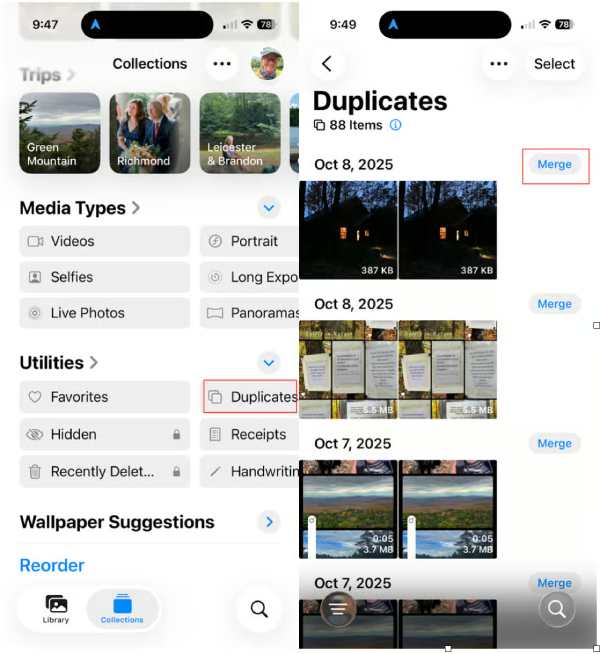
Selv om det kan høres ut som en ganske komplisert prosess, tilbyr Apple i realiteten en innebygd metode som hjelper deg med å finne dupliserte bilder på iPhonen din. Og du kan enkelt få tilgang til denne funksjonen ved å åpne bildebiblioteket ditt. Du kan følge de detaljerte trinnene nedenfor for å komme i gang:
Trinn 1Åpne "Bilder"-appen på iPhonen din, og trykk på "Album"-knappen under "Samling"-fanen.
Steg 2Bla nedover for å finne og trykke på "Duplikater"-knappen under "Verktøy"-fanen.
Trinn 3Her finner du alle duplikatbildene på iPhonen din, som er oppført og kategorisert.
En rask måte å slette dupliserte bilder på iPhone
Når dupliserte bilder er spredt utover et omfattende fotobibliotek, blir det mer praktisk å bruke en raskere oppryddingsmetode. Rask fjerning fokuserer på å identifisere lignende eller gjentatte bilder automatisk og slette dem i grupper. Denne tilnærmingen sparer tid og reduserer innsatsen som trengs for å gjennomgå bilder ett etter ett.
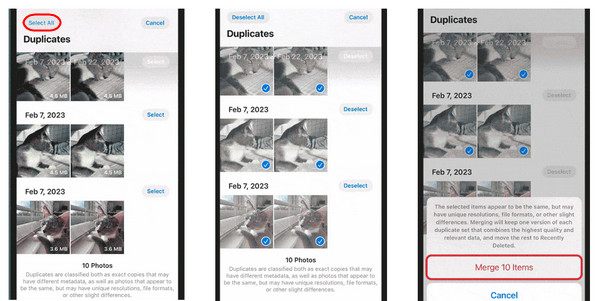
Trinn 1På siden for fanen "Duplikater" merker du av for og velger duplikatbildene du vil bli kvitt.
Steg 2Trykk på knappen "Slå sammen xx elementer", så fjernes alle duplikatbildene fra iPhonen din.
Slik sletter du dupliserte bilder på iPhone manuelt
Noen ganger kan det hende at iOS ikke klarer å gjenkjenne og finne visse dupliserte bilder på iPhonen din. Så du må kanskje sjekke gjennom fotobiblioteket ditt manuelt. Det vil imidlertid ikke være så tilfeldig som det høres ut. Fordi når dupliserte bilder genereres på iPhonen din, spesielt de bildene du har tatt selv, vil de sannsynligvis vises på rad. Denne metoden fungerer bra for små fotobiblioteker eller brukere som foretrekker å gjennomgå hvert bilde nøye, selv om det kan være tidkrevende for større samlinger.
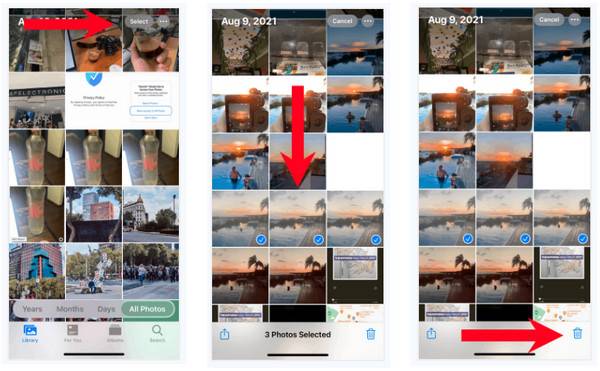
Trinn 1Åpne "Bilder"-appen på iPhonen din og trykk på "Bibliotek"-knappen for å se alle bildene dine.
Steg 2Trykk på "Velg"-knappen, så kan du velge flere bilder som ligner på hverandre, men som ikke oppdages av systemet.
Trinn 3Etter at du har valgt alle elementene, trykker du på "Slett"-knappen for å fjerne dupliserte bilder på iPhonen din manuelt.
Tips
Du kan gjenopprette nylig slettede bilder på iPhonen din hvis du gjør en feil.
Det mest effektive verktøyet for å fjerne dupliserte bilder på iPhone
For en grundig og effektiv opprydding tilbyr et profesjonelt iPhone-rengjøringsverktøy en mer avansert løsning. Hvis du vil sjekke og administrere alle duplikatbildene, inkludert de som ikke gjenkjennes av iOS, kan du bruke 4Easysoft iPhone Cleaner. Den er utviklet for å skanne enheten etter dupliserte og lignende bilder, og kan bidra til å fjerne unødvendige kopier samtidig som viktige bilder beholdes. Denne metoden er ideell for å frigjøre lagringsplass med minimal innsats.

Skann iPhone og klassifiser alle dupliserte filer, for eksempel bilder, videoer, apper osv.
Gi tre slettenivåer som kommer med rengjøringsintensiteter og sikkerhet.
Forhåndsvis alle duplikatfiler for å velge de du vil slette og beholde.
Støtt alle modeller og versjoner av alle iOS-enheter, som iPhone, iPad og iPod.
100% Sikker
100% Sikker
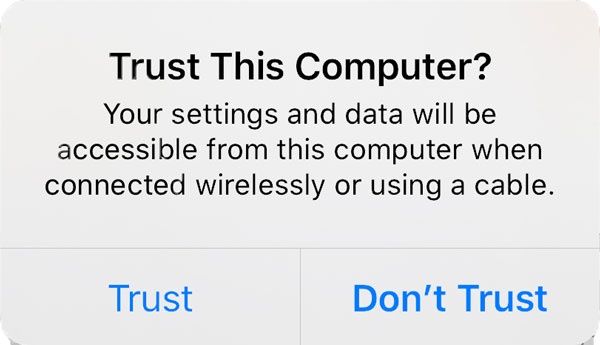
Trinn 1Start 4Easysoft iPhone Cleaner på datamaskinen din og koble iPhonen til enheten. Stol på enheten ved å følge instruksjonene.
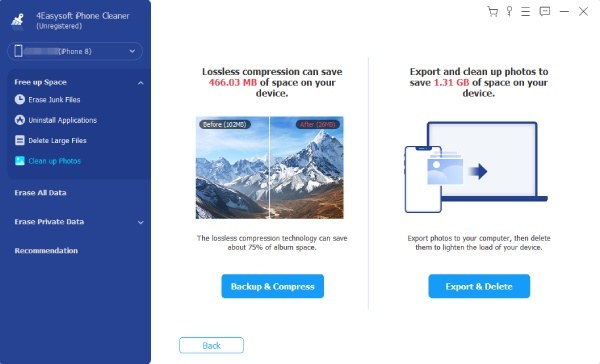
Steg 2I hovedgrensesnittet klikker du på knappen "Rydd opp i bilder". For å begynne å fjerne dupliserte bilder på iPhonen din, klikker du på knappen "Eksporter og slett" på den nye siden.
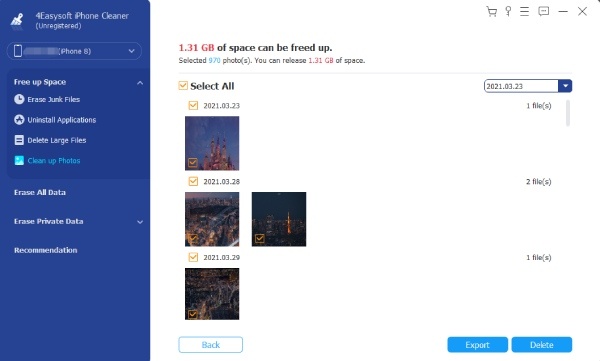
Trinn 3Her kan du velge bilder, inkludert dupliserte bilder, som skal slettes på iPhonen din. Og alt iPhone-bilder vil bli sikkerhetskopiert. Klikk på "Slett"-knappen.
Konklusjon
Fjerne dupliserte bilder på iPhonen din kan spare lagringsplass og gjøre bildehåndtering enklere. Selv om innebygde løsninger kan fungere bra for å fjerne duplikatbilder på iPhonen din, kan de ikke finne alle duplikatene i detalj. For å få full administrasjon av bildebiblioteket ditt, 4Easysoft iPhone Cleaner hjelper med å frigjøre lagringsplass ved å slette dupliserte bilder raskt og trygt.
100% Sikker
100% Sikker
