

Hvordan bruke VLC til å rippe DVDer på Windows/Mac [Detaljerte trinn]

Postet av Paula Pailaga til Rippe DVD 8. mai 2026
Selv om VLC støtter avspilling av DVD-plater på Windows/Mac, kan du også bruke VLC for å rippe DVD-er for å enkelt spille dem av på andre videospillere. Videre støtter den eksport av DVDer til nesten alle vanlige videoformater. Fortsett derfor å lese denne artikkelen, og lær hvordan du ripper en DVD med VLC i de følgende delene. Du vil også vite den beste erstatningen for VLC for å rippe DVD med høy kvalitet.
Guideliste
Hva du trenger å vite før du starter Detaljerte trinn for hvordan du bruker VLC Rip DVD-plate Det beste alternativet til VLC for å rippe DVD med høy kvalitet Kopibeskyttede DVD-er og libdvdcss Vanlige spørsmål om bruk av VLC til å rippe DVD-platerHva du trenger å vite før du starter
VLC kan rippe DVD-er. Men det er ikke en dedikert DVD-ripper. Det er en mediespiller med en skjult konverteringsfunksjon innebygd. Den forskjellen er svært viktig.
Her er hva den opprinnelige artikkelen overser:
VLC fungerer bra forHjemmelagde DVD-er, ukrypterte plater, VIDEO_TS-mapper lagret på harddisken din.VLC sliter medDe fleste kommersielle DVD-er (selv med libdvdcss installert), Disney/Sony/Paramount-titler med avansert beskyttelse, Cinavia-beskyttede plater.
Vanlige problemer brukere faktisk rapporterer:
- Lyd mangler fullstendig fra den rippede filen.
- Lyd/bilde er ikke synkronisert. Det blir verre jo lenger ut i filmen.
- DVD-ripping sitter fast i en 2-minutters løkke som aldri fullføres.
- Utdatafilen er 1 KB eller ødelagt.
- Krasjer under ripping av beskyttede plater.
- Hakkete avspilling i den rippede filen på grunn av uoverensstemmelse i bildefrekvensen.
Realistisk hastighetEn 90-minutters DVD tar 30–50 minutter å rippe i VLC. Den bruker kun CPU-en. Det er ingen GPU-akselerasjon for koding. På eldre maskinvare kan det ta mye lengre tid.
Dette er ikke sjeldne tilfeller. De dukker stadig opp på VideoLAN-forumene og andre steder. Forvent litt prøving og feiling hvis du ripper kommersielle DVD-er.
Detaljerte trinn for hvordan du bruker VLC Rip DVD-plate
Det du trenger:
- VLC Media Player (last ned fra videolan.org. Bruk alltid det offisielle nettstedet for å omgå virus eller skadelig programvare.)
- En datamaskin med en DVD-stasjon (intern eller ekstern USB).
- Nok lagringsplass (~4–8 GB for en film i grei kvalitet.)
Før du lærer hvordan du ripper DVD ved hjelp av VLC, her er det du trenger å vite om den berømte mediespilleren. Hvis du skal rippe DVDer med VLC, forvent at grensesnittet ikke er så enkelt, i motsetning til annen DVD Ripping-programvare, siden det egentlig ikke er laget for å rippe DVDer. Den brukes hovedsakelig til å spille av videoer som en av de populære mediespillerne i dag.
Imidlertid er VLC også et godt verktøy for å rippe DVDer for nybegynnere. Bortsett fra funksjoner for konvertering, ripping og avspilling, kan den også endre tittel og kapittel, justere innstillinger, legge til undertekster osv. En annen ting du bør vite om VLC er at du kan ha problemer med å høre lyd i videofilen din. I tillegg er den ute av synkronisering og har et hakkete resultat etter konverteringen, noe som resulterer i problemer med ripping, så denne veiledningen er viktig. Les videre for å lære hvordan du VLC ripper DVD enkelt og raskt.
Trinn 1Sørg for at VLC Media Player er lastet ned og installert på datamaskinen din før du starter. Etter å ha hentet programmet, sett inn en DVD i datamaskinstasjonen.
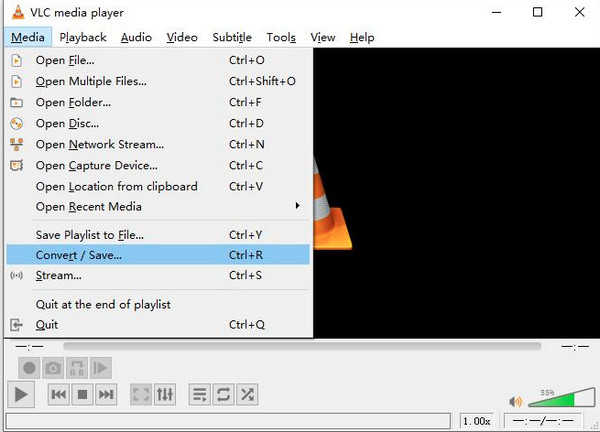
Start VLC, klikk på Media på menyen ovenfor, og velg Åpne platen i rullegardinmenyen for å åpne platen i programmet. Alternativt kan du også klikke på Konverter/Lagre.
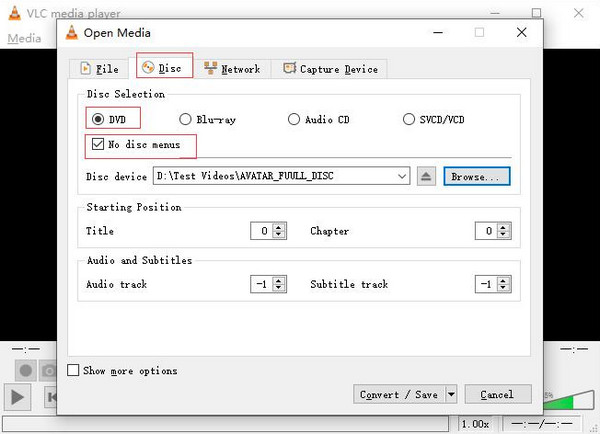
Steg 2Du vil bli navigert til et nytt vindu, klikk på avmerkingsboksen til Ingen platemenyer for å unngå feil ved å gjøre VLC-rippe DVD. Klikk deretter på Bla gjennom for å finne DVD-en.
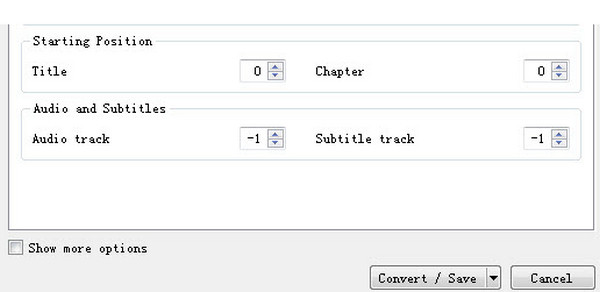
Trinn 3Hvis du vil rippe en del av DVD-en med VLC, velger du titler og kapitler du vil rive. I Lyd og undertekster, lar VLC deg velge ditt foretrukne språk. Når du er ferdig, kan du klikke på Konverter/Lagre knapp.
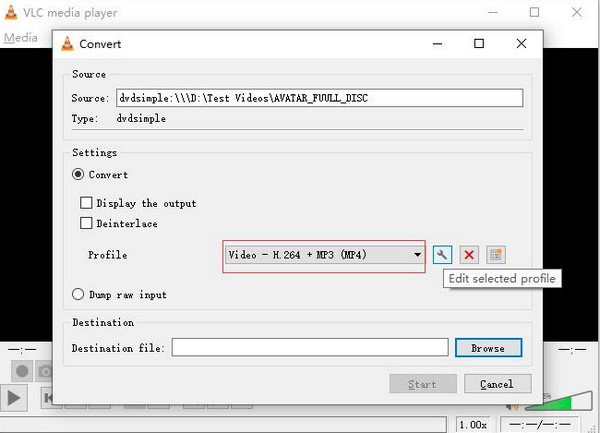
Trinn 4Neste, i Konvertere vindu, kan du velge utdataformat ved å klikke på Profil rullegardinmenyen. Hvis du vil justere videoinnstillingene, kan du klikke på Skiftenøkkel ikonet ved siden av rullegardinmenyen til Profil. Til slutt klikker du på Start knappen for å begynne å rippe DVDer med VLC.
Vær også oppmerksom på at når du ripper DVD ved hjelp av VLC, kan det hende at rippefunksjonen bare noen ganger fungerer som den skal på grunn av kopibeskyttede DVDer. Du kan støte på krasj under rippeprosessen, spesielt hvis du konverterer den til MP4-format. Dessuten, etter at du har klikket på Start, kan prosessen sitte fast i en løkke og er for sakte. Det kan se ut som det fungerer perfekt, men når rippingsprosessen er ferdig, har den ingen lyd eller er ute av synkronisering. Hvis du opplever noen av disse ulempene ved å gjøre VLC-rippe DVD, kan du lære den ultimate løsningen i neste del.
Det beste alternativet til VLC for å rippe DVD med høy kvalitet
Slutt å lete etter den beste erstatningen for VLC rip DVD siden 4Easysoft DVD Ripper er der for å gi. Dette programmet kan være ditt ultimate valg siden det støtter mer enn 600 filformater, som MP4, AVI, MP3, WAV, etc., i motsetning til andre DVD-rippere som kun støtter begrensede formater. I tillegg til å konvertere, gir den redigeringsfunksjoner, inkludert å legge til undertekster og lydspor, bruke effekter, legge til vannmerker, beskjære og så videre. Det kan også hjelpe deg med å trekke ut lydspor fra hjemmelagde DVDer og konvertere dem til ønskede tapsfrie filer. Nyt gjerne å rippe DVDer med VLCs beste alternativ.

Konverter DVD til mer enn 600 formater, for eksempel MP4, AVI, MOV, WMV og så videre.
Gi en flerkjerneprosessor, slik at du kan ha en jevn og feilfri DVD-rippingsprosess.
I motsetning til annen DVD-rippingsprogramvare, konverterer dette programmet DVDer til digitalt format med en 60x raskere hastighet.
Gjør det mulig for brukere å rippe DVDer, ISO-bilder og DVD-mapper for iOS- og Android-enheter og nettbaserte strømmeplattformer.
100% Sikker
100% Sikker
Trinn 1nedlasting 4Easysoft DVD Ripper og åpne programmet når du er ferdig. På hovedgrensesnittet klikker du på Last inn DVD knapp. Du kan velge Last inn DVD-plate. Husk å sette inn platen i datamaskinstasjonen for å laste inn DVD-filer.

Steg 2Etter å ha lastet filene, kan du klikke på Full tittelliste, og alle titler vises. Kryss av avmerkingsboksen av alle dine valgte titler du vil legge til. Bekreft valget ved å klikke på OK knapp.

Trinn 3Tre alternativer for utdatafilen er gitt: Rip til video/lyd, Rip til DVD-mappe, og Rip til DVD ISO-fil. Velg Rip til video/lyd. Gå deretter til Rip All to rullegardinmeny for å velge utdataformat med en tilpasset oppløsning, inkludert MP4, MOV, MKV, etc. Det er flott hvis du velger MPG Lossless siden det gir deg den originale kvaliteten på DVD-filen.

Trinn 4Når du er ferdig med å tilpasse, klikk på Rip All knappen nederst til høyre for å rippe DVDer uten VLC og få den rippede DVDen umiddelbart.

Kopibeskyttede DVD-er og libdvdcss
De fleste kommersielt kjøpte DVD-er er kryptert med CSS (Content Scramble System). VLC inkluderer libdvdcss i Windows- og Mac-versjonene, som lar den omgå grunnleggende CSS-kryptering for ripping.
Hva libdvdcss kan håndtere:
- CSS-kryptering (standard på de fleste kommersielle DVD-er fra før 2010).
- Grunnleggende regionkoder.
Hva libdvdcss ikke kan håndtere:
- Disney X-Project DRM (99 falsk tittelbeskyttelse).
- Sony ARccOS (beskyttelse mot dårlig sektor).
- Cinavia lydvannmerking.
- De fleste nyere studiobeskyttelsesordninger fra 2010 og utover.
Må du installere libdvdcss manuelt?
Nei. Hvis du bruker Windows eller Mac og har installert VLC fra videolan.org, er libdvdcss allerede inkludert. Du trenger ikke å laste ned eller installere noe ekstra.Unntaket er Linux. De fleste Linux-distribusjoner inkluderer det ikke som standard av juridiske årsaker i noen regioner. Du må installere det separat via pakkebehandleren din.
Vanlige spørsmål om bruk av VLC til å rippe DVD-plater
-
Kan jeg rippe DVD ved hjelp av VLC med kopibeskyttelse?
VLC kan ikke rippe kopibeskyttede DVDer alene; programmet trenger hjelp til å lese DVDens data, og dette er libdvdcss. Du kan også bruke VLC og Handbrake sammen for å rippe DVDer med kopibeskyttelse.
-
Hvordan rippe DVD ved hjelp av VLC på Mac?
Prosessen er nesten den samme når du ripper i Windows. Når du bruker VLC på Mac, er det første du trenger å gjøre å starte VLC. Klikk deretter på Fil menyen når grensesnittet vises på skjermen. Velg Åpne platen alternativ. Etterpå klikker du på Deaktiver DVD-menyer og klikk i avmerkingsboksen til Strømutgang så gå til Innstillinger, hvor du kan gjøre noen justeringer. Når du er ferdig, kan du klikke på OK knappen og deretter Åpen.
-
Hva er den vanlige grunnen til at VLC ikke kan rippe DVDer?
Hvis du merker at VLC ikke ripper DVD-en din, er det på grunn av tekniske problemer. Noen er på grunn av selve VLC, noe som betyr at du ikke har den nyeste versjonen av VLC eller at du har kopibeskyttede DVDer.
Konklusjon
Med den detaljerte veiledningen kan du enkelt rippe DVD med VLCSelv om det har mange begrensninger og vil ta mye tid å lære, er det en av de raskeste måtene hvis du memorerer hvordan du bruker DVD-rippingsfunksjonene. For en bedre og enklere måte å rippe DVDer på, bruk imidlertid 4Easysoft DVD Ripper. Dette programmet ripper DVDer til over 600 formater med ultrarask hastighet, men sikrer fortsatt en jevn og feilfri prosess. Rip DVD til digitale formater med stor letthet med VLCs beste alternativ.
100% Sikker
100% Sikker
