
Rip DVD til MP4 (H.264/HEVC) og andre populære formater med original kvalitet

Slik ripper du 4K Blu-ray med original kvalitet på Windows/Mac

Postet av Paula Pailaga til Rippe Blu-ray 9. juni 2026
Hvis du vil lære hvordan rippe 4K Blu-ray-plater for å spille av innholdet på dem mer praktisk, har du kommet til rett sted. Dette innlegget viser deg hvordan du fullfører denne oppgaven raskt. Ved å rippe 4K Blu-ray-plater kan du sikre at Blu-ray-videoer av høy kvalitet har større kompatibilitet. Les dette innlegget nå for å lære om kunnskapen knyttet til Blu-ray-ripping og mestre denne ferdigheten.
Guideliste
Hvorfor rippe 4K Blu-ray-avspilling på PC-er Slik ripper du 4K Blu-ray uten kvalitetstap [Bonus] En gratis 4K Blu-ray-ripper kun for MKV-formater Tips for 4K Blu-ray-ripping med bedre utdataHvorfor rippe 4K Blu-ray-avspilling på PC-er
Før du starter prosessen med å rippe 4K Blu-ray-plater, kan et nødvendig trinn være å forstå hvorfor dette er nødvendig. Enkelt sagt har dette to betydelige fordeler. For det første vil gjentatte ganger å sette inn og ta ut platene føre til fysisk slitasje på selve de optiske platene, noe som betyr at det kan oppstå riper eller til og med skade. Og når disse fysiske skadene blir alvorlige, er det svært sannsynlig at dine dyrebare Blu-ray-plater ikke vil spilles av normalt. Ved å brenne Blu-ray-plater til et digitalt format kan du effektivt beskytte Blu-ray-plater.
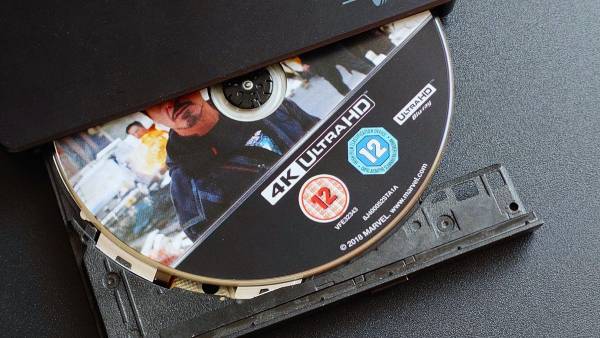
Hvis du vil se innholdet som er lagret på en Blu-ray-plate, trenger du en enhet som kan lese Blu-ray-plater og spille dem av med en stabil tilkobling. Dette blir noe problematisk for brukere som ikke har innebygde stasjoner på enhetene sine. Som det er åpenbart, må de kjøpe en ekstra ekstern enhet, som er avhengig av en ganske komplisert kablet tilkobling. Ved å rippe 4K Blu-ray-plater og konvertere dem til et digitalt format, kan du få tilgang til dem friere på hvilken som helst enhet. Enten du er hjemme eller ute og farter, så lenge du har en enhet som kan spille av videoer, kan du nyte 4K Blu-ray-innhold av høy kvalitet når som helst og hvor som helst.
Slik ripper du 4K Blu-ray uten kvalitetstap
Hvis du vil nyte originalt videoinnhold av høy kvalitet, trenger du en profesjonell 4K Blu-ray-ripper for å hjelpe deg med å fullføre denne oppgaven. 4Easysoft DVD Ripper har utvilsomt evnen til å håndtere det. Under rippingsprosessen kan den bevare alt innholdet på Blu-ray-platen fullstendig uten tap av kvalitet. Dette betyr at selv menyer, undertekster, lydspor og til og med HDR-effekter kan bevares fullstendig. I tillegg kan du tilpasse og velge utdataformatet for videoen for å møte dine avspillingskrav.

Oppretthold fantastisk 4K og krystallklar lydkvalitet under rippingsprosessen.
Støtter ripping av flere Blu-ray-plater samtidig.
Ripp 4K Blu-ray-plater til populære videoformater, som MP4, MKV, AVI og mer.
Tilpass utgangsinnstillingene med parameterne for å møte dine behov.
100% Sikker
100% Sikker
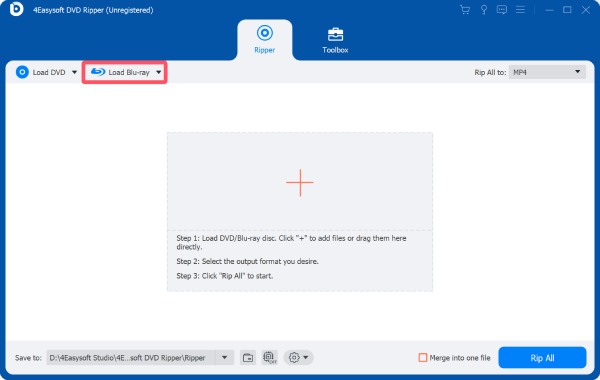
Trinn 1Etter at du har satt inn Blu-ray-platen, starter du 4Easysoft DVD Ripper og klikker på "Last inn Blu-ray"-knappen.
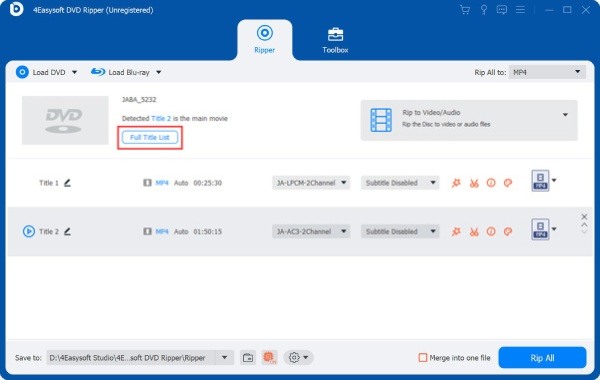
Steg 2Klikk på knappen "Full tittelliste" for å vise alt innholdet på platen. Klikk for å velge innholdet, og klikk deretter på "OK"-knappen.
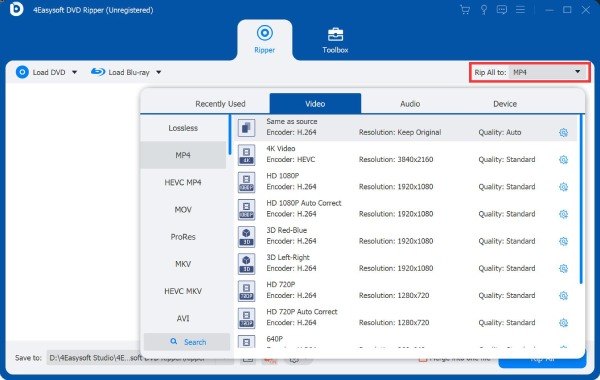
Trinn 3Du kan justere utdataformatene ved å klikke på "Ripp alle til"-knappen. Til slutt klikker du på "Ripp alle"-knappen for å rippe en 4K Blu-ray-plate.
[Bonus] En gratis 4K Blu-ray-ripper kun for MKV-formater
For de brukerne som leter etter en gratis måte å rippe 4K Blu-ray-innhold på, finnes det fortsatt ganske mange alternativer tilgjengelig. Når du søker, kan du komme over en rekke resultater, men ikke alle verktøy kan hjelpe deg med å fullføre denne oppgaven. Etter testing skilte MakeMKV seg ut som et pålitelig alternativ. Selv om det mangler visse tilpassede alternativer og ekstra redigeringsverktøy, er de to største fordelene at det er gratis og tapsfritt. Du kan raskt få tak i ønsket Blu-ray-innhold ved å følge trinnene nedenfor.
Trinn 1Sett inn 4K Blu-ray-platen din og start MakeMKV. Innholdet på platen din vil bli oppdaget automatisk.
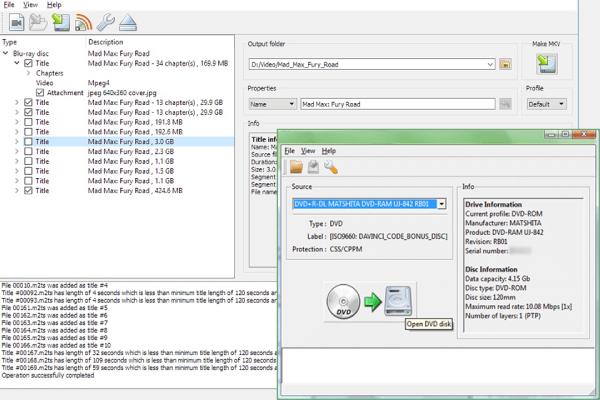
Steg 2Etter kort behandlingstid vil alt innholdet bli listet opp. For å rippe 4K Blu-ray-videoer, klikk på alternativet med størst størrelse.
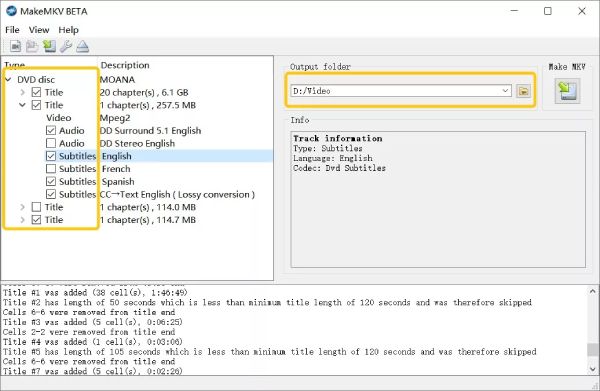
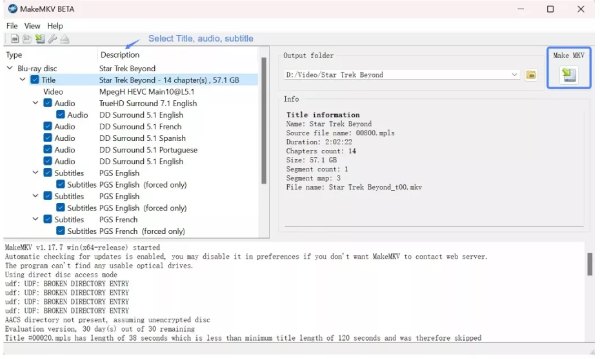
Trinn 3Til slutt klikker du på "Lag MKV"-knappen for å rippe 4K Blu-ray-platen og konvertere den. Blu-ray til MKV format.
Tips for 4K Blu-ray-ripping med bedre utdata
Denne delen gir deg noen nyttige tips, som tar sikte på å oppnå bedre resultater når du ripper 4K Blu-ray. Disse tipsene dekker ikke bare verktøyene du bruker, men inkluderer også noe relatert innhold, for eksempel maskinvare og parametere. Etter å ha mestret disse tipsene, kan du sørge for at 4K Blu-ray-rippingsprosessen kan fullføres problemfritt og resultere i en relativt god kvalitet.
1. Sørg for tilstrekkelig lagringsplass
Før du begynner å rippe 4K Blu-ray-innhold, er et viktig forberedelsestrinn å ha tilstrekkelig lagringsplass. Generelt sett har Blu-ray-videoer en tendens til å ta opp mye plass på grunn av den høye kvaliteten. Hvis du ikke reserverer tilstrekkelig lagringsplass for å lagre utdatafilene, kan de gå tapt direkte.
2. Velg riktig utdataformat
Hvis 4K Blu-ray-ripper Hvis du velger et alternativ for utdataformat, bør du være nøye med å sjekke det før du foretar valget. Ulike enheter eller mediespillere støtter forskjellige videoformater ulikt. Dette betyr at videoer i inkompatible formater ikke vil spilles av ordentlig. Derfor er det også viktig å velge et passende utdataformat.
3. Bruk maskinvareakselerasjon
For store filer som Blu-ray-videoer tar det vanligvis litt tid å behandle dem. Et tips er at det å aktivere maskinvareakselerasjon før du starter Blu-ray-rippingsprosessen kan øke hastigheten betydelig.
4. Bevar HDR og lydspor
Når du velger en 4K Blu-ray Ripper, er det best å velge et verktøy med sterkere prosesseringsmuligheter. Spesielt bør det ha muligheten til å lagre HDR-effekter og lydspor. Disse tilleggsparametrene er en viktig garanti for høy kvalitet på Blu-ray-innhold.
Konklusjon
Etter ripping av 4K Blu-ray-plater, kan du få tilgang til dem når som helst og hvor som helst uten noen begrensninger. Det bør imidlertid bemerkes at valget av verktøy du gjør vil ha en betydelig innvirkning på resultatet. For å få den originale Blu-ray-videoen i høy kvalitet kan du bruke 4Easysoft DVD Ripper for å rippe 4K Blu-ray-innhold.
100% Sikker
100% Sikker
