

Pålitelig videokonverterer, redigerer og komprimerer for daglige oppgaver.
6 brukbare måter å oppskalere video til 4K [Bevist effektiv]

Postet av Aira Lesly Escoto til Rediger video/lyd 17. april 2026
Når du vet hvordan du skal oppskalere video til 4K, kan du unngå frustrasjonen ved å spille av en video du har lastet ned eller tatt opp, bare for å oppdage at den har lav kvalitet. Bortsett fra det, kan du også forhindre at videoen din vises for liten eller strukket på skjermen på grunn av inkompatibilitet med oppløsning. Så, hvordan oppskalerer du en videos kvalitet til 4K? Vel, for å finne ut av det, fortsett å lese dette innlegget, da det inneholder seks enkle måter å oppskalere video til 4K-oppløsning gratis ved hjelp av forskjellige enheter! Utforsk dem nå.
Guideliste
Oppskaler alle typer video til 4K med et AI-verktøy Slik oppskalerer du video til 4K i Premiere Pro 3 gratis verktøy for å oppskalere videoer til 4K på nett Oppskaler video til 4K på iPhone/AndroidOppskaler alle typer video til 4K med et AI-verktøy
Hvis du foretrekker en raskere, men likevel fantastisk utdata for å oppskalere video av lav kvalitet til 4K, bør du vurdere å bruke 4Easysoft Total Video Converter. Dette Windows- og Mac-kompatible verktøyet lar deg ikke oppskalere en video manuelt, noe som er ganske kjedelig og fører til feil. Dette verktøyet støtter en videoforbedringsfunksjon som drives av en AI. Ja, du leste riktig! Denne funksjonen lar deg automatisk få en utmerket videokvalitet (4K) ved hjelp av den svært avanserte AI-en. Bortsett fra det kan den også optimalisere lysstyrken og kontrasten på videoen din, fjerne skittlignende støy for å få den til å se renere ut, og stabilisere den, alt ved hjelp av AI!

Utstyrt med et Video Upscaler-verktøy i verktøykassen, slik at du kan få ønsket oppløsning, inkludert 1080P og 4K.
Støtt AI-teknologier slik at du forbedrer video, bruker filtre, fjerner skitten støy og mer med kunstig intelligens.
Gjør det mulig å justere videoinnstillinger, for eksempel oppløsning, kvalitet og størrelsesforhold, før du eksporterer den opprettede videoen.
Tilby en forhåndsvisningsfunksjon, slik at du kan overvåke alle endringer du bruker på videoen din.
100% Sikker
100% Sikker
Trinn 1Installer 4Easysoft Total Video Converter på Mac-en eller Windows-en din, og start den deretter. Klikk deretter på fanen "Verktøykasse", se etter "Videoforbedring" og velg den.

Steg 2Klikk deretter på "Legg til"-ikonet for å importere videoen du ønsker å oppskalere til 4K. Deretter merker du av i boksen for "Oppskaler oppløsning" fra alternativene.
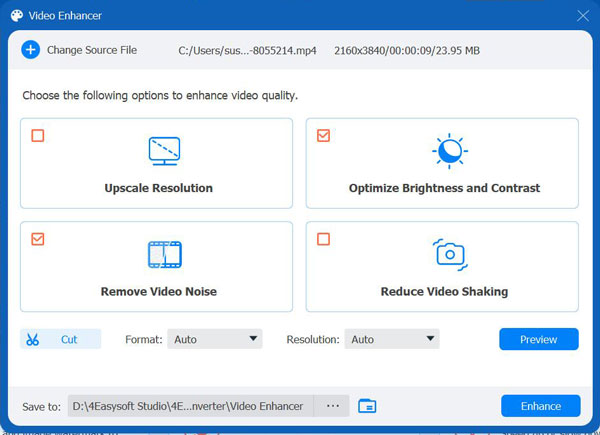
Trinn 3Deretter går du til alternativene for "Oppløsning" og velger "380x2160" for å oppskalere videoen til 4K-oppløsning. Når du er ferdig, velger du en bestemt målmappe for å lagre den oppskalerte videoen.
Trinn 4Når du er ferdig, klikker du på "Forbedre"-knappen for å starte videooppskaleringsprosessen. Og det er alt! Slik bruker du dette verktøyet til å oppskalere video til 4K med AI.
100% Sikker
100% Sikker
Slik oppskalerer du video til 4K i Premiere Pro
Bortsett fra den første løsningen som ble omtalt, kan du også bruke Adobe Premiere Pro til å forbedre videokvaliteten til 4K. Selv om Adobe er et profesjonelt redigeringsverktøy sammenlignet med det første verktøyet som ble omtalt, og det kan virke skremmende i starten, tilbyr det en pålitelig måte å forbedre opptak med lavere oppløsning gjennom de innebygde sekvens- og eksportinnstillingene. Hvordan skalerer man video til 4K med Premiere Pro? Her er trinnene du må følge:
Trinn 1Åpne Adobe Premiere Pro og opprett et nytt prosjekt. Klikk deretter på "Fil" og velg "Importer" for å laste opp videoen du vil oppskalere.
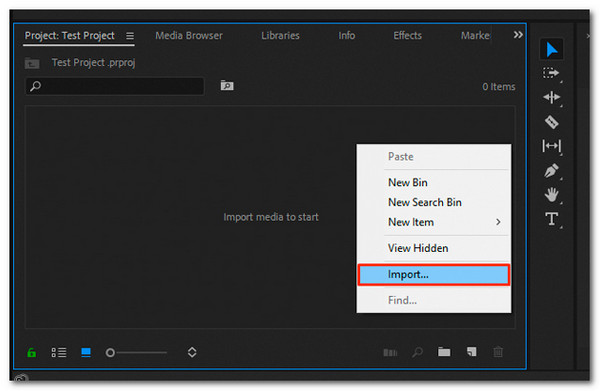
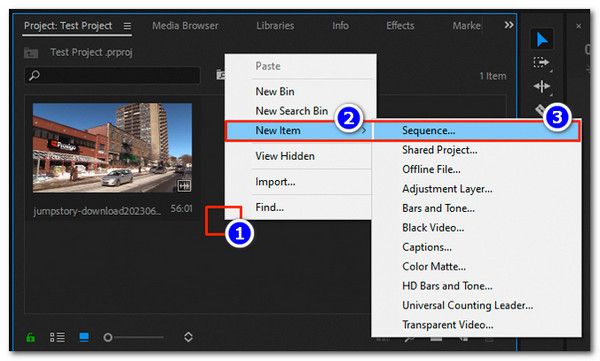
Steg 2Deretter oppretter du en ny sekvens og justerer innstillingene til en oppløsning på 3840 × 2160. Høyreklikk på et tomt område i "Prosjekt"-panelet, velg "Nytt element" og deretter "Sekvens". Sørg for at videoen samsvarer med den opprinnelige bildefrekvensen (30 fps eller 60 fps) for jevn og naturlig avspilling.
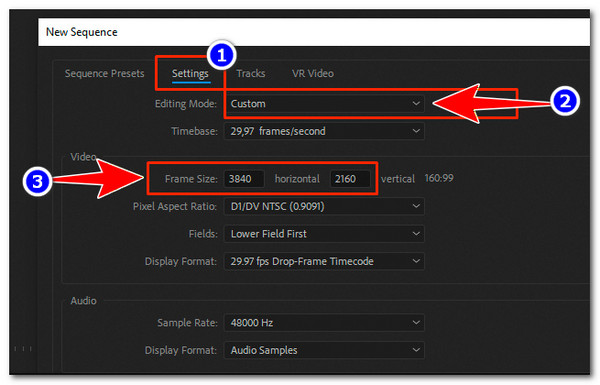
Trinn 3Klikk deretter på "Ny sekvens" for å åpne sekvenspanelet. Du kan la forhåndsinnstillingen være standard. Gå deretter til "Innstillinger"-fanen, sett "Redigeringsmodus" til "Tilpasset" og skriv inn 3840 horisontalt × 2160 vertikalt i "Bildestørrelse" for en 4K-sekvens.
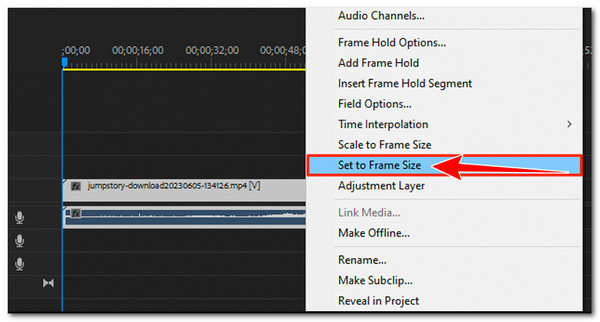
Trinn 4Dra og slipp deretter videoen du tidligere importerte til 4K-sekvensen. Høyreklikk deretter på klippet i tidslinjen og velg "Angi til bildestørrelse" slik at videoen automatisk passer til 4K-lerretet uten tøyningsproblemer.
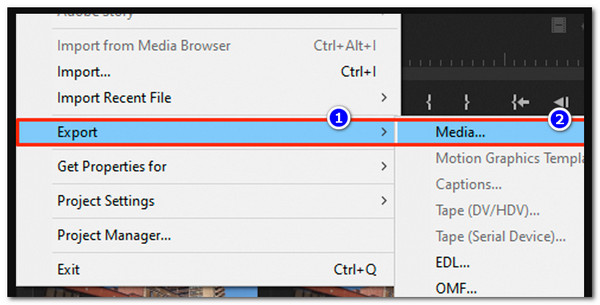
Trinn 5Når du er ferdig, åpner du vinduet "Eksporter", setter utgangsoppløsningen til 3840 × 2160, aktiverer "Bruk maksimal gjengivelseskvalitet" og klikker på "Eksporter" for å starte 4K-oppskaleringsprosessen.
3 gratis verktøy for å oppskalere videoer til 4K på nett
Hvis du synes Adobe Premiere Pro er for overveldende som en løsning for oppskalering av 1080p til 4K-video, bør du vurdere å prøve disse nettbaserte verktøyene, da de er mye enklere å bruke.
1. Picwand AI
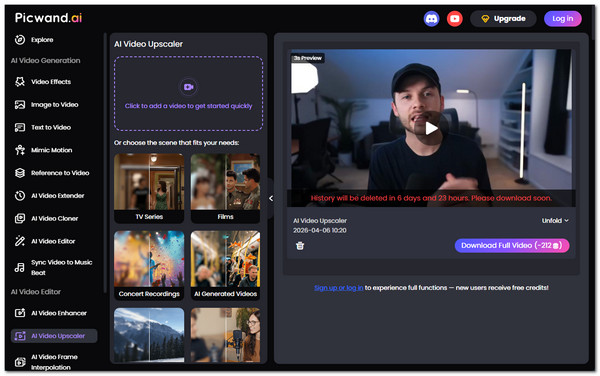
Det første nettbaserte verktøyet på denne listen er Picwand AI. Dette er et nettbasert AI-drevet verktøy som lar deg enkelt oppskalere videoer til 4K. Du laster ganske enkelt opp videoen din, og AI-en forbedrer automatisk detaljer, farger og klarhet samtidig som den bevarer det opprinnelige sideforholdet. Eller du kan endre videosideforholdet fleksibelt. Dette er imidlertid ikke helt gratis, og det krever at du kjøper en oppgradert versjon for en full opplevelse:
Trinn 1Gå til Picwands offisielle nettside og importer videoen du ønsker å oppskalere ved å klikke på "Video med pluss-ikon".
Steg 2Når den er importert, vil verktøyet automatisk starte oppskaleringsprosessen ved hjelp av sin avanserte AI.
Trinn 3Når du er ferdig, kan du spille av videoen i 3 sekunder for å se hvordan den ser ut. Hvis du er fornøyd, klikker du på "Last ned hele videoen" for å lagre den på enheten din.
2. Fotor
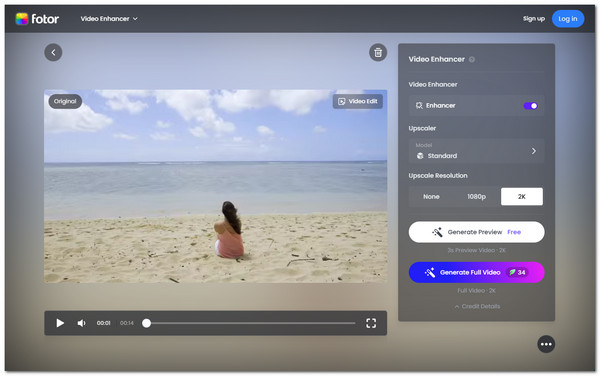
Et annet nettbasert verktøy du kan bruke til å oppskalere video til 4K på nett gratis er Fotor. Det samme gjelder Picwand; dette nettbaserte videokvalitetsforbedring bruker også AI til å automatisk analysere og forbedre hvert bilde for å øke klarheten, skjerpe detaljer, redusere uskarphet og støy, og forbedre den generelle kvaliteten. Det som gjør det annerledes er at det støtter muligheten til å redigere en video. Det er imidlertid heller ikke helt gratis og krever at du registrerer deg for en konto.
Trinn 1Gå til Fotors offisielle nettsted og importer videoen du vil skalere ved å klikke på "Last opp video" eller dra den til verktøyets grensesnitt.
Steg 2Deretter slår du på "Forbedring" og velger den høyeste oppløsningen som tilbys for videoen din (2K eller 4K) og klikker på "Generer full video" for å starte oppskaleringsprosessen.
Trinn 3Når du er ferdig, kan du umiddelbart laste ned den oppskalerte videoen for å lagre den på enheten din.
3. Nøytral.kjærlighet
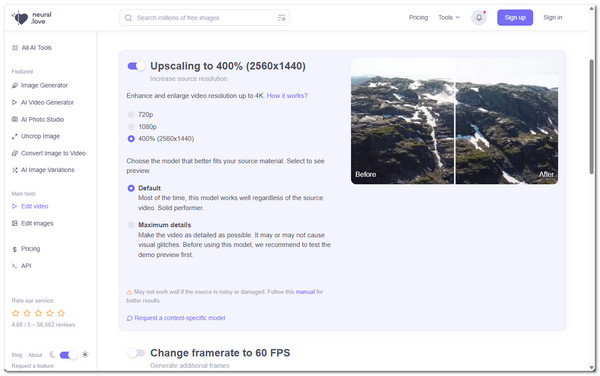
Det siste nettbaserte verktøyet du kan bruke for å oppskalere video til 4K gratis er Neutral.love. Dette gjør videoene dine klarere og skarpere ved automatisk å forbedre detaljer, redusere uskarphet og jevne ut bevegelse. I motsetning til vanlige oppskalere tilbyr det også funksjoner som støyreduksjon og bildeinterpolering, slik at du kan forbedre den generelle videokvaliteten, ikke bare oppløsningen.
Trinn 1Gå til nettsiden til Neutral.love og klikk på "Last opp video" for å importere videofilen du vil skalere.
Steg 2Når importen er fullført, velg 4K-oppløsning og angi følgende innstillinger basert på dine preferanser. Når du er ferdig, klikker du på knappen "Behandle video fra…" for å starte oppskaleringen.
Trinn 3Etter at videoen er oppskalert, kan du laste den ned umiddelbart for å lagre den på enheten din. Og det er alt!
Oppskaler video til 4K på iPhone/Android
Hvis du foretrekker å oppskalere videoen din bare ved å bruke Android- eller iOS-telefonen din, anbefaler dette innlegget at du bruker PowerDirector-appen, da den gir deg alle funksjonene som trengs for å oppskalere kvaliteten på en video. Appen lar deg enkelt importere klippene dine, forbedre oppløsningen og justere farger og skarphet. Den støtter også eksport av videoer i høy oppløsning, inkludert 4K. Hvordan forbedrer du video til 4K ved hjelp av PowerDirector? Følg disse trinnene:
Trinn 1Start PowerDirector-appen på telefonen din. Trykk deretter på "Nytt prosjekt"-knappen og velg et sideforhold.
Steg 2Deretter importerer du videoen du ønsker å skalere. Du kan også laste opp flere videoer og bare klippe dem sammen.
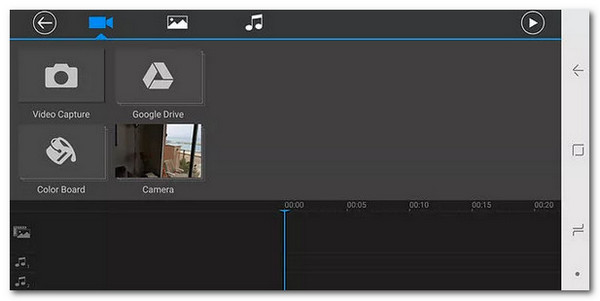
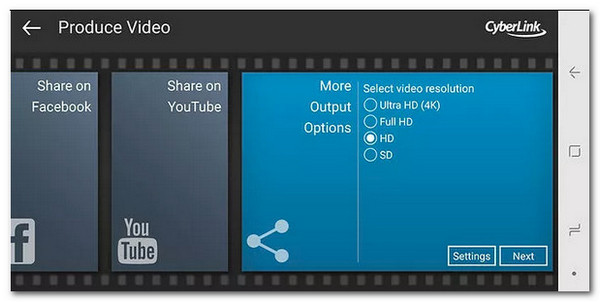
Trinn 3Etter det kan du nå utføre enkel redigering på videoen din. Når du er ferdig, velger du ønsket oppløsning, for eksempel ved å klikke på alternativknappen "Ultra HD (4K)". Og det er alt!
Konklusjon
Nå som du vet hvordan du oppskalere video til 1080P eller 4K, er det enklere for deg å unngå den mulige frustrasjonen ved å spille av en video av lav kvalitet. Det vil også være enklere for deg å forhindre at videoen din vises for liten eller strukket på skjermen på grunn av oppløsningsinkompatibilitet. Alle løsningene ovenfor er effektive og vil hjelpe deg. Imidlertid er det bare blant disse løsningene 4Easysoft Total Video Converter kan gi deg den beste servicen og resultatene. Besøk det offisielle nettstedet til dette verktøyet og se hvordan det fungerer!
100% Sikker
100% Sikker
