
Komprimer videoer fra GB til MB og behold originalkvaliteten med AI-teknologien
4 måter å endre videoformat med/uten beskjæring

Postet av Aira Lesly Escoto til Rediger video/lyd 3. april 2026
Når du vet hvordan du skal endre sideforholdet til en video, vil det være enklere å forhindre at videoen din blir kuttet eller beskåret, vises med svarte striper eller ser utstrukket ut på sosiale medieplattformer med nødvendige formatforhold. Hva om du ikke vet hvordan du gjør det? Vel, fortsett å lese dette innlegget, for det kan hjelpe deg! Dette innlegget inneholder fire enkle metoder for å endre videostørrelse og sideforhold på datamaskin, nettleser og mobil! Utforsk hver av dem nedenfor.
Guideliste
Spesifikasjoner for applikasjon og plattform for størrelsesforhold Endre enkelt video til et hvilket som helst sideforhold for Windows og Mac Slik endrer du videoformat på to måter på nettet Slik endrer du videoformat på en iPhone/AndroidSpesifikasjoner for applikasjon og plattform for størrelsesforhold
Før du utforsker de fire beste metodene i dette innlegget for å endre størrelsen på videoer slik at de passer til enhver plattform, må du først forstå hvorfor sideforhold er viktige. Sideforholdet til en video er forholdet mellom bredden og høyden, for eksempel 16:9, 1:1, 9:16, 4:3 og mer. Og det bestemmer hvordan videoen din vises på forskjellige plattformer.
Hver plattform har foretrukne størrelsesforhold for at videoer skal vises riktig, enten på mobil eller datamaskin. Å velge riktig størrelsesforhold sikrer at videoen din ser profesjonell ut og unngår beskjæring, svarte striper eller strukket grafikk.
| Plattform | Anbefalt sideforhold |
| YouTube | 16:9 (bredskjerm) |
| TikTok | 9:16 (vertikal) |
| Instagram-ruller | 9:16 (vertikal) |
| Instagram-feed | 1:1 (kvadratisk) |
| 16:9 eller 1:1 |
Endre enkelt video til et hvilket som helst sideforhold for Windows og Mac
Hvis videoen din ikke samsvarer med det nødvendige størrelsesforholdet, er et av de beste verktøyene for å endre størrelsesforholdet på videoen du kan bruke det profesjonelle 4Easysoft Total Video Converter. Dette skrivebordsbaserte verktøyet lar deg enkelt endre sideforholdet til videoen din. Med bare noen få klikk kan du endre videoens sideforhold til 16:9, 4:3, 21:9, 16:10, 5:4, 1:1 og 9:16. Det som gjør dette verktøyet verdt å prøve, er at det også støtter alternativer som lar deg forbedre kvaliteten og utseendet på videoen. Med det kan du definitivt få den beste versjonen av videoen din.

Få videoen din til å passe inn i alle størrelsesforhold med innebygd beskjæring og forhåndsinnstillinger.
Lar deg rotere, beskjære, legge til effekter, filtre, vannmerke, lyd og undertekster i videoen din.
Videoforbedringsprogram som automatisk forbedrer videoens oppløsning, kontrast og mer.
Lar deg trimme uønskede deler av videoene dine.
100% Sikker
100% Sikker
Trinn 1Installer 4Easysoft Total Video Converter på datamaskinen din og start den etterpå. Klikk deretter på "Legg til filer" for å importere videoen du ønsker å endre sideforholdet til.

Steg 2Deretter klikker du på "Rediger"-knappen med "Starwand"-symbolet. Deretter klikker du på rullegardinmenyen "Bildeforhold" i fanen "Roter og beskjær" og velger riktig bildeforhold basert på plattformen du vil at videoen skal optimaliseres for.

Trinn 3Når du er ferdig, klikker du på "OK" for å lagre endringene. For å forbedre kvaliteten på videoen, klikker du deretter på "Forbedre video" med "Malepalett"-ikonet. Deretter velger du blant alternativene du vil forbedre og klikker på "Lagre". Du kan også forhåndsvise den for å se hvordan den ser ut.

Trinn 4Hvis du er fornøyd, klikker du på "Konverter alle"-knappen for å lagre videoen med et endret sideforhold. Og det er slik du bruker dette verktøyet til å endre videoens sideforhold.

Slik endrer du videoformat på to måter på nettet
Bortsett fra de skrivebordsbaserte verktøyene som er nevnt tidligere, finnes det også nettbaserte verktøy du kan bruke for å tilpasse Instagram-sideforhold og flere plattformer. Utforsk hver av dem nedenfor.
1. Clideo
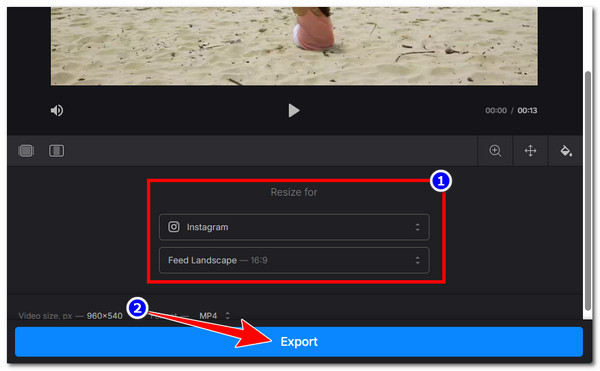
Clideo er et nettbasert verktøy som lar deg enkelt endre sideforholdet til en video på nettet. Det tilbyr ferdige forhåndsinnstillinger for ulike sosiale medieplattformer, slik at du raskt kan justere videoen til riktig størrelse. Du kan også velge et tilpasset forhold og angi videoens bredde og høyde manuelt. Gratisversjonen legger imidlertid til et vannmerke og kan begrense eksportkvaliteten.
Trinn 1Gå til Clideos nettside for videoresizer på nett, klikk på "Velg fil" og velg videoen du vil endre sideforholdet for for å importere den.
Steg 2Deretter velger du et sideforhold basert på hvilken plattform du ønsker å legge ut videoen på, under delen "Endre størrelse for". Ellers kan du også endre sideforholdet manuelt ved å velge et bestemt alternativ under plattformforhåndsinnstillingene.
Trinn 3Når du er ferdig, klikker du på "Eksporter" for å lagre endringene og laste ned videoen med det endrede sideforholdet. Det var det! Det var de enkle trinnene for hvordan du endrer sideforholdet til en video ved hjelp av Clideo.
2. VEED
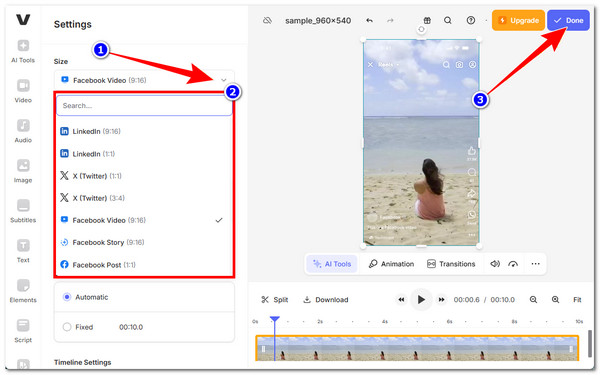
En annen verktøy for å endre størrelsesforholdet for video på nett er VEED. Denne tilbyr også forhåndsinnstilte størrelser for forskjellige plattformer, slik at du raskt kan tilpasse formater som 16:9, 9:16 eller 1:1. Du kan også justere hvordan videoen din passer inn i bildet ved å strekke den eller få den til å passe inn i lerretet. Dessverre gjelder det samme for Clideo; gratisversjonen av dette verktøyet kan inneholde et vannmerke og begrensede eksportfunksjoner. Hvis du vil prøve denne som en verktøy for å endre størrelsesforholdet for video, er her de enkle trinnene:
Trinn 1Gå til VEEDs nettside for å endre størrelse på video. Klikk deretter på knappen "Endre størrelse på video". Deretter laster du opp videoen du ønsker å endre sideforholdet på.
Steg 2Deretter velger du alternativet "Innstillinger" fra venstre, klikker på rullegardinmenyen "Størrelse" og velger det spesifikke sideforholdet du vil at videoen skal ha.
Trinn 3Når du er ferdig, klikker du på "Ferdig"-knappen og deretter på "Eksporter video" for å eksportere videoen og lagre den på enheten din. Og det er alt!
Slik endrer du videoformat på en iPhone/Android
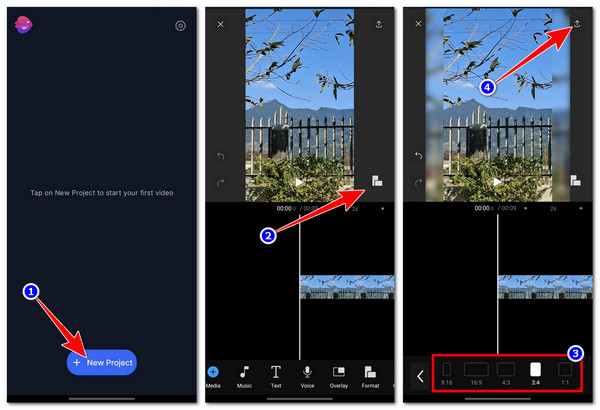
Hvis du foretrekker å bruke mobiltelefonen til å endre sideforholdet til videoen, kan du bruke nettverktøyene som ble omtalt tidligere. Bortsett fra disse finnes det imidlertid en mobilbasert applikasjon som du også kan bruke til å endre sideforholdet til en video, og det er Filmr, som er tilgjengelig på både iOS og Android. Denne brukervennlige appen er utviklet for å støtte de fleste av dine videoredigeringsbehov, inkludert å endre størrelsen på videoen din gjennom endring av sideforhold. Du kan imidlertid synes at denne appen er litt problematisk å bruke for bare et enkelt sideforhold, da den krever at du registrerer en konto først. Slik bruker du den:
Trinn 1Installer og start appen etterpå. Trykk deretter på "+ Nytt prosjekt" og importer videoen med et upassende sideforhold.
Steg 2Trykk deretter på "Bildeforhold"-ikonet i forhåndsvisningen av videoen til høyre og velg ønsket bildeforhold.
Trinn 3Når du er ferdig, trykk på "Eksporter"-knappen med "Pil"-ikonet øverst til høyre, velg en oppløsning og FPS, og trykk på "Eksporter"-knappen. Og det er alt!
Konklusjon
Det var det! Det er de fire beste måtene du kan endre videoens størrelsesforhold på datamaskin, nettleser og mobil. Nå som du vet hvordan du endrer sideforholdet til en video, er det enklere for deg å forhindre at videoen blir kuttet eller beskåret, vises med svarte striper eller ser strukket ut på sosiale medieplattformer med nødvendige størrelsesforhold. Alle disse verktøyanbefalingene er faktisk virkelig brukbare og effektive, men bare 4Easysoft Total Video Converter kan gi deg den beste servicen med resultater av høy kvalitet! Prøv dette verktøyet i dag, og ikke glem å dele det med vennene dine.
100% Sikker
100% Sikker
