
Konverter, rediger og komprimer videoer/lyder i 1000+ formater med høy kvalitet.

Trenger du raskere GIF-er? 3 måter å øke hastigheten på GIF-er her og mer

Postet av Aira Lesly Escoto til Rediger video/lyd 10. des. 2025
En kjapt, energisk GIF er mer engasjerende enn en treg. Enten det er en rask reaksjonsmeme eller for å forkorte en fils varighet, er det viktig å vite hvordan øke hastigheten på en GIF er nødvendig. Hastigheten til den animerte GIF-en bestemmes av bildeforsinkelsen, så du må redusere den for å gjøre en GIF raskere. Hvordan? Denne veiledningen dekker tre forskjellige måter å endre GIF-hastighet på, fra skrivebords- til mobilverktøy, og hjelper deg med å finne den perfekte metoden for å endre GIF-hastigheten raskt.
Guideliste
Forstå betydningen av bildefrekvenser i GIF-er Slik øker du hastigheten på GIF-er med det beste verktøyet på Windows/Mac Få fart på GIF-er på iPhone med fleksibel ImgPlay Slik redigerer du GIF-hastighet på Android med GIF MakerForstå betydningen av bildefrekvenser i GIF-er
Selv om video konsekvent bruker begrepet bildefrekvens, er det avgjørende å forstå hvordan det gjelder GIF-en for jevn avspilling og effektiv redigering. GIF-er er i hovedsak en sekvens av stillbilder som spilles av i rask rekkefølge. Hastigheten som disse bildene blinker med på skjermen dikterer glattheten og hastigheten på animasjonen, som spesifikt kalles bildeforsinkelse.
Med kort bildeforsinkelse resulterer GIF-en i en raskere animasjon. Samtidig resulterer lang bildeforsinkelse i en lavere animasjon. Endring av bildeforsinkelsen kan påvirke følelsen i GIF-ene. Å øke hastigheten legger til humor og skaper et timelapse-utseende, og reduserer også filstørrelsen. På den annen side hjelper det å senke hastigheten med å fokusere på et øyeblikk, kan legge til spenning og gi publikum tid til å lese en bildetekst. Dessuten kan du
Så når du øker eller senker hastigheten på en GIF, multipliserer du direkte antall forsinkelser som er angitt for hver ramme.
Slik øker du hastigheten på GIF-er med det beste verktøyet på Windows/Mac
Det første verktøyet her som hjelper deg med å få GIF-er til å gå raskere er 4Easysoft Total Video Converter, en optimal skrivebordsløsning for raskt og enkelt å justere hastigheten på animerte GIF-er eller kildevideoene som brukes til å lage dem. Den er laget med et nybegynnervennlig grensesnitt som fjerner behovet for komplekse tidslinjer, noe som gjør hastighetsjusteringer av høy kvalitet så enkle og raske på både Windows- og Mac-maskiner. Videre er verktøyet lett, støtter et bredt spekter av formater og bruker GPU-akselerasjon for å sikre rask behandling og eksport, alt uten at det går på bekostning av den endelige kvaliteten.

Øk hastigheten på GIF-en eller senk den ned til hvilken som helst hastighet, samtidig som du beholder høy kvalitet.
Finjuster utgangsinnstillinger, som oppløsning, bildefrekvens og format.
Inkluderer en innebygd editor for beskjæring, trimming, legge til filtre, effekter og mer.
Bruker GPU-akselerasjon for lynraske eksporttider.
100% Sikker
100% Sikker
Trinn 1Åpne 4Easysoft Total Video Converter på datamaskinen din. Gå til widget-fanen «Verktøykasse» og velg «Videohastighetskontroller» blant andre verktøysett.
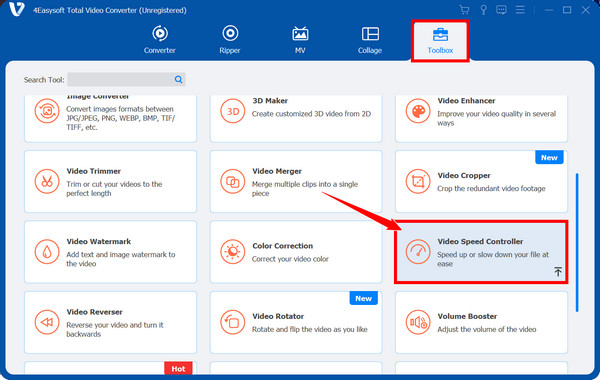
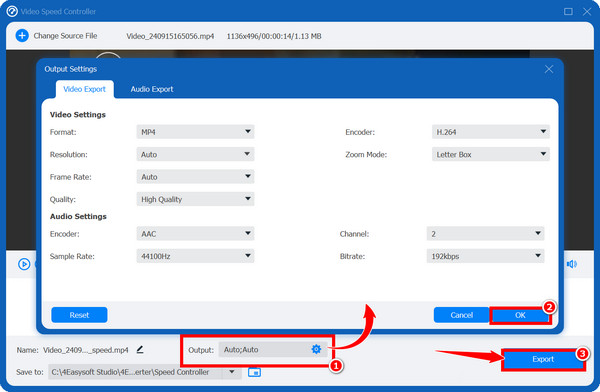
Steg 2Klikk på «Legg til»-knappen for å laste opp GIF-filen din. Velg ønsket hastighet fra forhåndsinnstillingene opptil 8x. Du kan bruke «Innstillinger»-knappen for å tilpasse bildefrekvens, oppløsning og format om nødvendig.
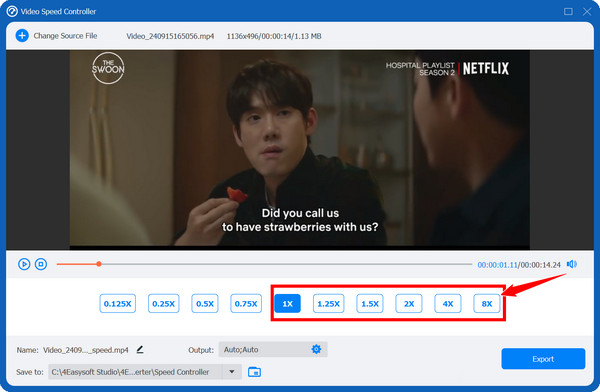
Trinn 3Etter at du har angitt ønsket hastighet og tilpassede innstillinger, klikker du på «Eksporter»-knappen. Verktøyets maskinvareakselerasjon vil behandle og eksportere den raskere GIF-en raskt.
100% Sikker
100% Sikker
Få fart på GIF-er på iPhone med fleksibel ImgPlay
iPhone-brukere kan bruke ImgPlay til å øke hastigheten på GIF-animasjoner, et populært og fleksibelt program spesielt laget for å lage og redigere videoer og GIF-er. Du kan konvertere MP4 til GIF-animasjoner fra alle kilder. Den har et intuitivt grensesnitt for å justere hastigheten, noe som gjør den til et utmerket valg for å raskt øke hastigheten på GIF-ene dine, enten du ønsker å redusere visningstiden eller lage en rask loop på enheten din.
Trinn 1Åpne ImgPlay-appen på iPhonen din. Trykk på «Start»-knappen og velg GIF-en fra kamerarullen eller filene du vil øke hastigheten på.
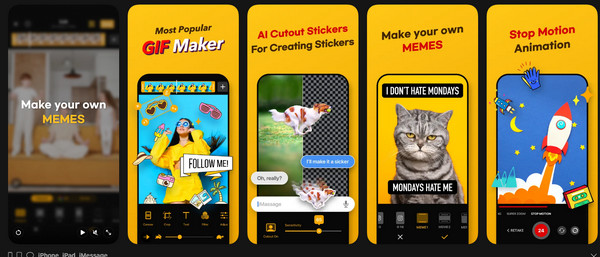
Steg 2Etter at GIF-en er lastet inn i redigeringsprogrammet, se etter «Hastighet»-verktøyet i menylinjen og trykk på det for å åpne hastighetsjusteringspanelet. Dra glidebryteren til «høyre» for å gjøre GIF-bilder raskere. Den viser vanligvis bildefrekvensen mens du justerer.
Trinn 3Bruk forhåndsvisningsvinduet for å se den raskere GIF-en spilles av. Sørg for at den er rask nok til dine behov. Senere trykker du på «Neste»-knappen, velger kvalitet og trykker på «Lagre»-knappen.
Slik redigerer du GIF-hastighet på Android med GIF Maker
I mellomtiden har GIF Maker de nødvendige verktøyene for å manipulere eksisterende GIF-er for Android-brukere. Denne metoden er den perfekte løsningen for å øke hastigheten på GIF-er på Android-telefonen din, og gir kontroll over bildefrekvensen og behandlingsmulighetene som er ideelle for deling via meldinger og sosiale medieplattformer.
Trinn 1Start GIF Maker-appen på Android-enheten din. Velg alternativet «Rediger GIF» eller «Åpne eksisterende GIF» og last opp filen du vil øke hastigheten på fra galleriet ditt.
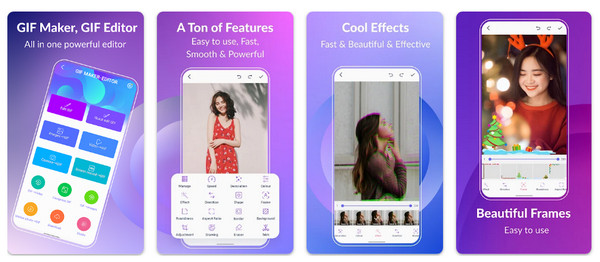
Steg 2Når GIF-en er lastet inn, finn kontrollen «Hastighet» eller «Bildefrekvens» fra verktøylinjen. Der kontrollerer du forsinkelsen mellom bildene; reduser denne forsinkelsen, for eksempel fra 200 ms til 50 ms.
Trinn 3Du kan sjekke avspillingen for å bekrefte at ønsket GIF-hastighet er oppnådd. Når du er ok, trykker du på «Lagre»-knappen for å få den raskere GIF-en.
Konklusjon
Du har sett her i dag at få fart på GIF-animasjoner, må du redusere bildeforsinkelsen, og det er en viktig ferdighet for å lage engasjerende innhold for raskt rullende sosiale medieplattformer. Fra skrivebordsprogramvare til mobilapper avhenger det beste valget av konsistensen, kvaliteten og kontrollen du leter etter. 4Easysoft Total Video Converter gir en sømløs og intuitiv måte å justere hastigheten på GIF-animasjonen din med spennende konverterings- og redigeringsfunksjoner. Så det kan være din beste GIF-hastighetsveksler og videoredigerer på både Windows og Mac.
100% Sikker
100% Sikker
