
Lås opp all din iPhone/iPod/iPad ved å tørke av passordet og fjern Apple-ID helt.

Den ultimate guiden for utlogging er ikke tilgjengelig på grunn av restriksjoner

Postet av Alvin Cantero til iOS Unlocker 25. des. 2025
Når du prøver å logge ut av Apple ID-kontoen din i iPhone-innstillingene, kan du av og til se en nedtonet «Logg ut»-knapp ledsaget av meldingen «Utlogging er ikke tilgjengelig på grunn av begrensning". Dette kan være ganske forvirrende og frustrerende. Ikke bekymre deg, denne artikkelen vil grundig forklare årsakene bak dette problemet og gi fem velprøvde løsninger. Les videre for å finne ut hvilken som fungerer best for deg.
Guideliste
Årsaken til at utlogging ikke er tilgjengelig på grunn av restriksjoner Bruk et profesjonelt verktøy for å fjerne skjermtid uten passord 3 måter å løse problemet med at utlogging ikke er tilgjengelig via innstillingerÅrsaken til at utlogging ikke er tilgjengelig på grunn av restriksjoner
Skjermtidsbegrensninger aktivert
Når Skjermtid er aktivert på en iPhone eller iPad og «Kontoendringer» er deaktivert under «Innholds- og personvernbegrensninger», vil systemet direkte forhindre utlogging med Apple ID.
Enhet kontrollert av MDM-profil
Hvis enheten er registrert i et MDM-program (Mobile Device Management) for en bedrift, skole eller organisasjon, kan administratorer forby brukere å endre eller fjerne Apple-ID-en for å forhindre uautoriserte tilbakestillinger eller overføringer av enheten.
Systembegrensninger eller profilkonflikter
Installerte konfigurasjonsprofiler kan komme i konflikt med gjeldende systeminnstillinger, og dermed låse avloggingsalternativet for Apple ID.
Foreldrekontrollbegrensninger
Hvis Apple-ID-en tilhører en barnekonto i Familiedeling og foreldre har aktivert begrensninger for kontoendring, kan ikke barnekontoen logge ut av Apple-ID-en uavhengig.
Sikkerhets- eller ufullstendig bekreftelse
Hvis Apple-ID-en utløser sikkerhetsverifisering, viser unormale påloggingsrisikoer eller ikke har fullført tofaktorautentiseringsprosessen, kan systemet midlertidig begrense kontoutloggingsoperasjoner.
Bruk et profesjonelt verktøy for å fjerne skjermtid uten passord
Hvis du glemmer skjermtid-passordet ditt og utlogging ikke er tilgjengelig, kan du fortsatt velge profesjonelle verktøy for å fjerne skjermtid-begrensninger. 4Easysoft iPhone Unlocker er ditt beste valg. Den fjerner skjermtidspassordet trygt og direkte fra enheten din, eller låser opp forskjellige iPhone-modeller. Dette lar deg få tilbake kontrollen over å logge ut av Apple-ID-en din, og hele prosessen vil ikke skade andre data på enheten din.

Lås opp alle typer låser på iPhonen din, inkludert skjermtid.
Lås opp iPhonen din i bare tre trinn – ingen teknisk ekspertise kreves.
Oppnå en suksessrate på opptil 99%, der de fleste tilfeller er trygge og databevarende.
Kompatibel med de fleste iOS-enheter, inkludert iPhone 17.
100% Sikker
100% Sikker
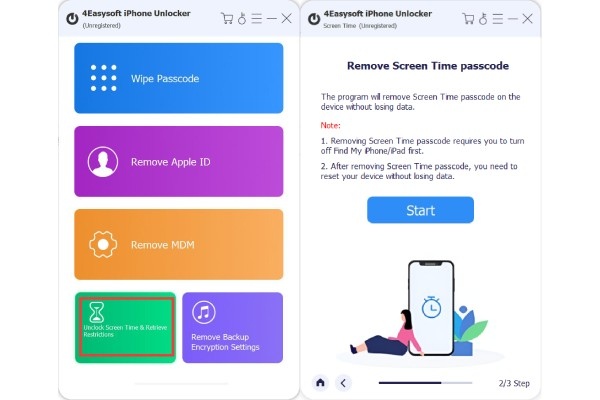
Trinn 1Etter at du har startet den, kobler du iOS-enheten din til datamaskinen. Klikk på «Skjermtid» i hovedgrensesnittet.
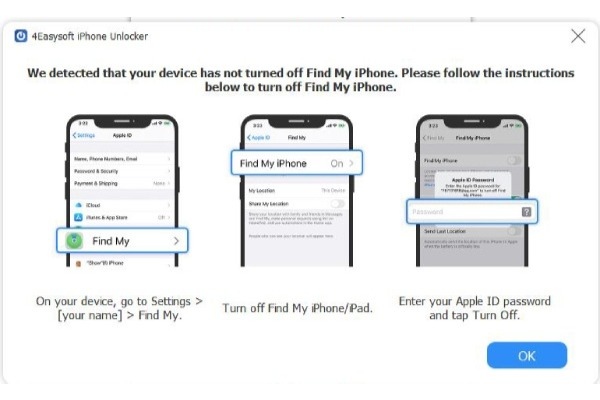
Steg 2Du må deaktivere «Finn enheten min»-funksjonen på forhånd. Klikk deretter på «Start» i det neste vinduet.
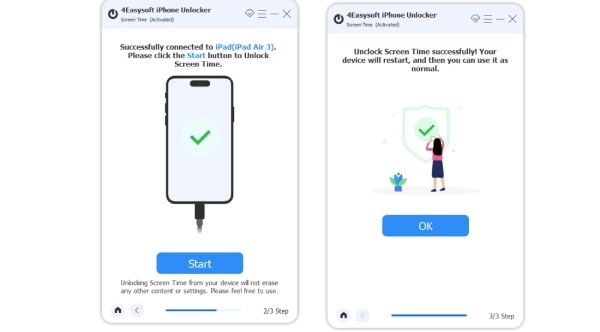
Trinn 3Vent til den begynner å låse opp. Deretter skriver du bare inn skjermpassordet ditt for å få tilgang til alle funksjonene.
3 måter å løse problemet med at utlogging ikke er tilgjengelig via innstillinger
Enkelte iPhone-innstillinger kan også løse problemer der du ikke kan logge av Apple-ID-en din på grunn av restriksjoner. Hvis du ikke har tilgang til en datamaskin, men trenger umiddelbare reparasjoner, kan du prøve noen av metodene nedenfor.
1. Slå av skjermtid med en passordkode
Hvis du fortsatt husker Skjermtid-passordet du anga, er det raskest å slå av Skjermtid med riktig passord.
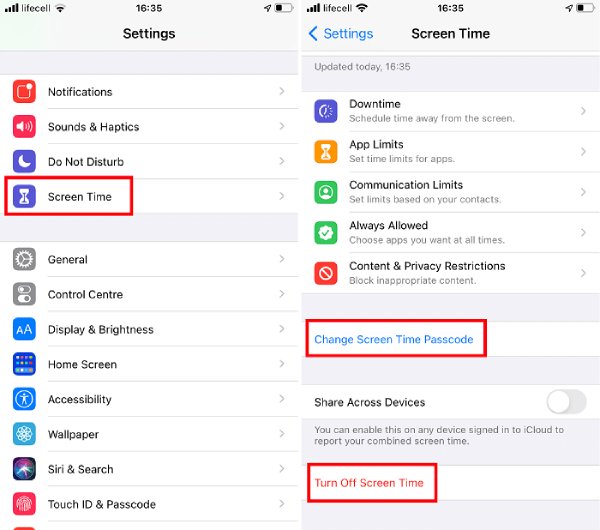
Trinn 1Åpne Innstillinger, bla ned og trykk på «Skjermtid». Trykk på «Endre skjermtidskode». Velg deretter «Slå av skjermtidskode».
Steg 2Deretter skriver du inn Skjermtid-passordet ditt for å løse problemet som hindrer deg i å logge ut på grunn av «Skjermtid».
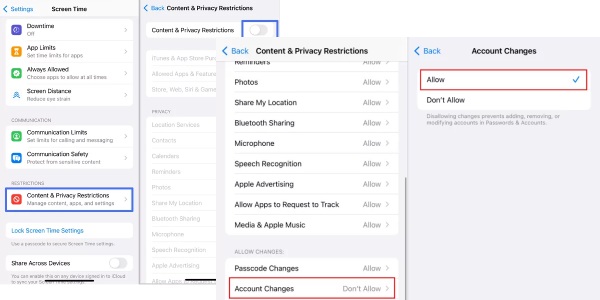
2. Endre innstillinger for innhold og personvernbegrensninger
Med alternativet «Innholds- og personvernbegrensninger» kan du kontrollere endringer i Apple-kontoen din. Hvis du setter den til «Ikke tillatt», vil ikke Apple-ID-en din kunne logge ut på grunn av begrensningene. Heldigvis kan du justere innstillingene med de neste trinnene når som helst for å løse dette problemet.
Trinn 1Gå til «Innstillinger» og finn «Skjermtid». Trykk på «Innholds- og personvernbegrensninger». Sørg for at bryteren øverst er slått på.
Steg 2Bla nedover, finn alternativet Kontoendringer, og trykk på det. Endre innstillingen fra «Ikke tillatt» til «Tillatt».
Trinn 3Etter det skal du kunne logge ut av Apple-ID-en din på vanlig måte.
3. Fjern MDM-profilen
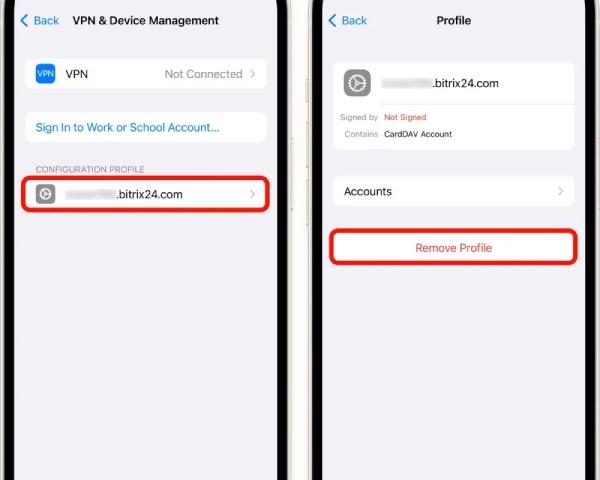
Vanligvis, etter at du har endret innstillingene ovenfor, skal du ha logget ut av Apple-ID-en din. Hvis du ikke har logget ut, og enheten din er fra en skole eller et selskap, må du kanskje fjerne eller omgå MDM-profilen.
Trinn 1Åpne «Innstillinger» og trykk på «Generelt». Bla nedover for å finne og trykke på «VPN og enhetsadministrasjon».
Steg 2Hvis du ser en beskrivelse relatert til enhetsadministrasjon eller en MDM-profil, trykker du på den. Velg «Fjern profil». Begrensningen fjernes da.
Konklusjon
Kort sagt, når man møter "Logg ut er ikke tilgjengelig på grunn av problemet med restriksjoner., kan du først feilsøke via skjermtid-innstillingene. Hvis disse metodene viser seg å være ineffektive, kan du bruke et profesjonelt verktøy som 4Easysoft iPhone Unlocker for å tilby den raskeste løsningen, og løse problemet med manglende evne til å logge ut på en trygg og effektiv måte.
100% Sikker
100% Sikker
