
Fjern skjermpassord, Apple-ID, MDM og skjermtid fra iPhone på en trygg måte.

En omfattende guide om hvordan du låser opp iPhone med Siri

Postet av Alvin Cantero til iOS Unlocker 27. april 2026
Kan jeg låse opp en iPhone med Siri Mange Apple-brukere har slike tvil når de glemmer iPhone-passordene sine eller støter på problemer med Face ID. Noen brukere har hørt at Siri kan hjelpe med å låse opp en iPhone, spesielt gjennom visse talekommandoer eller systemhull som finnes i eldre iOS-versjoner. Selv om disse metodene kanskje ikke fungerer på alle enheter, finnes det fortsatt flere praktiske løsninger som kan hjelpe deg med å få tilgang igjen. I denne veiledningen lærer du om Siri kan låse opp en iPhone direkte og utforske flere effektive måter å låse opp enheten din på.
Guideliste
Del 1: Kan du låse opp din egen iPhone med Siri direkte Del 2: Den mest effektive måten å låse opp en iPhone direkte på Del 3: Slik låser du opp iPhone med Siri i eldre iOS-versjoner Del 4: Tips: Bruk talekommando for å låse opp iPhone med SiriDel 1: Kan du låse opp din egen iPhone med Siri direkte
I de fleste tilfeller kan ikke Siri låse opp iPhonen din direkte uten autentisering. Når iPhonen er låst, kan Siri fortsatt utføre noen begrensede oppgaver, for eksempel å stille inn påminnelser, ringe eller gi informasjon. Handlinger som involverer tilgang til personlige data eller opplåsing av enheten er imidlertid vanligvis begrenset.
I tidligere versjoner av iOS fantes det noen midlertidige smutthull som tillot brukere å omgå låseskjermen via Siri-kommandoer. Disse problemene ble raskt løst i senere oppdateringer for å beskytte brukernes personvern og sikkerhet. Som et resultat av dette har moderne iPhoner som kjører nylig installerte iOS-versjoner kan vanligvis ikke låses opp direkte via Siri. Hvis du glemmer passordet ditt, er det vanligvis nødvendig å stole på offisielle gjenopprettingsmetoder eller profesjonelle opplåsingsverktøy.
Del 2: Den mest effektive måten å låse opp en iPhone direkte på
Hvis du ikke kan låse opp iPhonen din via Siri eller andre enkle metoder, kan det være en mer pålitelig løsning å bruke et profesjonelt opplåsingsverktøy. 4Easysoft iPhone Unlocker er utviklet for å hjelpe brukere med å fjerne ulike typer låser fra enhetene sine. Med et enkelt og brukervennlig grensesnitt lar den deg låse opp iPhonen din på bare noen få trinn. Programvaren støtter flere iPhone-modeller og iOS-versjoner, noe som gjør den til en praktisk løsning når du er låst ute av enheten din.

Lås opp iPhones av alle modeller med enkle klikk.
Gjenkjenne din iPhone og tilby en passende systemversjon.
Beskytt eierskapet til din iPhone med din Apple ID.
Fjern alle passordbegrensninger og frigjør lagringsplass.
100% Sikker
100% Sikker
Trinn 1Start 4Easysoft iPhone Unlocker på enheten din. Koble iPhonen til datamaskinen med en USB-kabel. Klikk på knappen "Lås opp iOS-skjermen".
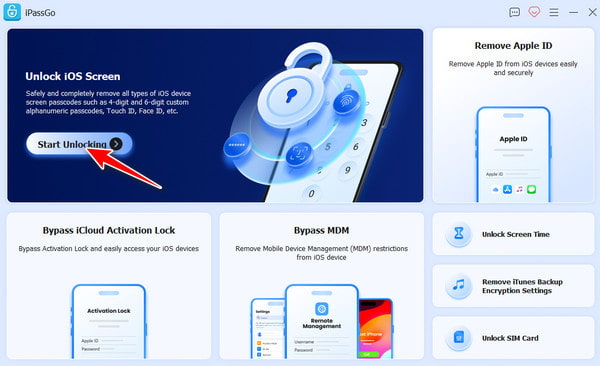
Steg 2iPhonen din vil bli oppdaget automatisk. Klikk på "Start"-knappen for å laste ned fastvaren når du har bekreftet den relaterte informasjonen.
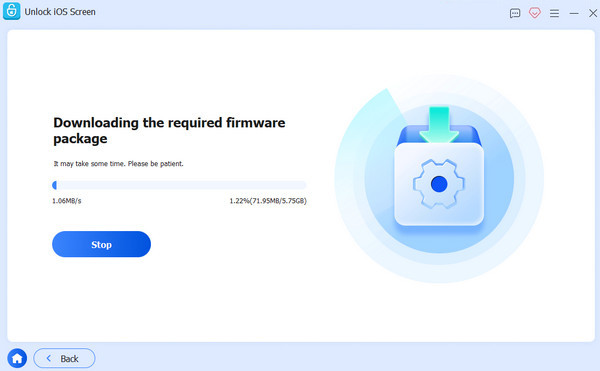
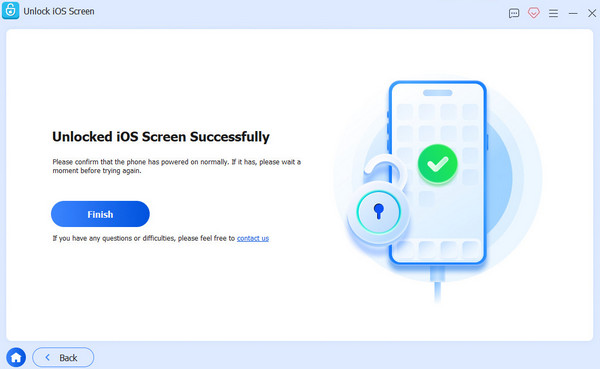
Trinn 3Vent til prosessen er ferdig. Bekreft deretter og klikk på "Lås opp"-knappen for å låse opp iPhonen din uten Siri direkte.
Del 3: Slik låser du opp iPhone med Siri i eldre iOS-versjoner
I enkelte eldre iOS-versjoner (iOS 8 til iOS 10.1) fantes det spesifikke Siri-relaterte smutthull som kunne tillate brukere å omgå låseskjermen under bestemte forhold. Disse metodene innebærer vanligvis å samhandle med Siri-kommandoer og få indirekte tilgang til visse systemfunksjoner. Selv om Apple har fikset disse sårbarhetene i nyere iOS-versjoner, kan det å forstå hvordan de fungerte bidra til å forklare hvorfor noen brukere fortsatt søker etter Siri-baserte opplåsingsmetoder.
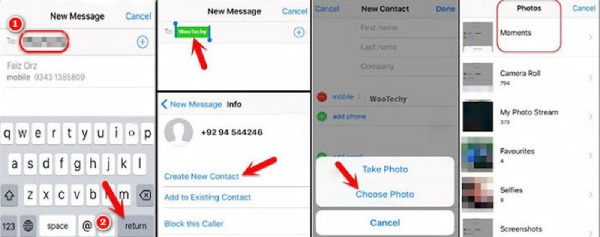
Trinn 1Tilkall Siri ved å si "Hei, Siri, hva er klokken?" for å vise gjeldende klokkeslett. Trykk på "Klokke"-knappen. Legg deretter til en ny verdensklokke.
Steg 2Gjenta "Hei, Siri, hva er klokken?" og skriv inn hva som helst i søkefeltet. Trykk lenge på teksten og trykk på "Del..."-knappen.
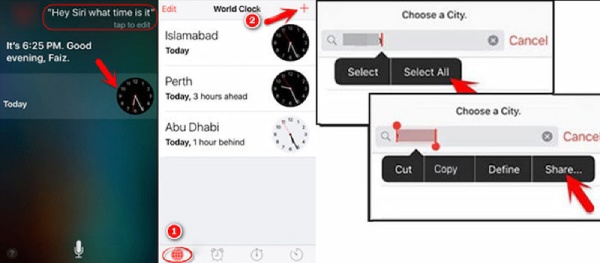
Trinn 3Meldingssiden vil dukke opp. Skriv inn noe etter "Til"-fanen og trykk på "Enter"-knappen.
Trinn 4Klikk nå på knappen "Opprett ny kontakt" og deretter på knappen "Velg bilde".
Trinn 5Foto-appen åpnes. Og nå er iPhonen din låst opp med Siri, selv om du glem passordet på iPhonen din.
Del 4: Tips: Bruk talekommando for å låse opp iPhone med Siri
I tillegg til mulige Siri-relaterte løsninger, kan talekommandoer også brukes til å samhandle med en iPhone mer praktisk. Når de er riktig konfigurert, lar talekontrollfunksjoner brukere betjene visse funksjoner uten å berøre skjermen. I den følgende delen lærer du hvordan talekommandoer kan brukes med Siri for å få tilgang til eller kontrollere visse iPhone-funksjoner mer effektivt.
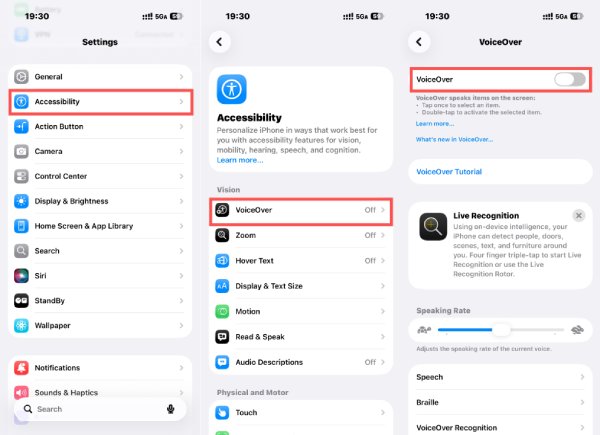
Trinn 1Åpne Innstillinger og trykk på "Tilgjengelighet"-knappen for å få tilgang til en ny side.
Steg 2Under "Visjon"-fanen trykker du på "VoiceOver"-knappen for å administrere de detaljerte innstillingene.
Trinn 3Trykk på "VoiceOver"-knappen for å slå den på. Nå kan du låse opp iPhonen din med Siri på en mer praktisk måte.
Konklusjon
Avslutningsvis, låse opp en iPhone med Siri er vanligvis ikke mulig på moderne iOS-versjoner fordi Apple har styrket systemsikkerheten for å forhindre omgåelse av låseskjermen. Selv om noen Siri-relaterte metoder fantes i eldre iOS-versjoner, er de ikke lenger pålitelige i dag. Hvis du glemmer passordet ditt, kan du bruke det. 4Easysoft iPhone Unlocker kan hjelpe deg med å gjenopprette tilgangen til iPhonen din på en trygg og effektiv måte.
100% Sikker
100% Sikker
