
Spill inn, rediger og del video fra alle kilder.

Skjermopptak Netflix på alle enheter: Unngå svart skjerm

Postet av Ethan Brooke til Ta opp video 11. februar 2026
Netflix, en ledende strømmeplattform, tilbyr et stort bibliotek med filmer og TV-serier. I mange tilfeller er det imidlertid ikke mulig å laste ned innhold for visning uten nett, eller det er begrensninger der. Hvis du leter etter alternative måter å ... skjermopptak på Netflix, vil denne veiledningen veilede deg gjennom flere mulige tilnærminger. Dette innholdet er kun ment for informasjons- og pedagogiske formål. Vi oppfordrer ikke til eller støtter nedlasting, opptak eller videredistribusjon av opphavsrettsbeskyttet Netflix-innhold uten tillatelse. Brukere er ansvarlige for å overholde lokale lover og Netflix' tjenestevilkår når de bruker skjermopptaksverktøy.
Guideliste
Hvorfor har Netflix en svart skjerm når de tar opp Skjermopptak Netflix-filmer/-serier online med Loom Ultimate måte å spille inn Netflix uten svart skjerm ved å bruke 4Easysoft Bruk OBS Studio til å ta opp Netflix-filmer på skjerm på Mac Ta opp Netflix-programmer på iPhone via den innebygde opptakeren Hvordan ta opp Netflix med AZ Screen Recorder for AndroidHvorfor har Netflix en svart skjerm når de tar opp
DRM-innholdsbeskyttelse
Netflix bruker DRM-teknologier som Widevine og PlayReady for å forhindre skjermopptak. Når en opptaker oppdager beskyttet innhold, blokkeres videostrømmen, noe som resulterer i en svart skjerm.
Videokryptering på maskinvarenivå
På mange enheter dekodes og gjengis Netflix-video ved hjelp av maskinvareakselerasjon. Denne beskyttede videobanen hindrer skjermopptakere i å få tilgang til videobildene.
Opptaksgrenser på operativsystemnivå
Operativsystemer som iOS og noen Android-versjoner blokkerer eksplisitt opptak av DRM-beskyttede apper, noe som forårsaker svarte skjermer eller dempet lyd.
Først kan du forstå verktøyenes funksjoner og relaterte funksjoner i dette innlegget. Denne tabellen viser relevante evalueringer for din referanse.
| Verktøy | Plattform | Netflix-innspilling vellykket | Maksimal kvalitet | Lydopptak | DRM-håndtering | Brukervennlighet |
| Loom skjermopptaker | Windows / macOS | Lav | 1080p | Kun mikrofon | Fattig | Veldig enkelt |
| 4Easysoft skjermopptaker | Windows / macOS | Høy | Opptil 4K | System + Mikrofon | God | Lett |
| OBS Studio | Windows / macOS / Linux | Medium | Opptil 4K | System + Mikrofon | Medium | Kompleks |
| iPhone innebygd opptaker | iOS | Svært lav | 1080p | Kun mikrofon | Blokkert | Veldig enkelt |
| AZ skjermopptaker | Android | Lav | 1080p | Mikrofon / System* | Begrenset | Lett |
Skjermopptak Netflix-filmer/-serier online med Loom
Ser du etter en enkel løsning for skjermopptak av Netflix på nettet? Loom Screen Recorder gjorde det mulig for deg! Foruten hovedtrekkene ved opptak, er det den mest effektive og effektive metoden for å kommunisere med andre siden den kan brukes med team. Når du er klar, her er hvordan du skjermopptak Netflix med Loom som nettleserutvidelse.
Trinn 1Legg til Loom-utvidelsen til den valgte nettleseren ved å gå til "Chrome Web Store" og finne "Loom". Når den er installert, klikker du på "Loom"-ikonet i øvre høyre hjørne og oppretter kontoen din.
Steg 2Etter å ha avgjort alt, åpne Netflix og finn filmen du har tenkt å spille inn. Klikk på "Loom"-ikonet ovenfor og velg alternativer for opptaksskjermen. Klikk deretter på "Start opptak"-knappen. Gå tilbake til Netflix-fanen og spill av filmen.
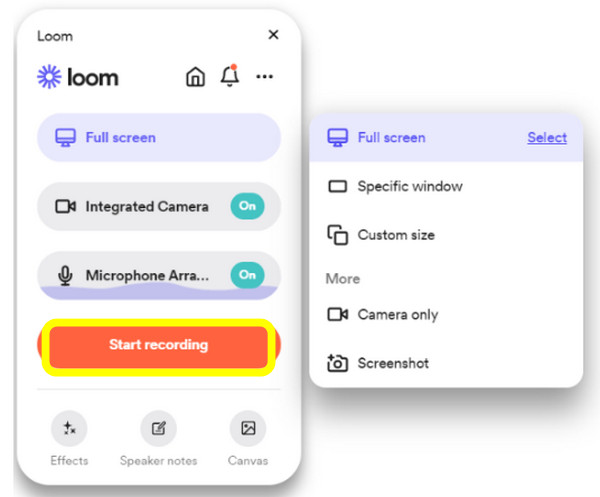
Trinn 3Når innspillingen er ferdig, klikker du på "Loom"-ikonet igjen, men denne gangen sikter du mot "Stopp opptak"-knappen; deretter vil videoen din lastes opp til kontoen din, hvor du kan dele, laste ned eller redigere den.
Ultimate måte å spille inn Netflix uten svart skjerm ved å bruke 4Easysoft
Er du lei av å ha en svart skjerm på Netflix-opptaket ditt? Denne allsidige programvaren for skjermopptak, 4Easysoft skjermopptaker, er høyt ansett for sin kraft til å ta opp videoer av høy kvalitet fra strømmeplattformer som Netflix. 4Easysoft lar deg også ta opp Netflix på skjermen i full HD eller til og med 4K-oppløsning, avhengig av oppsettet ditt, noe som sikrer høykvalitetsopptak av innholdet ditt. Etter opptak gir programmet viktige redigeringsverktøy, slik at du kan trimme klipp, justere lyd og mer. Deretter gir det deg friheten til å lagre den innspilte Netflix-filmen i forskjellige formater du liker, som dekker MP4, MOV, AVI, FLV og mer, slik at du kan velge den som passer best til enheten din.

Ta opp hele skjermen eller det valgte Netflix-vinduet uten vannmerker og tidsbegrensninger.
Støtt høykvalitets video/lyd opp til 4K og 60 fps-opptak.
Ta opp begge systemlydene, for eksempel fra Netflix og mikrofoninngang for din egen stemme.
Juster bildefrekvensen, oppløsningen, bithastigheten osv. for å matche dine preferanser.
100% Sikker
100% Sikker
Trinn 1Lansering 4Easysoft skjermopptaker på skjermen, fortsett deretter til "Videoopptaker"-knappen umiddelbart for å begynne. Velg nå ditt opptaksområde: "Full" eller "Egendefinert". Det første alternativet er for fullskjermopptak; sistnevnte lar deg velge ønsket område av Netflix.
Uansett hva du velger, kan du fortsatt justere rammen for å plassere fangstområdet.

Steg 2For å ta opp Netflix-lyd, slå på "System Sound"-knappen; i mellomtiden, for å legge til kommentaren din, slå på "Mikrofon"-knappen. Du kan endre volumene deres ved å dra glidebryteren.

Trinn 3Etter at du har konfigurert det, klikker du på "REC"-knappen for å begynne med tre sekunders nedtelling, og spill deretter Netflix-filmen din etter det. Ved å bruke verktøykassen kan du fremheve detaljer eller fange favorittscenen din eller sitat fra filmen.

Trinn 4Fullfør Netflix-skjermopptaket senere ved å klikke på "Stopp"-knappen. Her, i forhåndsvisningsvinduet, se den innspilte Netflix-filmen og se om det er trimming som skal gjøres i start- og sluttdelen. Klikk på "Lagre"-knappen hvis du er fornøyd.

Bruk OBS Studio til å ta opp Netflix-filmer på skjerm på Mac
OBS Studio fungerer som ditt kraftige DIY-opptaksstudio. Selv om det kan være litt overveldende i begynnelsen, kan du tilpasse alt, fra å legge til overlegg som justerer lydnivåer, til og med live-streaming av favoritt Netflix-filmen din. Hvis du er nysgjerrig på hvordan det fungerer, sjekk ut trinnene nedenfor for hvordan du skjermopptak Netflix med OBS.
Trinn 1På Mac-nettleseren åpner du Netflix og går til filmen eller programmet du ønsker å spille inn. Deretter starter du OBS Studio, klikker på "Legg til"-knappen fra "Kilder" og velger Netflix-vinduet.
Merk: Hvis en scene ikke legges til automatisk, klikker du på "Legg til"-knappen fra "Scener"-boksen først, og gir den et navn før du fortsetter til "Kilder".
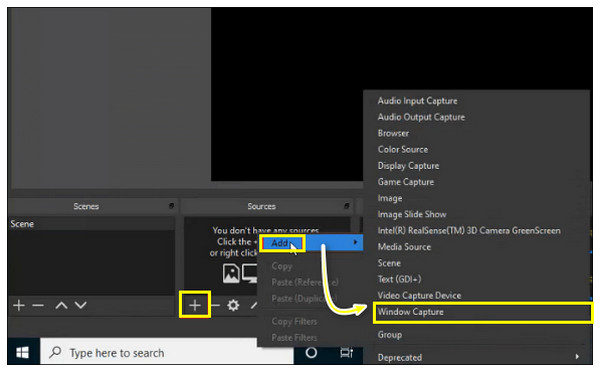
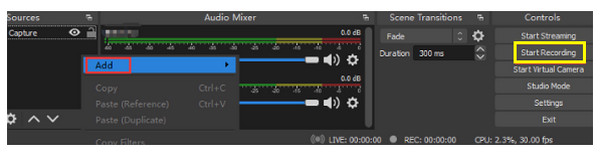
Steg 2Hvis Netflix-filmen din er klar, klikker du på "Start opptak"-knappen for å begynne. Når du er ferdig, klikker du på "Stopp opptak"-knappen, og Netflix-skjermopptaket vil bli lagret i den angitte banen på Mac-en.
Ta opp Netflix-programmer på iPhone via den innebygde opptakeren
Du kan tenke på iPhones innebygde rekord som en pålitelig venn som alltid vil være der for deg når du trenger å fange viktige detaljer på skjermen. Den er veldig enkel, grei og alltid klar til å ta opp Netflix-filmer eller -serier. Du kan imidlertid bare møte en svart skjerm når du tar opp. Hvis du ikke har noe imot, følg instruksjonene for hvordan du skjermopptak Netflix med den.
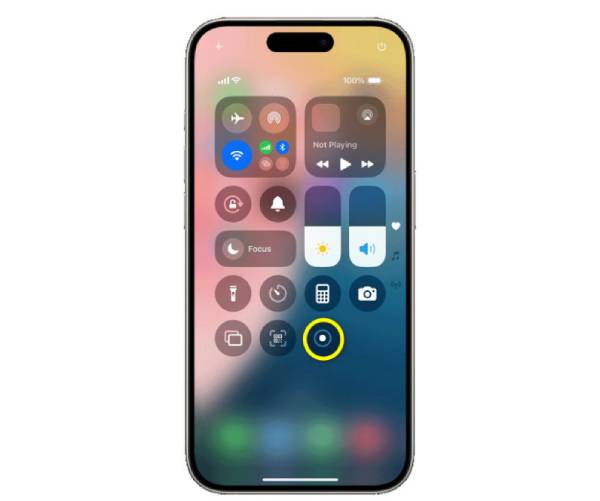
Trinn 1Åpne "Kontrollsenter" på iPhone ved å sveipe ned øverst til høyre på skjermen eller sveipe opp fra bunnen av skjermen, avhengig av hvilken modell.
Steg 2Du vil se tonnevis av handlinger der inne, men finn "Skjermopptak"-knappen, som bare er et "Sirkel"-ikon. Når Netflix-filmen er klar, trykker du på "Skjermopptak"-knappen, og en nedtelling starter.
Trinn 3Start skjermopptak på iPhone med en "rød stolpe" over skjermen. Trykk på den, eller trykk på "Skjermopptak"-knappen igjen for å "stoppe" opptaket. Slik skjermopptak Netflix på iPhone
Hvordan ta opp Netflix med AZ Screen Recorder for Android
Mens iOS-enheter har innebygde opptakere, har Android også en, men noen modeller har det ikke, så det er best å bruke AZ Screen Recorder i dette tilfellet. Den er ikke bare bygget for opptak, men også for å redigere videoene dine, ta skjermbilder og til og med legge til kommentarer. Uansett om du ønsker å spille inn Netflix eller lage et meme, har dette verktøyet deg dekket.
Trinn 1Når du starter AZ Screen Recorder på Android-enheten din, går du til Netflix-filmen eller programmet du ønsker å spille inn.
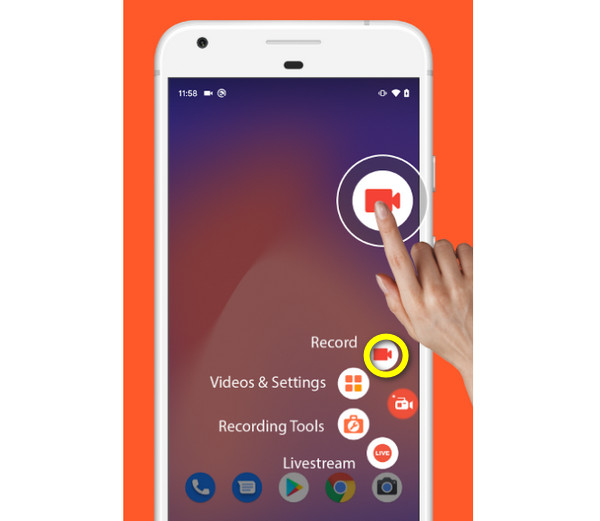
Steg 2På Android-skjermen din vil du se verktøy for å ta opp skjermen på Netflix ved dette Android skjermopptaker. Alt du trenger å gjøre er å trykke på "Opptak"-knappen og trykke på "Start nå". Senere trykker du på "Stopp"-knappen for å avslutte og gjøre endringer om nødvendig.
Konklusjon
For å oppsummere, hvis du vil lære hvordan man tar opp skjermopptak på Netflix innhold, finnes det flere metoder å utforske. Uansett hvilken enhet du har, kan du stole på de omtalte trinnene for Windows, Mac, Android og iOS. Det er imidlertid verdt å merke seg at du kan støte på problemer med svarte skjermer på grunn av DRM-beskyttelse, så prøv å bruke en annen skjerm til å skjermcaste innholdet ditt. Og for den beste opptaksopplevelsen, bruk 4Easysoft skjermopptaker. Dette kan være din pålitelige løsning, omgå skjermproblemer samtidig som du opprettholder høykvalitets video og lyd, og sikrer at opptaket ser ut som originalen.
100% Sikker
100% Sikker
