
Fjern skjermpassord, Apple-ID, MDM og skjermtid fra iPhone på en trygg måte.

Slik tilbakestiller du skjermtidskoden på iPhone når du har glemt den

Postet av Alvin Cantero til iOS Unlocker 7. mai 2026
Hvordan tilbakestiller du skjermtidspassordet dittSkjermtid-funksjonen på iPhone er utviklet for å hjelpe brukere med å administrere enhetsbruk og angi begrensninger for apper, innhold og personverninnstillinger. Hvis du glemmer Skjermtid-passordet, kan det hende at du ikke kan endre visse innstillinger eller få tilgang til begrenset innhold. Heldigvis finnes det flere praktiske måter å tilbakestille Skjermtid-passordet på og få full kontroll over enheten din. I denne veiledningen lærer du forskjellige metoder for å tilbakestille Skjermtid-passordet på iPhonen din.
Guideliste
Del 1: Slik tilbakestiller du skjermtidskoden på iPhone via Innstillinger Del 2: Slik tilbakestiller du skjermtidskoden du har glemt uten grenser Del 3: Slik bruker du Apple ID til å tilbakestille skjermtidskoden på iPhone Del 4: iTunes – En skrivebordsløsning for å tilbakestille passordet for skjermtider Del 5: En rask måte å tilbakestille skjermtidskoden på delte enheterDel 1: Slik tilbakestiller du skjermtidskoden på iPhone via Innstillinger
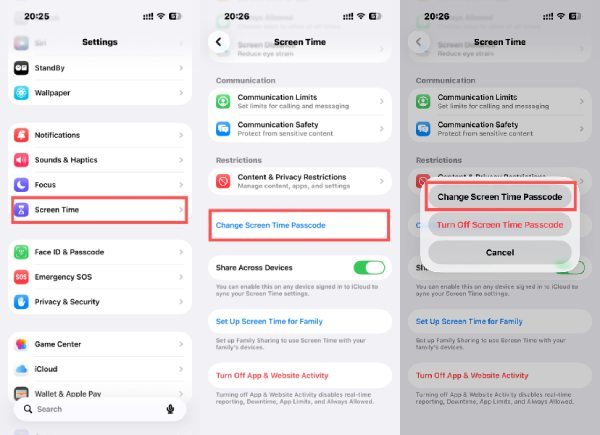
Hvis du fortsatt har tilgang til enheten din og husker den tilhørende Apple-ID-informasjonen, kan det være den enkleste løsningen å tilbakestille Skjermtid-passordet via Innstillinger-appen. Apple tilbyr et innebygd alternativ som lar brukere endre eller tilbakestille passordet direkte fra Skjermtid-innstillingene. Denne delen forklarer hvordan du fullfører prosessen trinn for trinn.
Trinn 1Åpne "Innstillinger" og trykk på "Skjermtid"-knappen for å få tilgang til administrasjonssiden.
Steg 2Trykk på knappen "Endre skjermtidskode" for å åpne en ny side.
Trinn 3Mellom alle alternativene som er oppført, trykk på knappen "Endre skjermtidskode" for å fortsette.
Del 2: Slik tilbakestiller du skjermtidskoden du har glemt uten grenser
Hvis du glemmer skjermtidspassordet helt og ikke kan tilbakestille det via vanlige innstillinger, kan det hende du trenger en mer avansert løsning. 4Easysoft iPhone Unlocker kan hjelpe deg med å fjerne passordet uten kompliserte trinn. I denne delen lærer du en metode som lar deg tilbakestille skjermtidspassordet selv om du ikke lenger husker det.

Kan omgå passord for iPhone-låseskjermen, f.eks. Face ID, Touch ID, etc.
Den tilbyr en raskere opplåsingsoperasjon, noe som reduserer alles ventetid.
Gi klare instruksjoner om hvordan du betjener opplåsingen raskt.
Ingen iTunes hjelper deg med å få tilgang til iPhone igjen og endre passordet ditt.
100% Sikker
100% Sikker
Trinn 1Start 4Easysoft iPhone Unlocker. Koble Apple-enheten din til datamaskinen med en USB-kabel. Klikk deretter på "Skjermtid"-knappen i hovedgrensesnittet.

Steg 2For å sikre at prosessen fungerer som den skal, følg instruksjonene for å Slå av "Finn meg"-funksjonen uten passord midlertidig.
Trinn 3Når du klikker på "Start"-knappen, starter prosessen med å tilbakestille skjermtidspassordet på iPhonen din automatisk.

Del 3: Slik bruker du Apple ID til å tilbakestille skjermtidskoden på iPhone
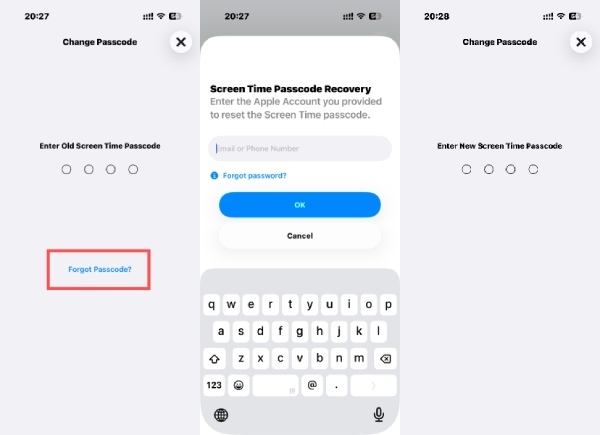
Apple tilbyr også en metode for å tilbakestille Skjermtid-passordet ved hjelp av Apple-ID-en som opprinnelig ble brukt da Skjermtid ble konfigurert. Denne tilnærmingen bekrefter identiteten din og lar deg opprette et nytt passord uten å slette andre enhetsdata. Følgende avsnitt viser deg hvordan du tilbakestiller passordet via Apple ID-verifisering.
Trinn 1Når du endrer skjermtidskoden på iPhonen din, trykker du på "Glemt kode?"-knappen.
Steg 2Logg inn med Apple-ID-en din, den samme som den du anga tidligere. Nå kan du fortsette med tilbakestillingsprosessen.
Trinn 3Etter bekreftelsen kan du skrive inn og tilbakestille skjermtidspassordet på iPhonen din.
Del 4: iTunes – En skrivebordsløsning for å tilbakestille passordet for skjermtider
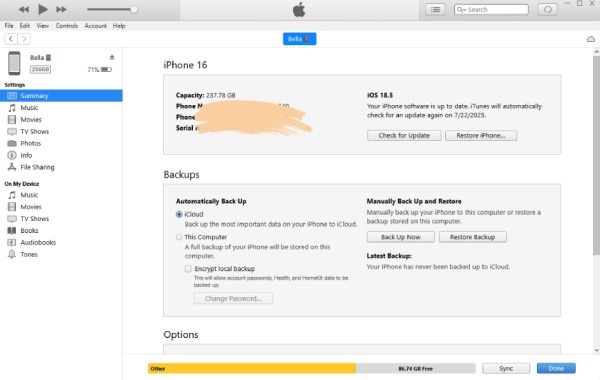
En annen mulig løsning er å tilbakestille Skjermtid-passordet ved hjelp av iTunes. Dette standardverktøyet fra Apple kan hjelpe deg med å gjenopprette enheten og innstillingene, og fjerne visse begrensninger knyttet til Skjermtid. Denne delen forklarer hvordan iTunes kan brukes som en skrivebordsmetode for å fullføre oppgaven på kort tid.
Tips
Denne handlingen kan slette alle data og filer på iPhonen din, ettersom den fjerner foreldrekontrollene på iPhonen din å ordne opp. Vennligst opprett en sikkerhetskopi før du gjenoppretter iPhonen din ved hjelp av iTunes.
Trinn 1Start iTunes og koble iPhonen til datamaskinen via en USB-kabel. Klikk for å velge enheten din.
Steg 2Klikk på "Sammendrag"-knappen, og klikk deretter på "Sikkerhetskopier"-knappen for å opprette en sikkerhetskopi av enheten din.
Trinn 3Klikk på "Gjenopprett iPhone"-knappen slik at du kan tilbakestille iPhonen din fullstendig for å fjerne og tilbakestille skjermtidspassordet du har glemt.
Del 5: En rask måte å tilbakestille skjermtidskoden på delte enheter
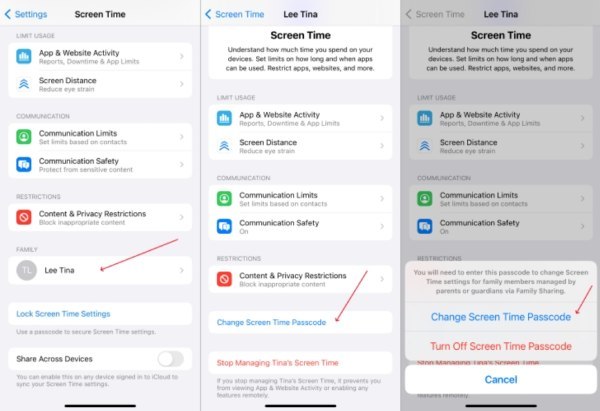
Når en iPhone deles mellom familiemedlemmer eller administreres under foreldrekontroller, kan det kreve ytterligere trinn å tilbakestille skjermtidspassordet. Avhengig av enhetsoppsettet må du kanskje justere innstillingene for familiedeling eller bekrefte kontotillatelser. Du kan følge trinnene nedenfor for å tilbakestille skjermtidspassordet på delte enheter på kort tid.
Trinn 1På den delte enheten åpner du "Innstillinger" og trykker på "Skjermtid"-knappen.
Steg 2Under "Familie"-fanen trykker du på familiemedlemmet for å administrere innstillingene for de tilknyttede enhetene.
Trinn 3I popup-vinduet trykker du på knappen "Endre skjermtidskode". Følg instruksjonene for å tilbakestille skjermtidskoden du har glemt på iPhonen din.
Konklusjon
Avslutningsvis finnes det flere effektive måter å tilbakestill skjermtid-passordet selv om du glemmer skjermtidspassordet på iPhonen din. Hver av de nevnte metodene kan hjelpe deg med å få tilbake kontrollen over skjermtidsinnstillingene dine. Med 4Easysoft iPhone Unlocker, kan du raskt tilbakestille passordet og fortsette å administrere enheten din uten begrensninger.
100% Sikker
100% Sikker
