
Fjern skjermpassord, Apple-ID, MDM og skjermtid fra iPhone på en trygg måte.

Slik bruker du låsemodus på iPhone – Den ultimate guiden

Postet av Alvin Cantero til iOS Unlocker 12. mai 2026
Låsemodus er et av Apples kraftigste sikkerhetsalternativer, bygget for personer i høyrisikogruppen for å forsvare seg mot målrettede cyberangrep. Etter hvert som iPhone-brukere blir mer bekymret for personvern og avanserte skadevaretrusler, er flere interessert i å lære hvordan låsemodus fungerer og om de bør aktivere den.
Hvis du forsker Hva er låsemodus på iPhone, planlegger å aktivere den for ekstra beskyttelse, eller slo den på ved et uhell og ønsker å tilbakestille innstillingene, dekker denne veiledningen alt du trenger å vite.
Guideliste
Del 1: Hva er låsemodus på iPhone Del 2: Hvordan påvirker låsemodus iPhonen din Del 3: Slik slår du av/på låsemodus på iPhone Del 4: Slik ekskluderer du apper fra låsemodus Del 5: Slik låser du opp en iPhone hvis det ikke er et problem med låsemodusDel 1: Hva er låsemodus på iPhone
Låsemodus er en valgfri sikkerhetsfunksjon introdusert av Apple i 2022 for å beskytte iPhone-brukere mot sofistikerte spionprogramangrep. Selv om slike angrep er ekstremt sjeldne for folk flest, retter de seg vanligvis mot høyprofilerte personer, som journalister, aktivister, politikere og myndighetspersoner.
Denne funksjonen er tilgjengelig i iOS 16 eller nyere, iPadOS 16 eller nyere, watchOS 10 eller nyere og macOS Ventura eller nyere. Når Låsemodus er aktivert på enheten din, begrenser systemet visse apper, tjenester, nettsteder og funksjoner for å redusere potensielle sikkerhetsrisikoer. Selv om disse begrensningene kan påvirke hverdagens bekvemmelighet, styrker de enhetens personvern og datasikkerhet betydelig.
Del 2: Hvordan påvirker låsemodus iPhonen din
Når du aktiverer låsemodus på iPhonen din, tar du grep for å minimere et angrep, noe som betyr at apper, samtaler, meldinger og til og med nettleseren din vil fungere annerledes, og noen funksjoner vil slutte å virke eller bli tregere.
Hva gjør låsemodus på iPhone?
1. Meldinger
De fleste meldingsvedlegg, som dokumenter, lydfiler og visse lenker, er blokkert som standard. Bare bildevedlegg er tillatt. Enkelte funksjoner, som forhåndsvisning av lenker, er deaktivert.
2. Nettsurfing
Enkelte avanserte nettteknologier er deaktivert i Safari og andre nettlesere. Som et resultat kan enkelte nettsteder lastes saktere eller ha begrenset funksjonalitet, for eksempel at de ikke kan vise bestemte fonter og bilder.
3. FaceTime-samtaler
Innkommende FaceTime-samtaler fra personer du aldri har kontaktet de siste 30 dagene blir automatisk blokkert. Enkelte funksjoner, som SharePlay og Live Photos, er ikke tilgjengelige.
4. Enhetstilkoblinger:
Når iPhonen din er låst, er kablede tilkoblinger til datamaskiner og tilbehør begrenset. Du må låse opp enheten din for å koble til en annen enhet.
5. Bilder
Hvis du deler bilder mens låsemodus er aktivert, fjernes posisjonsdetaljene automatisk. Du kan ikke bruke funksjonen for å dele album, og nye invitasjoner til delte album blokkeres.
6. Konfigurasjonsprofiler:
Installasjon av konfigurasjonsprofiler eller registrering av enheten i MDM-systemer (Mobile Device Management) er blokkert.
7. Wi-Fi-nettverk
Enheten din kan ikke koble seg til usikre eller ukjente Wi-Fi-nettverk automatisk; den vil koble seg fra det risikable Wi-Fi-nettverket når du aktiverer låsemodus på iPhone.
Del 3: Slik slår du av/på låsemodus på iPhone
Det er viktig å vurdere om enheten din virkelig er i faresonen før du aktiverer låsemodus. Hvis du allerede er klar over hvordan låsemodus påvirker iPhonens funksjonalitet, men fortsatt ønsker ekstra beskyttelse, kan du enkelt slå den på etter at du har startet iPhonen på nytt, og slå den av når som helst i Innstillinger.
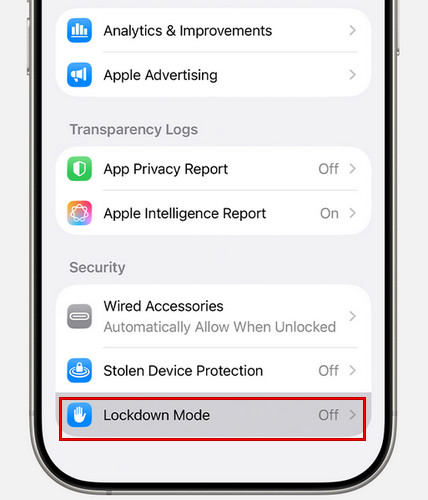
Hvor er låsemodus på iPhone?
Trinn 1Åpne Innstillinger-appen og trykk på "Personvern og sikkerhet".
Steg 2Bla ned og trykk på "Låsemodus", og trykk deretter på "Slå på låsemodus".
Trinn 3Trykk på "Slå på låsemodus" igjen.
Trinn 4Trykk på "Slå på og start på nytt", og skriv deretter inn enhetspassordet ditt. Låsemodus vil være aktiv etter at iPhonen har startet på nytt.
Fremgangsmåten for å slå av låsemodus er den samme som for å slå den på, bare i motsatt rekkefølge.
Del 4: Slik ekskluderer du apper fra låsemodus
Apple lar deg også ekskludere visse pålitelige apper eller nettsteder fra begrensninger i låst modus når det er nødvendig. Dette gir deg mer fleksibilitet samtidig som du opprettholder et høyt sikkerhetsnivå.
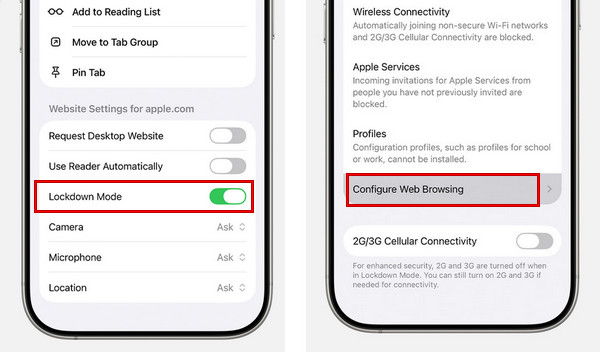
Slik ekskluderer du et nettsted mens du surfer:
Trinn 1Trykk på "Sidemeny"-knappen, og velg deretter "Mer".
Steg 2Finn Låsemodus, og slå den deretter av.
Slik ekskluderer du en app fra låsemodus på iPhone:
Trinn 1Åpne Innstillinger-appen på iPhonen din.
Steg 2Trykk på "Personvern og sikkerhet" og deretter på "Låsemodus".
Trinn 3Trykk på "Konfigurer nettlesing" eller "Appbegrensninger", og slå deretter av appen du vil ekskludere.
Ekskluder bare apper eller nettsteder du stoler fullt ut på. Ved å holde de fleste beskyttelser aktivert, sikrer du at enheten din forblir bedre beskyttet mot sofistikerte trusler, samtidig som viktige verktøy fortsatt fungerer problemfritt.
Del 5: Slik låser du opp en iPhone hvis det ikke er et problem med låsemodus
Hvis du har problemer med å få tilgang til iPhonen din, er det viktig å først bekrefte om problemet faktisk er forårsaket av Låsemodus. Som forklart tidligere begrenser Låsemodus hovedsakelig appfunksjonalitet, enhetstilkoblinger og nettsurfing, men den låser ikke skjermen eller gjør at du ikke kan bruke den. iPhone deaktivert.
Så hvis iPhonen din er deaktivert, sitter fast på låseskjermen eller viser meldinger som "iPhone utilgjengelig" eller "Sikkerhetssperre", er ikke problemet relatert til låsemodus. I disse situasjonene trenger du en annen løsning for å få tilgang igjen. For å låse opp en iPhone trygt og raskt kan du bruke et profesjonelt verktøy som 4Easysoft iPhone Unlocker. Det hjelper med å fjerne ulike typer skjermlåser og få tilgang til den låste iPhonen din i ulike scenarier.

Slett enkelt 4-sifret/6-sifret skjermpassord, Face ID og Touch ID fra iPhonen din.
Slett den forrige eierens Apple-ID og omgå aktiveringslåsen på en sikker måte.
Fjern MDM-profiler og skjermtid-passord uten datatap.
Kompatibel med alle iPhone-modeller og -versjoner.
100% Sikker
100% Sikker
Slik bruker du 4Easysoft iPhone-opplåser:
Trinn 1Start programvaren på datamaskinen din, og klikk på "Lås opp iOS-skjermen" i grensesnittet. Koble iOS-enheten din til datamaskinen med en USB-kabel.

Steg 2Sjekk enhetsinformasjonen om iPhonen din. Hvis alt er riktig, klikker du på "Start nå"-knappen for å laste ned fastvaren fra nettverket.

Trinn 3Trykk på "Start fjerning"-knappen for å fortsette. Følg instruksjonene på skjermen for å bekrefte opplåsingen. Skjermpassordet ditt vil da snart bli fjernet.

Konklusjon
For å oppsummere, er ikke Låsemodus en innstilling som aktiveres tilfeldig. Det er et kraftig sikkerhetstiltak som bedre beskytter iPhonen din mot målrettede trusler. Nå vet du hvordan du slår den av eller på, hvordan den påvirker enheten din, eller hvordan du konfigurerer app-ekskluderinger.
Husk at aktivering Låsemodus på iPhone vil begrense visse appfunksjoner, blokkere ukjente vedlegg og tilkoblinger, og kan redusere nettsurfingen. Derfor bør du tenke deg om to ganger før du aktiverer det.
100% Sikker
100% Sikker
