
Spill inn, rediger og del video fra alle kilder.

5 enkle måter å ta opp en telefonsamtale på Samsung [2025]

Postet av Ethan Brooke til Ta opp lyd 6. mars 2026
Samsung-telefoner er imidlertid effektive til skjermopptak; det gjenstår spørsmål når det gjelder samtaleopptak, som ""Hvordan tar man opp en telefonsamtale på en Samsung?"Enten det er en viktig forretningsdiskusjon, viktige detaljer fra en samtale eller bare for referanse, kan det være nyttig å ta opp samtaler. Derfor gir dette innlegget deg en veiledning om både innebygde alternativer og tredjepartsapper som hjelper deg å lære hvordan du tar opp en telefonsamtale på Samsung. Kom i gang!
Guideliste
Er det lovlig å ta opp Samsung-telefonsamtaler? Ta opp telefonsamtaler på Samsung automatisk med Innstillinger Slik tar du opp telefonsamtaler manuelt på Samsung med trinnene 3 måter å ta opp Samsung-telefonsamtaler med færre begrensningerEr det lovlig å ta opp Samsung-telefonsamtaler?
Ja – det kan være lovlig eller ulovlig å ta opp telefonsamtaler på en Samsung-telefon, avhengig av hvordan du gjør det og hvor du er. Telefonmerket (Samsung) i seg selv avgjør ikke lovligheten; det er loven i landet ditt som gjør det. Lovene som regulerer telefonopptak faller hovedsakelig inn i to kategorier:
Samtykke fra én part
Opptak er tillatt med samtykke fra kun én part i samtalen. Hvis du er en deltaker i samtalen, er ditt samtykke tilstrekkelig. De fleste amerikanske stater faller inn under denne kategorien.
Samtykke fra to parter/alle parter
Alle deltakere må samtykke til opptaket for at det skal være lovlig; ellers kan det være ulovlig.
Ta opp telefonsamtaler på Samsung automatisk med Innstillinger
La oss først introdusere den automatiske samtaleopptaksfunksjonen på Samsung-telefoner. Bare aktiver automatisk opptaksfunksjon i "Innstillinger", så trenger du ikke å trykke på noen knapper under samtaler. I tillegg tilbyr Samsung S24- og S25-modellene nå sanntids AI-oversettelse og samtaleoppsummering. Vær oppmerksom på at denne opptaksfunksjonaliteten kan variere avhengig av region eller Samsung-enhetsmodell.
Trinn 1På Samsung-telefonen din starter du Telefon-appen eller oppringeren. Sikt deretter på «Meny»-knappen (tre vertikale prikker) øverst til høyre og velger «Innstillinger».
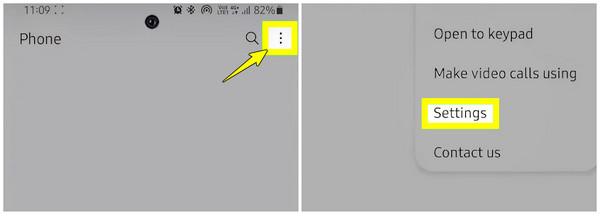
Steg 2Fra Innstillinger-menyen trykker du på «Ta opp samtaler», som kan være under «Opptaksinnstillinger» for noen modeller, og aktiverer deretter bryterknappen «Automatisk opptak av samtaler». I den nyåpnede menyen velger du nå enten «Alle samtaler», «Samtaler med uløste numre» eller «Ring med bestemte numre».
Trinn 3Når du velger dette, blir alle samtaler automatisk tatt opp når du foretar eller mottar en, avhengig av innstillingene du velger.
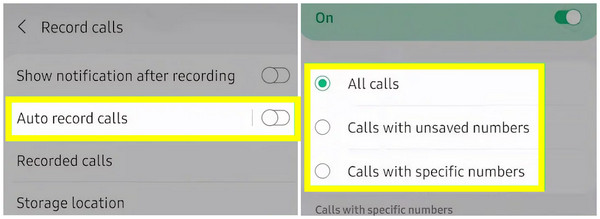
AI-oversettelse og oppsummering av transkripsjoner
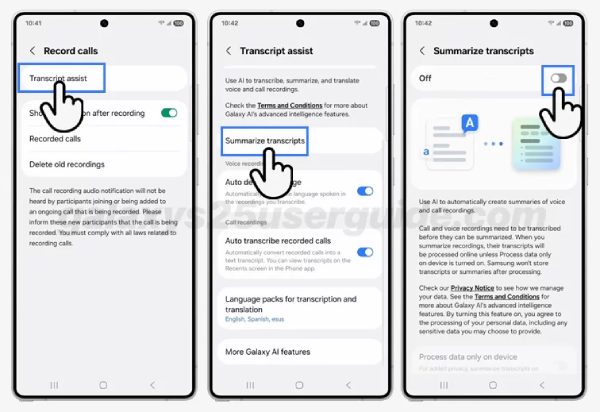
Følg disse trinnene for å aktivere AI-oversettelse og oppsummere transkripsjoner. Bruk S25-modellen som et eksempel.
Trinn 1Åpne "Galaxy AI" i "Innstillinger". I "Galaxy AI"-menyen finner du "Skrivehjelp" og slår på funksjonen "Chatoversettelse".
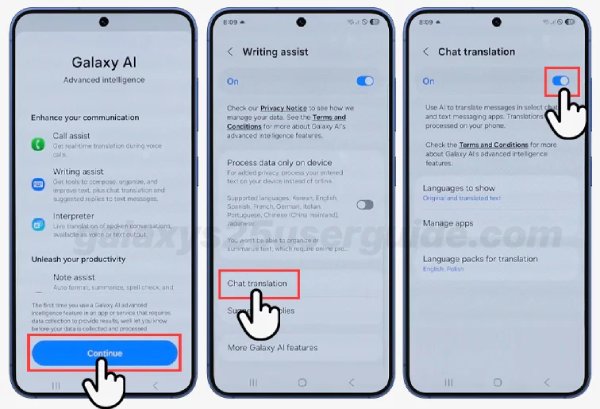
Steg 2Åpne Telefon-appen, trykk på Flere alternativer (de tre vertikale prikkene), og trykk deretter på Innstillinger. Trykk på Ta opp samtaler og Transkripsjonshjelp. Slå på bryteren øverst på skjermen for å aktivere Oppsummer transkripsjoner.
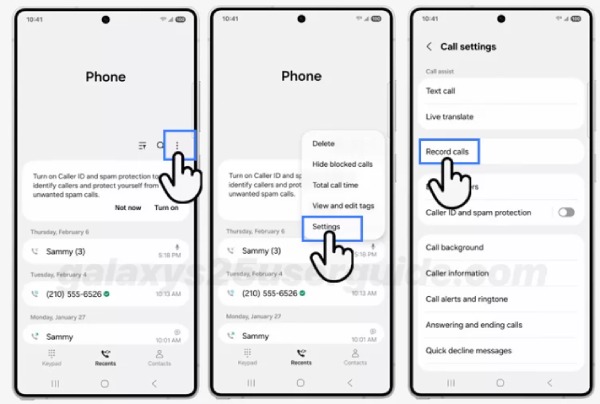
Trinn 3Trykk på Tilbake, og slå deretter på bryteren ved siden av Automatisk språkregistrering. Slå på bryteren ved siden av Automatisk transkribering av innspilte samtaler.
Slik tar du opp telefonsamtaler manuelt på Samsung med trinnene
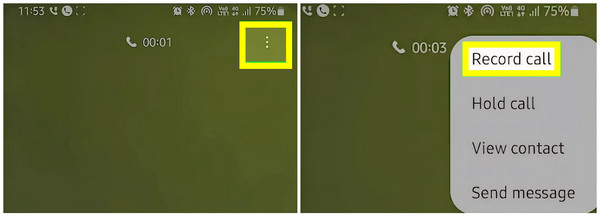
Anta at Samsung-telefonen din ikke støtter automatisk samtaleopptak. Eller kanskje du bare foretrekker å ta opp samtaler når det er nødvendig, så lær hvordan du tar opp en telefonsamtale manuelt på Samsung denne gangen. I instruksjonene nedenfor ser du den manuelle metoden som lar deg starte og stoppe samtaleopptak under en samtale.
Trinn 1Start en telefonsamtale eller svar på telefonsamtalen du har tenkt å ta opp på Samsung-enheten din. Trykk på «Meny»-knappen (tre prikker) øverst til høyre på skjermen og velg «Ta opp samtale».
Steg 2Hvis dette er første gang du tar opp en samtale på Samsung, følg instruksjonene på skjermen for å starte opptaket. Sørg for at du bruker mobilnettverket ditt og ikke Wi-Fi.
3 måter å ta opp Samsung-telefonsamtaler med færre begrensninger
Som nevnt tidligere er samtaleopptaksfunksjonen på Samsung-telefoner bare tilgjengelig på bestemte modeller og regioner. Dette skyldes juridiske begrensninger i noen land og programvarefunksjoner i andre modeller.
Her er en oversikt over hvilke Samsung-telefoner som dekker funksjonen for samtaleopptak. Sjekk om enheten din er inkludert for å komme i gang med hvordan du tar opp en telefonsamtale på Samsung:
• Samsung Galaxy S21-, S22- og S23-serien
• Samsung Galaxy Note 20-serien
• Samsung Galaxy S20-serien
• Samsung Galaxy Z Fold 3 og 4
• Samsung Galaxy Z Flip 3 og 4
• Samsung Galaxy A52, A72 og nyere modeller i A-serien
Hvis Samsung-enheten din ikke er inkludert i disse modellene, bør du lære mer om andre opptaksverktøy som kan hjelpe deg med å sømløst ta opp en telefonsamtale på Samsung. Her er de tre beste utmerkede appene du kan bruke:
1. 4Easysoft Skjermopptaker
Et allsidig verktøy laget for både video- og lydopptak, 4Easysoft skjermopptaker er en programvare som kan ta opp telefonsamtaler og annen skjermaktivitet. Den tilbyr en unik løsning for å ta opp en telefonsamtale på Samsung: speil bare Samsung-skjermen din på datamaskinen, start opptaksprosessen og få klare og profesjonelle resultater! 4Easysoft kommer også med tilpassbare innstillinger, slik at du kan justere lydinngangen og -utgangen for å gi deg en personlig opptaksopplevelse.

Den speiler og tar deretter opp telefonsamtaler på Samsung i høy kvalitet.
Gir deg kontroll over opptak (pause, gjenoppta, start, stopp) i sanntid.
Lar deg tilpasse hvordan samtalen skal ta opp lyd, slik at opptakene blir tydelige.
Ulike utdataformater dekkes, f.eks. MP3, WAV, AAC, osv.
100% Sikker
100% Sikker
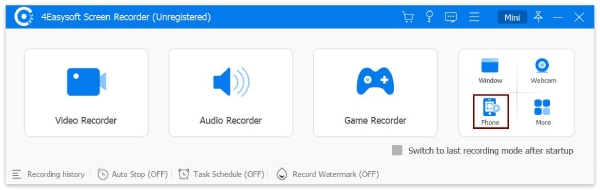
Trinn 1Ved oppstart av 4Easysoft skjermopptaker på dataskjermen, start operasjonen ved å velge "Telefonopptaker" blant andre opptaksmoduser på hovedskjermen.
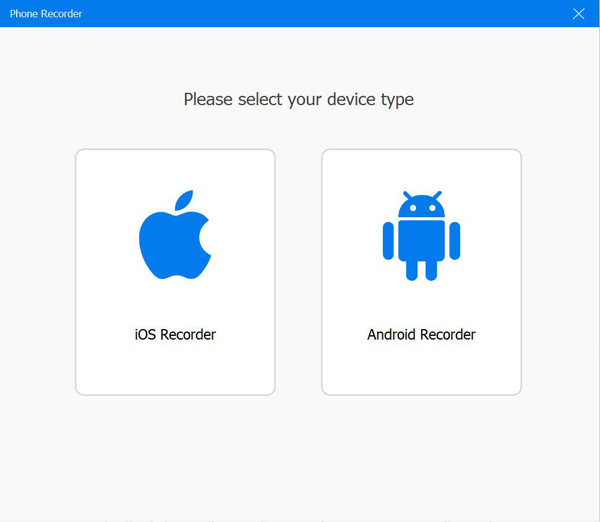
I Telefonopptaker-vinduet velger du enhetstype. Du bør velge alternativet «Android-opptaker» siden du skal ta opp en telefonsamtale på Samsung.
Steg 2Siden du ikke har et speilingsverktøy på Android-enheten din, må du først installere FoneLab Mirror-appen fra Google Play Store. Etter en stund kan du vise Samsung-skjermen din på dataskjermen via PIN, QR eller deteksjon.
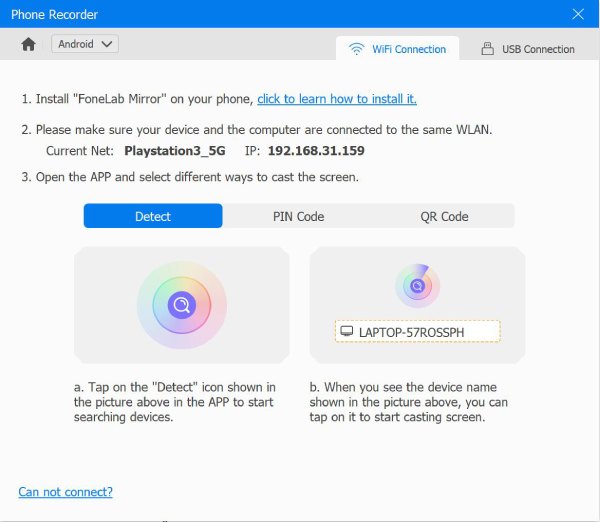
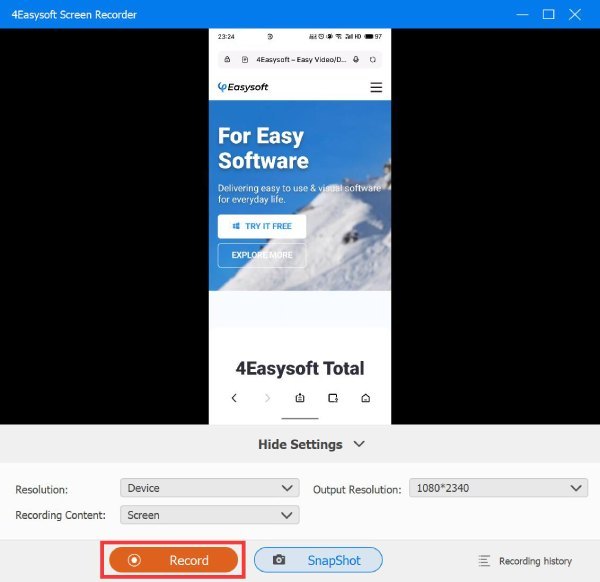
Trinn 3Når du ser Samsung-skjermen på datamaskinen, angir du lydkilden under, og starter eller svarer deretter på en samtale på Samsung-en. Klikk deretter på "Spill inn"-knappen i programmet. Senere kan du lytte til den innspilte samtalen og gjøre ytterligere redigeringer før du lagrer den.
2. Google Voice
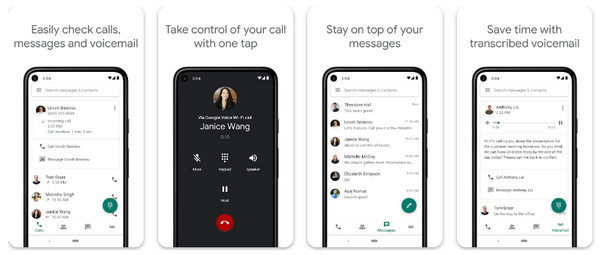
Her kommer gratistjenesten fra Google, Google Voice-appen. Det er et enkelt alternativ for å ta opp innkommende samtaler på Samsung, og den integreres problemfritt med Google-kontoen din, noe som gir deg enkel tilgang til opptakene dine fra hvilken som helst enhet. Så hvis du ønsker et ukomplisert opptaksverktøy for personlige eller forretningsmessige formål, er Google Voice verdt å prøve for å ta opp en telefonsamtale på Samsung.
Trinn 1Gå til Google Voice-hjemmesiden i nettleseren du har valgt. Trykk på «Innstillinger»-knappen øverst til høyre, gå til «Samtaler»-delen, og velg deretter alternativet «Innkommende anrop» for å aktivere det.
Steg 2Når du svarer på et anrop på Google Voice-nummeret ditt, åpner du bare tastaturet og trykker på "4" for å begynne å ta opp en telefonsamtale på Samsung.
3. Automatisk samtaleopptaker
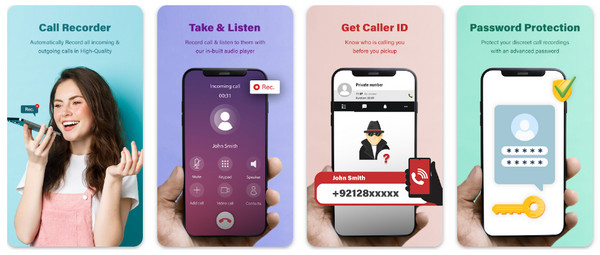
En annen populær skjult opptakerapp På Android finnes det automatisk samtaleopptaker, som er ideell for å fange opp både innkommende og utgående samtaler på Samsung-enheten din. Denne appen kjører i bakgrunnen og vil automatisk ta opp en telefonsamtale på Samsung basert på innstillingene dine. I tillegg til opptak har den funksjoner for å filtrere spesifikke kontakter eller numre for opptak og lagring av disse samtalene i skytjenester. Appens brukervennlighet og pålitelighet gjør den til et av de beste valgene for å forstå hvordan du tar opp en telefonsamtale på Samsung.
Trinn 1Last ned den automatiske samtaleopptakeren fra Google Play Store. Etter en stund åpner du den på Samsung-skjermen din, og gir deretter alle tillatelser til å ta opp telefonsamtaler, få tilgang til medier og lagre samtaler.
Steg 2Etter alt dette, trykk på «Meny»-knappen (tre prikker) og velg «Innstillinger», trykk deretter på «Opptaksmodus» og aktiver alternativet «Automatisk». Når du ringer eller svarer på et anrop, vil appen automatisk ta opp det.
Konklusjon
Opptak av en telefonsamtale på Samsung-enheten er nyttig kunnskap for personlige og profesjonelle formål. Som du kan se her, kan du oppnå det automatisk eller manuelt så lenge Samsung-enhetsmodellen din støtter det. Men hva om ikke? Eller har den innebygde samtaleopptakeren mange begrensninger? For å få en problemfri opptaksopplevelse, 4Easysoft skjermopptaker er det beste alternativet. Den tilbyr en enkel og pålitelig måte å ta opp en telefonsamtale på Samsung, uten tidsbegrensninger eller kompleks oppsett. Den kan skilte med funksjoner som vil forbedre dine innspilte samtaler, for eksempel redigeringsverktøy, tilpasningsalternativer og mer.
100% Sikker
100% Sikker
