
Gjenopprett alle data fra iOS-enhetene dine, iTunes og iCloud-sikkerhetskopi.

2 måter å hardt tilbakestille iPhone (iPhone 8 til 17 og eldre)

Postet av Alvin Cantero til iOS-gjenoppretting 17. april 2026
Alle iPhone-brukere opplever et øyeblikk der en enkel avstenging ikke fungerer, spesielt i situasjoner som en frossen skjerm eller når berøringsgrensesnittet ikke reagerer. For å få ting i gang igjen ved å vite hvordan du gjør det. hard tilbakestilling av iPhone. Selv om prosessen er enkel, avhenger de spesifikke trinnene av hvilken modell du bruker. Derfor er dagens guide her for å dykke ned i to velprøvde måter å tvinge iPhone-modeller til å tilbakestilles, sammen med tips og sammenligninger om tilbakestilling av iPhone.
Guideliste
Slik tilbakestiller du iPhone 8 og senere modeller på en hard måte Hard tilbakestilling av iPhone 7/7 Plus og modeller eldre enn 6/6s Bonustips for å gjenopprette dataene etter hard tilbakestilling av iPhone Forskjellen mellom omstart, hard tilbakestilling og fabrikkinnstillingSlik tilbakestiller du iPhone 8 og senere modeller på en hard måte
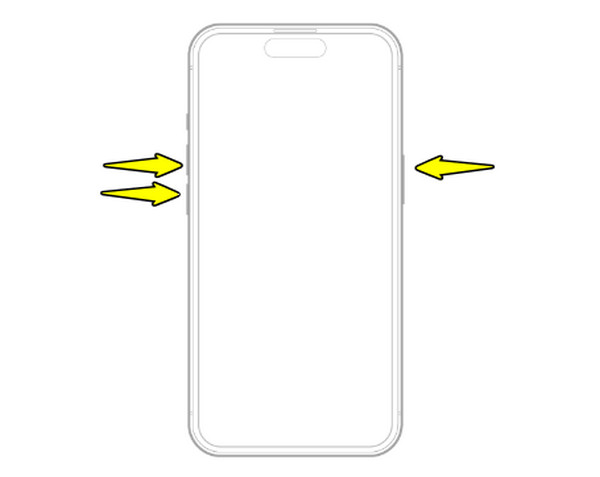
Når en enkel omstart mislykkes, er en hard tilbakestilling den mest pålitelige måten å få fart på enhetens maskinvare. Dette vil ikke slette dataene dine, men det tvinger prosessoren til å starte på nytt raskt for å eliminere systemfeil. Moderne iPhones uten Hjem-knapp har et spesifikt sett med trinn for å eliminere feil. Så, for å hjelpe deg med å starte iPhone 8 og den nyeste serien hardt på nytt, er her de spesifikke kombinasjonene du kan bruke:
Trinn 1Trykk raskt på og slipp "Volum opp"-knappen, og gjenta den samme handlingen med "Volum ned"-knappen.
Steg 2Deretter trykker du på og holder nede "Power"-knappen til skjermen blir svart og Apple-logoen blinker.
Hard tilbakestilling av iPhone 7/7 Plus og modeller eldre enn 6/6s
Hvis du bruker en iPhone 7 eller eldre enn 6/6s, avhenger den harde tilbakestillingen av den fysiske Hjem-knappen nederst på skjermen. Her er det nødvendig å identifisere den spesifikke modellens layout, siden bruk av feil knappekombinasjoner kan føre til et skjermbilde eller volumendring. Bruk følgende trinn basert på dine spesifikke modeller for å tvinge frem start iPhone på nytt:
Slik hard tilbakestiller du iPhone 7 og 7 Plus:
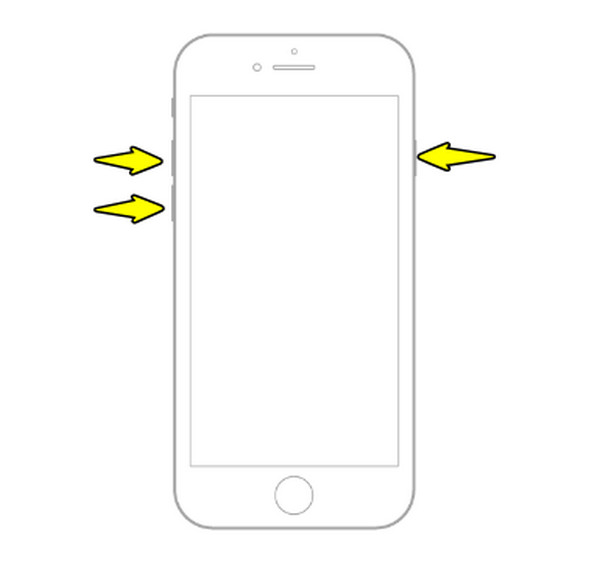
Trinn 1Trykk og hold inne "Volum ned"-knappen og "Av/på"-knappen samtidig i omtrent 10 sekunder.
Steg 2Slipp knappene bare når Apple-logoen vises på skjermen.
Slik hard tilbakestiller du iPhone 6s, SE (1. generasjon) og eldre:
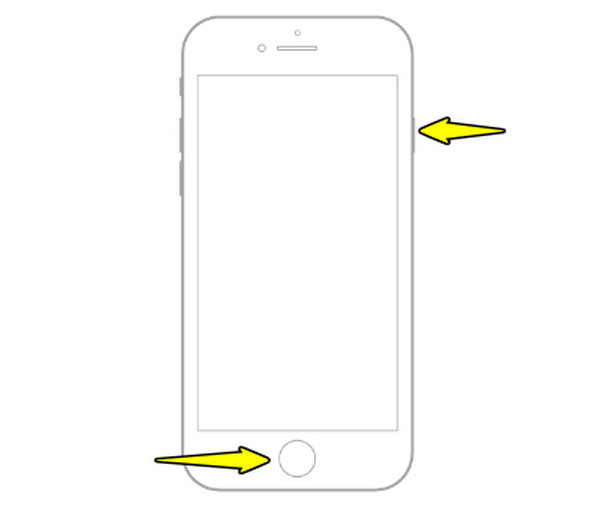
Trinn 1Finn "Hjem"-knappen på forsiden og "Av/på"-knappen på toppen eller siden.
Steg 2Trykk og hold begge inne til skjermen blir svart og Apple-logoen vises.
Bonustips for å gjenopprette dataene etter hard tilbakestilling av iPhone
Selv om det vanligvis er trygt å gjøre en hard tilbakestilling av iPhone for filene dine, kan uventede krasj noen ganger føre til datatap. Derfor er det lurt å ha en gjenopprettingsmetode klar for å garantere din digitale livssikkerhet: 4Easysoft iPhone Data Recovery. Denne programvaren tilbyr en strømlinjeformet måte å beskytte iOS-enheten din på ved å lage sikkerhetskopier som er mer tilgjengelige enn skybaserte alternativer. Den lar deg også forhåndsvise bestemte filer før du gjenoppretter, slik at du har full kontroll over hva som returneres til iPhonen din. Det er et lett, men kraftig verktøy som dekker alle nyere iOS-versjoner og maskinvaremodeller.

Sikre alle iOS-dataene dine raskt til en datamaskin med et enkelt klips.
Forhåndsvis og velg filer du vil gjenopprette i stedet for å påvirke hele enheten.
Kryptert sikkerhetskopieringsmodus for å holde sensitiv informasjon bak et passord.
Rask og sikker skanning av data, slik at ingen eksisterende filer går tapt.
100% Sikker
100% Sikker
Trinn 1Start med å starte 4Easysoft iPhone Data Recovery på datamaskinen din. Koble til datamaskinen med en pålitelig USB-kabel. For å sikre at gjenopprettingsprosessen kan fortsette, lås opp iPhone-skjermen og trykk på "Stol på" for å gi tilgang til enheten din.

Steg 2I hovedskjermen navigerer du til "iPhone Data Recovery" og velger modusen "Recover from iOS Device". Når du har valgt dette, klikker du på "Start skanning"-knappen for å la skanningen utføres og søke etter filer som kan ha gått tapt under den harde tilbakestillingen.

Trinn 3Etter at skanningen er fullført, vil dataene dine bli kategorisert etter type. Bare gå til filkategorien for å forhåndsvise den, for eksempel videoer, bilder, meldinger osv. Velg filen du ønsker å få tilbake, og klikk på "Gjenopprett"-knappen for å eksportere og lagre den trygt.

100% Sikker
100% Sikker
Forskjellen mellom omstart, hard tilbakestilling og fabrikkinnstilling
Til slutt, for å unngå forvirring i fremtiden, er det fint å kategorisere de ulike typene tilbakestillinger du kan støte på for å administrere iPhonen din. Riktig tilnærming avhenger av hvordan iOS-enheten din oppfører seg og om du vil holde dine personlige data trygge. Selv om en enkel omstart er nok for mindre feil, er flere tilbakestillingsmetoder nok for alvorlige frysinger. Å kjenne forskjellen mellom dem kan sikre at du opprettholder enhetens ytelse uten plutselig datatap.
Her er en rask sammenligning av omstart, hard tilbakestilling og Fabrikkinnstilling av en iPhone:
| Trekk | Standard omstart | Hard tilbakestilling (Tving omstart) | Fabrikkinnstilling |
| Hovedbrukstilfelle | Mindre feil eller appforsinkelse. | Knapper som ikke reagerer eller fryste skjermer. | Retting av dype systemfeil. |
| Vanskelighetsgrad | Lett | Moderat | Avansert |
| Datapåvirkning | Ingen data slettes. | Ingen data slettes. | Sletter alle data og innstillinger. |
| Enhetsstatus | iPhone må være responsiv. | iPhone kan være uresponsiv. | iPhone må være ulåst og tilgjengelig. |
Konklusjon
Mestre hvordan man hard tilbakestilling eller tvungen omstart av iPhone er en viktig ferdighet for alle brukere, å sørge for at en frossen skjerm ikke forstyrrer dagen din. I dag har du lært trinnene for moderne iPhones med Face ID og eldre modeller med en fysisk Hjem-knapp. Du forstår også de klare forskjellene mellom en omstart, en hard tilbakestilling og en fabrikkinnstilling. Selv om hard tilbakestilling av en iPhone er en trygg prosedyre, kan det noen ganger oppstå krasj, så gi deg selv trygghet med 4Easysoft iPhone Data Recovery. Dette verktøyet skanner enheten din raskt og henter tapte bilder, videoer, meldinger og mer etter et større systemproblem. Hold alt sikkert med dette verktøyet i dag!
100% Sikker
100% Sikker
