
Sikkerhetskopier og gjenopprett iPhone/iPad/iPod-data selektivt og trygt uten datatap.
Slik sikkerhetskopierer og gjenoppretter du WhatsApp-meldinger på Android og iPhone

Postet av Alvin Cantero til iOS Backup & Restore 12. mai 2026
Kanskje du nettopp har fått en ny telefon, telefonen din krasjet, eller du tilbakestilte den til fabrikkinnstillinger ved et uhell, og plutselig har alle WhatsApp-chattene, bildene og talemeldingene dine forsvunnet. Ikke få panikk! Denne veiledningen viser deg hvordan du gjør det. sikkerhetskopiere WhatsApp-meldinger og gjenopprette dem enkelt, slik at du kan holde alle viktige samtaler og medier trygge, uansett hva som skjer med telefonen din.
Guideliste
Del 1: Enklikksløsning for å sikkerhetskopiere alle WhatsApp-meldinger Del 2: Slik sikkerhetskopierer du WhatsApp-meldinger til Google Drive Del 3: Slik sikkerhetskopierer du WhatsApp-meldinger til iCloud Del 4: Slik gjenoppretter du WhatsApp-meldinger etter en tilbakestilling av telefonen Del 5: Vanlige spørsmål om WhatsApp-sikkerhetskopiDel 1: Enklikksløsning for å sikkerhetskopiere alle WhatsApp-meldinger
Det kan være tidkrevende å sikkerhetskopiere WhatsApp-meldingene dine manuelt hvis du har en stor chattelogg med bilder, videoer og filer. Hvordan sikkerhetskopierer du meldinger i WhatsApp uten problemer? 4Easysoft iOS Datasikkerhetskopiering og gjenoppretting tilbyr en rask, sikker løsning med ett klikk for å sikkerhetskopiere alle WhatsApp-meldingene dine direkte fra iOS-enheten din til datamaskinen. I tillegg til WhatsApp-data støtter den også sikkerhetskopiering av bilder, samtalehistorikk, musikk, Kik-data og mange andre filtyper.

Sikkerhetskopier og gjenopprett WhatsApp-meldingene dine raskt i grupper.
Støtter overføring av mer enn 20 typer datatyper mellom iOS-enheter og datamaskiner.
Forhåndsvis og selektivt sikkerhetskopier data som du vil.
Tilby en kryptert modus for å beskytte sikkerhetskopien din.
100% Sikker
100% Sikker
Slik sikkerhetskopierer du meldinger på WhatsApp enkelt:
Trinn 1Start programvaren på datamaskinen din, og velg modusen "iOS Data Backup" fra hovedgrensesnittet. Koble iOS-enheten din til datamaskinen via en USB-kabel.

Steg 2Klikk på modusen "Standard sikkerhetskopiering" eller modusen "Kryptert sikkerhetskopiering". Hvis du har bekymringer angående personvern, kan du velge modusen "Kryptert sikkerhetskopiering" for å beskytte dataene dine.

Trinn 3Forhåndsvis og velg WhatsApp-meldingene du vil lagre, og klikk deretter på "Neste"-knappen for å lage en sikkerhetskopi.
Del 2: Slik sikkerhetskopierer du WhatsApp-meldinger til Google Drive
Android-brukere kan enkelt sikkerhetskopiere WhatsApp-meldingene sine til Google Drive. Først må du sørge for at Android-enheten din er koblet til en Google-konto, og at du har nok ledig plass i Google Drive til å lagre sikkerhetskopien.
Slik sikkerhetskopierer du WhatsApp-meldinger på Android:
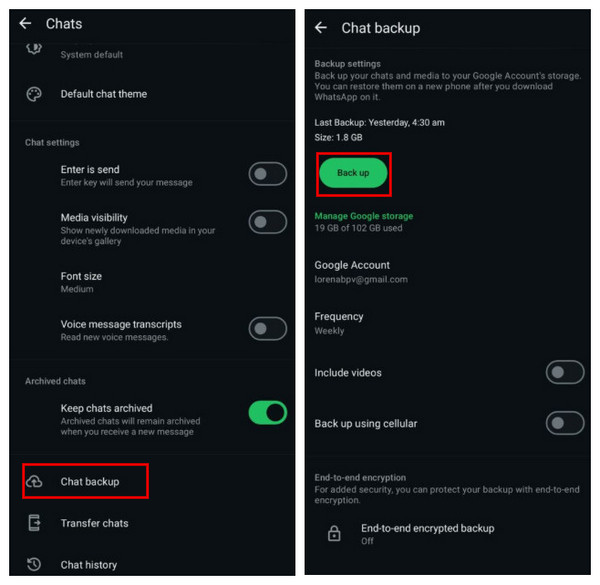
Trinn 1Åpne WhatsApp på enheten din og trykk på de tre vertikale prikkene øverst til høyre for å åpne WhatsApp-menyen.
Steg 2Velg "Innstillinger" fra rullegardinmenyen.
Trinn 3Trykk på "Chatter" og velg alternativet "Sikkerhetskopiering av chat".
Trinn 4Trykk på "Sikkerhetskopier til Google Disk". Du kan velge om du vil inkludere videoer og velge en frekvens for å sikkerhetskopiere WhatsApp automatisk daglig, ukentlig eller månedlig.
Trinn 5Velg Google-kontoen du vil bruke til sikkerhetskopieringen. Trykk på "Sikkerhetskopier"-knappen for å starte sikkerhetskopieringsprosessen.
Del 3: Slik sikkerhetskopierer du WhatsApp-meldinger til iCloud
For iPhone-brukere tilbyr WhatsApp et annet alternativ for å sikkerhetskopiere chatter via iCloud. Sørg for at iPhonen din er koblet til et stabilt Wi-Fi-nettverk og logget på en aktiv iCloud-konto. I tillegg må du bekrefte at du har nok iCloud-lagringsplass tilgjengelig for sikkerhetskopieringen.
Slik sikkerhetskopierer du WhatsApp-meldinger på iPhone:
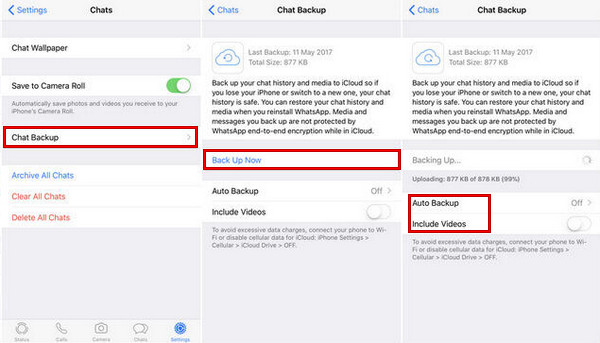
Trinn 1Åpne WhatsApp på iPhonen din. Trykk på Innstillinger nederst til høyre.
Steg 2Trykk på "Chatter" og velg "Sikkerhetskopiering av chat".
Trinn 3Velg "Automatisk sikkerhetskopiering" for å angi en automatisk sikkerhetskopieringsplan til daglig, ukentlig eller månedlig.
Velg "Inkluder videoer" hvis du vil sikkerhetskopiere WhatsApp-bilder og -meldinger, men dette vil øke filstørrelsen og kreve mer iCloud-lagringsplass.
Aktiver "End-to-End Encrypted Backup" for å legge til en passordkode til WhatsApp-sikkerhetskopiene dine.
Trinn 4Trykk på "Sikkerhetskopier nå" for å opprette en sikkerhetskopi av WhatsApp-meldinger.
Del 4: Slik gjenoppretter du WhatsApp-meldinger etter en tilbakestilling av telefonen
Forsvant WhatsApp-meldingene dine etter en tilbakestilling av telefonenDette skjer vanligvis fordi en tilbakestilling til fabrikkinnstillinger fjerner alle lokale chatdata. Heldigvis, hvis du tidligere har aktivert en sikkerhetskopi, kan du gjenopprette WhatsApp-meldingene dine fra en sikkerhetskopi på bare noen få trinn.
Hvis du gjenoppretter en sikkerhetskopi, overskrives de nåværende WhatsApp-chattene dine. Hvis du ikke gjenoppretter etter en tilbakestilling til fabrikkinnstillinger, må du sørge for å sikkerhetskopiere de nyeste meldingene dine på forhånd.
Gjenopprett WhatsApp-meldinger selektivt
Du kan også gjenopprette WhatsApp-meldingene dine med 4Easysoft iOS Datasikkerhetskopiering og gjenoppretting. Denne programvaren tilbyr en fleksibel løsning som lar deg forhåndsvise sikkerhetskopierte filer og bare gjenopprette dataene du trenger.
Trinn 1Koble iOS-enheten din til datamaskinen og velg "iOS Data Restore" fra grensesnittet.
Steg 2Alle tilgjengelige sikkerhetskopifiler og detaljert informasjon om dem vises på skjermen.

Trinn 3Velg én sikkerhetskopi og klikk på "Vis nå" for å bla gjennom innholdet. Velg "WhatsApp og vedlegg" for å gjenopprette chatteloggen din.

Gjenopprett WhatsApp-meldinger fra Google Disk
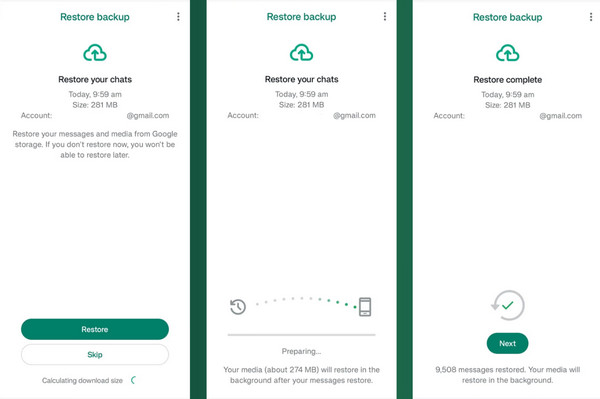
Trinn 1Installer WhatsApp på nytt fra Google Play Store, og trykk på "Neste".
Steg 2Åpne denne appen og bekreft telefonnummeret ditt. Logg på med den samme Google-kontoen du brukte til å sikkerhetskopiere. Når du blir bedt om det, trykker du på "Gjenopprett" for å gjenopprette WhatsApp-meldingene dine.
Trinn 3Vent til gjenopprettingsprosessen er ferdig, og trykk deretter på "Neste".
Gjenopprett WhatsApp-meldinger fra iCloud
Hvis du har sikkerhetskopiert WhatsApp-chattene dine til iCloud, kan du enkelt gjenopprette dem til enheten din. Vær oppmerksom på at iCloud-sikkerhetskopier lagres i 180 dager. Hvis du prøver å gjenopprette etter denne perioden, kan du se feilmeldingen "Sikkerhetskopiering utløpt".
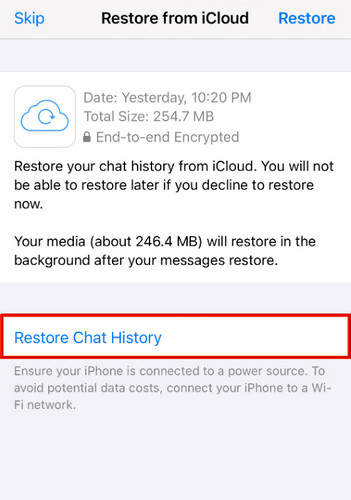
Trinn 1Installer WhatsApp på nytt fra App Store.
Steg 2Åpne WhatsApp og bekreft telefonnummeret ditt. Sørg for at du har logget på med samme Apple-ID som du brukte til å sikkerhetskopiere.
Trinn 3Trykk på "Gjenopprett chattelogg" når du blir bedt om det. Vent til prosessen er fullført. Chattene og bildene dine gjenopprettes automatisk.
Del 5: Vanlige spørsmål om WhatsApp-sikkerhetskopi
-
Hvordan overføre WhatsApp-meldinger fra Android til iPhone?
WhatsApp tilbyr nå en plattformuavhengig overføringsfunksjon som lar deg flytte chatter fra Android til iPhone. For å bruke denne funksjonen, sørg for at iPhonen din kjører iOS 15.5 eller nyere, og at Android-enheten din har minst Android 5 (Lollipop) eller nyere. Alternativt kan du bruke et profesjonelt tredjepartsverktøy for å Overfør WhatsApp-chatter fra Android til iPhone uten disse restriksjonene.
-
Hvorfor kan ikke WhatsApp oppdage Google Drive-sikkerhetskopien min?
WhatsApp kan ikke oppdage en sikkerhetskopi av ulike årsaker: (1) Du bruker en annen Google-konto eller et annet telefonnummer. (2) Sikkerhetskopien ble slettet eller utløpt. (3) Internettforbindelsen din er ustabil.
-
Hvorfor vises ikke iCloud-sikkerhetskopien min i WhatsApp?
Mulige årsaker inkluderer: (1) iCloud Drive er slått av. (2) WhatsApp er ikke aktivert i iCloud-innstillingene. (3) Du logget på med en annen Apple-ID. (4) Sikkerhetskopien var ufullstendig eller skadet.
Konklusjon
Å miste WhatsApp-chattene dine, som meldinger, bilder eller talenotater, er en av de tingene du ikke innser at de betyr noe før de plutselig er borte. Men nå kan du raskt sikkerhetskopiere og gjenopprette WhatsApp-meldinger ved hjelp av Google Drive, iCloud eller et tredjepartsverktøy. Når chattene dine er sikkerhetskopiert, trenger du ikke å bekymre deg for å miste disse viktige minnene igjen!
100% Sikker
100% Sikker
