
Gjenopprett slettede/tapte data fra PC/Mac, harddisk, USB, SD-kort og mer.

Detaljert gjennomgangsveiledning om hvordan du sletter et Bereal-innlegg/bilde

Postet av Paula Pailaga til iOS-gjenoppretting 29. februar 2024
BeReal er en relativt ny plattform for sosiale medier som lar deg dele ditt autentiske jeg, utseende og ufiltrerte øyeblikk. Imidlertid, hvordan slette et BeReal-innleggSiden det finnes tilfeller der autentisitetsnivået på et bestemt bilde/innlegg er for vanskelig å publisere på BeReal, leter du sannsynligvis etter en måte å slette det spesifikke BeReal-innlegget/bildet på. Hvis du gjør det, fortsett å lese dette innlegget, for det inneholder en detaljert gjennomgangsveiledning for hvordan du sletter et BeReal-innlegg/bilde. Utforsk det nå!
Guideliste
Detaljerte trinn for hvordan du sletter et Bereal-innlegg/bilde Hva vil skje etter å ha slettet et berealt innlegg/bilde Hvordan gjenopprette utilsiktet slettede Bereal-innlegg/bilder Vanlige spørsmål om hvordan du sletter et Bereal-innlegg/bildeDetaljerte trinn for hvordan du sletter et Bereal-innlegg/bilde
Foruten det faktum at BeReal gir deg friheten til å være deg mens du kobler til andre mennesker, kommer det også med forskjellige ulemper som ofte utløser deg til å slette et bestemt innlegg eller bilde. Et av eksemplene på den ulempen er at du umulig kan forhåndsvise et innlegg før du legger det ut, noe som får deg til å lure på hvordan innlegget ditt vil se ut når det er lagt ut. Så bortsett fra at du ønsker å slette BeReal-innlegget ditt fordi det ser for vanskelig eller lite tiltalende ut, kan det også være på grunn av det misfornøyde utseendet til innlegget ditt. Nå, hvordan sletter du et BeReal-innlegg/bilde? Her er trinnene du må følge:
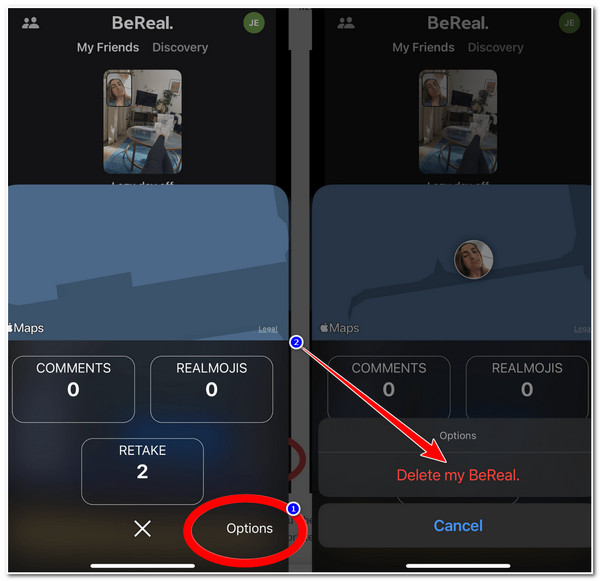
Trinn 1Åpne «BeReal»-appen på iPhone, naviger til innlegget du vil slette, og trykk på «Mer»-knappen i høyre hjørne av plasseringen din.
Steg 2Deretter, i et popup-vindu med KOMMENTARER, REALMOJIS og RETAKE, trykker du på "Alternativer"-knappen i nedre høyre hjørne og velger alternativet "Slett BeReal".
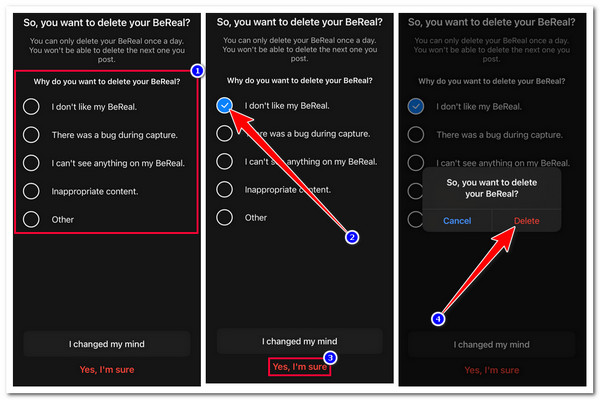
Trinn 3Etterpå, i en ny seksjon, velg "grunnen" til at du vil slette BeReal-innlegget ditt. Trykk deretter på "Ja, jeg er sikker"-knappen og velg alternativet "Slett" for å bekrefte operasjonen. Det er det! Det er slik du sletter et BeReal iPhone-bilde/innlegg!
Hva vil skje etter å ha slettet et berealt innlegg/bilde
Nå som du har oppdaget hvordan du sletter et BeReal-bilde/-innlegg, lurer du kanskje på hva som vil skje etter å ha slettet et BeReal-innlegg/-bilde. Vel, det er et par ting du bør forvente etter å ha slettet et BeReal-innlegg. For å oppdage dem raskt, her er listen over hva du må forvente etter å ha utført en BeReal-prosess etter sletting:
- Det slettede BeReal-innlegget vil ikke lenger være synlig på profilen din, minner og på brukerens feeder som har tilgang til det. Liker, kommentarer og andre interaksjoner vil også bli slettet.
- Etter å ha slettet et BeReal-innlegg, forvent at du ikke kan slette et nytt innlegg, for du kan bare slette 1 innlegg per dag.
- Når du har slettet et BeReal-innlegg, må du legge ut et nytt før du kan utforske offentlige innlegg i Discovery-delen.
- Forvent at det slettede BeReal-innlegget ikke kan gjenopprettes.
Hvordan gjenopprette utilsiktet slettede Bereal-innlegg/bilder
Det er det! Det er den enkle måten å slette et BeReal-innlegg/bilde på BeReal-plattformen. Nå, hvis du ved et uhell slettet et BeReal-bilde på iPhone og ønsker å ta det tilbake, kan du bruke 4Easysoft iPhone Data Recovery verktøy! Dette verktøyet har dybdeskanningsteknologi for å identifisere slettede data på enheten din og på et tredjepartsverktøy som BeReal. Den kan gjenopprette 20+ filtyper på din iPhone, inkludert de som er kategorisert som viktige, media og sosiale apper. Videre støtter den et intuitivt grensesnitt og enkel å forstå filvisning, noe som gir en rask slettet BeReal bilde/ettergjenopprettingsprosess! De er bare et glimt av dette verktøyets kraftige funksjoner. Hvis du vil finne ut mer, utforsk listen nedenfor!

Skann alle de utvinnbare BeReal-filene på iPhone og klassifiser dem godt.
Kan sikkerhetskopiere iPhone- og BeReal-dataene dine for å forhindre totalt tap av data.
Tilby 3 datagjenopprettingsmoduser for å hente tapte data fra iOS, iTunes og iCloud.
Støtter nesten alle iPhone-modeller, inkludert iPhone 4S/4 til iPhone 17.
100% Sikker
100% Sikker
Slik gjenoppretter du utilsiktet slettede Bereal-innlegg/bilder ved hjelp av 4Easysoft iPhone Data Recovery Tool:
Trinn 1Last ned og installer 4Easysoft iPhone Data Recovery verktøyet på din Windows- eller Mac-datamaskin. Deretter starter du verktøyet, klikker på alternativet "iPhone Data Recovery", og kobler iPhone til datamaskinen via en USB-ledning. Gå deretter til iPhone og trykk på "Tillit"-knappen.

Steg 2Deretter velger du alternativet "Gjenopprett fra iOS-enhet" og klikker på "Start skanning"-knappen for å starte skanneprosessen av iPhone-dataene. Vent til programvaren fullfører skanningen, som vil ta noen minutter å fullføre.

Trinn 3Så, når skanneprosessen er fullført, vil verktøyet vise alle gjenopprettelige filer på iPhone. Velg «BeReal»-appen fra listen under «Applikasjoner»-kategorien, velg de utilsiktet slettede BeReal-bildene, og klikk på «Gjenopprett»-knappen.

Vanlige spørsmål om hvordan du sletter et Bereal-innlegg/bilde
-
Hvordan slette en BeReal to ganger?
BeReal-appen lar deg bare slette ett BeReal-innlegg per dag. Hvis du vil gå utover denne begrensningen, kan du endre iPhones tidssone på Innstillinger, starte BeReal-appen på nytt, navigere til det andre innlegget du vil slette, og se om du kan slette det.
-
Hvor lang tid tar det før jeg sletter et nytt BeReal-innlegg/bilde?
Du bør vente 24 timer før du sletter et nytt BeReal-innlegg eller bilde. BeReal-innlegg lar deg bare slette ett innlegg per dag. Når du har slettet en, må du vente til i morgen med å slette et nytt BeReal-innlegg.
-
Hvordan sletter jeg en BeReal-konto?
Hvis du ønsker å slette BeReal-kontoen din, kan du gå til profilen din, navigere til Innstillinger-siden i øvre høyre hjørne av appen og velge alternativet Annet. Trykk deretter på Slett konto-alternativet, bekreft operasjonen, og det er det; det er slik du sletter en BeReal-konto!
Konklusjon
Der har du det! Det er en gjennomgang av hvordan du gjør det. slett et BeReal-innlegg/bildeNår du kjenner til disse trinnene og hva som kan skje etter at du sletter et BeReal-innlegg, får du nå veiledning i hvordan du sletter et innlegg og hva du kan forvente etterpå. Hvis du ved et uhell har slettet et BeReal-innlegg/bilde og vil gjenopprette det, kan du bruke 4Easysoft iPhone Data Recovery verktøy! Dette verktøyet er utstyrt med avansert datagjenopprettingsteknologi som er i stand til å gjenopprette BeReal-bilder trygt, raskt og effektivt! Besøk dette verktøyets offisielle nettsted for å finne ut mer!
100% Sikker
100% Sikker
