
Pålitelig videokonverterer, redigerer og komprimerer for daglige oppgaver.

Mestre 4K/1080p: 5 raske HD-konverterere i dag med trinnene

Postet av Aira Lesly Escoto til Video-konverterer 30. januar 2026
HD-innhold er standarden i dag. Du vil kanskje oppskalere et mobilklipp for sosiale medier, og du trenger en kvalitetskonverterer for å få det beste sluttresultatet. Siden det er mange HD-omformere I dag er utfordringen å velge riktig plattform for jobben. Derfor dykker dette innlegget dypere inn i de 5 beste HD-videokonvertererne som er tilgjengelige, fra robust skrivebordsprogramvare til nettbaserte verktøy. Følgende verktøy sørger for at videoene dine alltid forblir krystallklare.
Guideliste
4Easysoft Total Video Converter – Høyhastighets AI HD-konverter Håndbrems – HD-konverter med åpen kildekode CloudConvert – Sikker HD-konverterer på nett med skylagring FreeConvert – Høykapasitets online HD-konverterer Online-Convert.com – Rik tilpasningsdyktig HD-konverter Sammenligningstabell med 5 HD-omformere4Easysoft Total Video Converter – Høyhastighets AI HD-konverter
4Easysoft Total Video Converter bruker avansert AI-teknologi for å transformere videoer til 4K og høyere uten tap. Denne HD-videokonvertereren og redigeringsprogrammet dekker over 600 formater, noe som er ideelt for å konvertere opptak med lavere oppløsning, uavhengig av formater som MP4, MOV, AVI, MKV osv. Bortsett fra den enkle konverteringen, tilbyr den også en innebygd editor for å trimme, rotere, beskjære, slå sammen, bruke effekter og mer, noe som gjør den perfekt for alle som trenger en editor og konverter i én strømlinjeformet pakke.
- Fordeler
- Tilbyr tapsfri AI-kvalitet; raskere konverteringshastighet.
- Ulemper
- Alle funksjonene er begrenset til gratisversjonen.

Transformer opptak mellom HD-formater som MP4, AVI, MOV og MKV.
Tilpass mediene dine fullstendig ved å justere oppløsning, bildefrekvens og kodere.
Spar tid ved å konvertere et videobibliotek samtidig uten kvalitetstap.
Raskere og mer pålitelig prosess takket være avansert akselerasjonsteknologi.
100% Sikker
100% Sikker
Trinn 1Åpne 4Easysoft Total Video Converter. Klikk på Legg til filer-knappen for å legge til videoen din.

Steg 2Åpne rullegardinmenyen Format. Gå deretter til Video-fanen og velg ønsket HD-beholder, for eksempel MP4.

Trinn 3Bestem deg for en målmappe for å lagre filene dine og gi den nytt navn. Hvis videoen din trenger finpuss, kan du bruke Rediger- eller Trim-knappene for å forbedre den visuelle kvaliteten eller klippe ut uønskede segmenter.

Trinn 4Etter det klikker du på Konverter alle-knappen for å starte høyhastighetskodingsprosessen. Senere går du til utdatamappen for å se de nyopprettede HD-videoene dine.

100% Sikker
100% Sikker
Håndbrems – HD-konverter med åpen kildekode
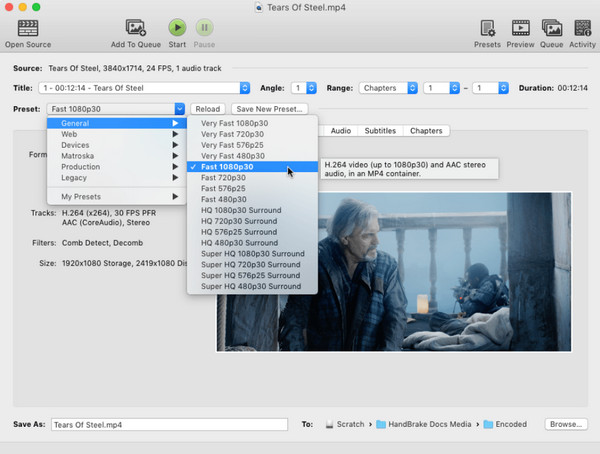
Handbrake er fortsatt gullstandarden for konvertering av video med høy oppløsning med åpen kildekode, og tilbyr uovertruffen teknisk kontroll for avanserte brukere. Den har innebygde forhåndsinnstillinger for enheter optimalisert for standard- eller HD-konverteringer. Den utmerker seg også til å endre størrelse, beskjære og gjenopprette gamle opptak til moderne HD-standarder. Du kan konvertere og redigere HD-videoer med håndbrems gratis.
- Fordeler
- Helt gratis og åpen kildekode; støtter H.265 og AV1.
- Ulemper
- Grensesnittet kan være skremmende; ingen batch-sammenslåing av klipp
- 1.Start Handbrake nå. Dra videofilen din inn i vinduet, og velg deretter en forhåndsinnstilling, for eksempel 1080p30 eller en annen generell forhåndsinnstilling.
- 2.Gå deretter til Video-fanen og sørg for at koderen er satt til H.264 eller H.265 for HD.
- 3.Velg deretter lagringsbanen din og klikk på Start koding-knappen.
CloudConvert – Sikker HD-konverterer på nett med skylagring
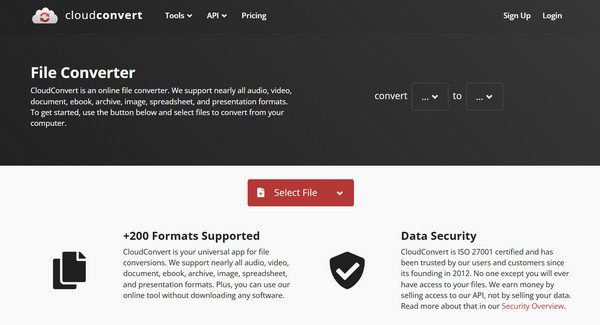
CloudConvert er en svært allsidig gratis HD-konverteringsplattform som støtter over 200 formater og prioriterer datasikkerhet. Her kan du konvertere HD-filer fra skylagring, noe som sparer deg for tiden du må laste dem ned til harddisken din først. I tillegg gir den innstillinger for å justere oppløsning og bitrate.
- Fordeler
- Bruker ISO 270001-sikkerhet; fungerer veldig bra med en lagringsenhet for enkel filhåndtering.
- Ulemper
- Har en daglig grense på 25 konverteringer for gratisbrukere; opplastingshastigheten avhenger av internettforbindelsen din.
- 1.Når du er inne på CloudConvert-nettstedet, klikker du på Velg fil-knappen for å laste opp videofilen.
- 2.Velg deretter målformatet ditt, som MP4.
- 3.Hvis du ønsker det, klikker du på Innstillinger-knappen for å angi HD-oppløsningen.
- 4.Til slutt klikker du på Konverter-knappen for å behandle filen i skyen.
FreeConvert – Høykapasitets online HD-konverterer
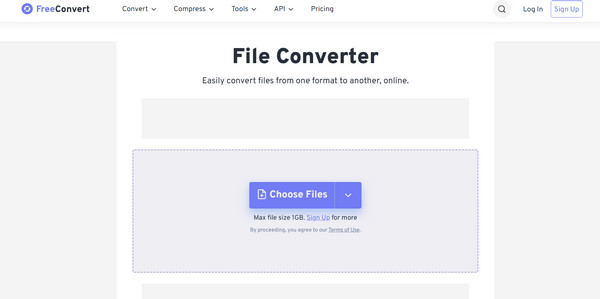
En annen HD-konverter på nett er FreeConvert, en tjeneste som tilbyr en massiv filgrense på 1 GB gratis. Den leveres med avanserte alternativer der du kan finjustere videokodeker, skjermoppløsning og sideforhold for å bevare HD-integriteten.
- Fordeler
- Stor grense på 1 GB gratis filer; 256-bit SSL-sikkerhet; batchbehandling støttes.
- Ulemper
- Gratisnivået er annonsestøttet; prosessen kan være treg for store filer.
- 1.På FreeConvert-hovedsiden klikker du på Velg filer-knappen for å laste opp videofilen.
- 2.Velg MP4 som utdataformat.
- 3.Etter det klikker du på Innstillinger-knappen for å velge 1080p som resolusjonen.
- 4.Klikk på Bruk innstillinger-knappen, og deretter Konverter til MP4.
Online-Convert.com – Rik tilpasningsdyktig HD-konverter
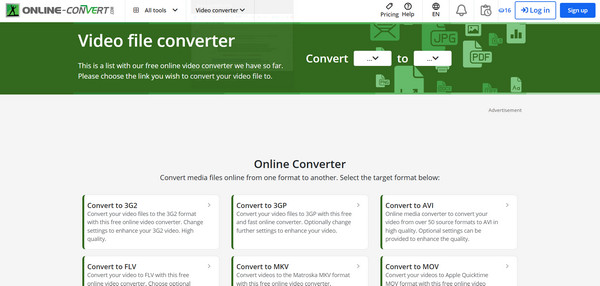
Online-Convert.com er en robust nettløsning med spesialiserte enhetskonverterere for HD-avspilling på spesifikk maskinvare, som iPhones. Det er et av dine pålitelige og funksjonsrike HD-konverteringsalternativer hvis du ønsker full kontroll uten å installere programvare.
- Fordeler
- Forhåndslagde enhetsforhåndsinnstillinger; dyp tilpasning.
- Ulemper
- Rotete grensesnitt med annonser; filstørrelsesbegrensninger for gratisversjonen.
- 1.Fra nettstedet Online-Convert.com går du til Video Converter-delen og velger ønsket format.
- 2.Der drar du filen din inn i den grønne opplastingsboksen.
- 3.Bla deretter ned til Valgfrie innstillinger for å sette oppløsningen til 1080p.
- 4.Klikk på Start-knappen for å lage en HD-video.
Sammenligningstabell med 5 HD-omformere
| HD-konverter | Type | Filstørrelsesgrense gratis | Maksimal videooppløsning | Støttede formater |
| 4Easysoft Total Video Converter | Skrivebord | Begrenset | 4K/UHD | MP4, MOV, WMV, AVI, MKV og mer |
| Håndbrekk | Skrivebord | Ubegrenset | 4K/UHD | MP4, MKV, WebM |
| CloudConvert | Online | 1 GB | 4K | MP4, AVI, MKV, FLV, WebM, MOV, osv. |
| FreeConvert | Online | 1 GB | 4K | MP3, MKV, WebM, AVI, MOV, osv. |
| Online-Convert.com | Online | 100 MB | 1080p/4K | MP4, AVI, MKV, MOV, WebM, 3GP |
Konklusjon
Å velge en pålitelig HD-videokonverter er det viktigste trinnet for å garantere HD-innhold på tvers av ulike enheter og plattformer. Enten du ønsker full kontroll fra et verktøy som Handbrake, eller den skybaserte bekvemmeligheten til CloudConvert, og mer, tilbyr hver av de 5 beste løsningene en unik måte å oppskalere video til HD-videooppløsning. Hvis du vil nyte det beste fra begge verdener, bruk 4Easysoft Total Video Converter. Med lynrask hastighet, AI-oppskalering og bred formatstøtte med et enkelt grensesnitt, gir den deg den beste opplevelsen som sikrer at HD-videoene dine alltid ser best mulig ut.
100% Sikker
100% Sikker
