
Lås opp all din iPhone/iPod/iPad ved å tørke av passordet og fjern Apple-ID helt.

4 løsninger for problemer med glemt skjermtidskode

Postet av Aira Lesly Escoto til iOS Unlocker 18. mars 2026
Det kan bli ganske problematisk hvis du tilfeldigvis glem passordet for skjermtid. Siden den er utviklet for å hjelpe med å administrere appbruk og enhetstilgang, kan det hende du ikke klarer å bruke en bestemt app eller få tilgang til iPhonen din. Når du mister passordet, blir det vanskelig å endre restriksjoner eller få tilgang til bestemte innstillinger. Denne veiledningen forklarer hva du skal gjøre hvis du glemmer et skjermtidspassord, og skisserer flere brukbare løsninger som kan hjelpe deg med å gjenvinne kontrollen over iPhonen uten unødvendig datatap.
Guideliste
Del 1: Den tryggeste måten å fikse den glemte skjermtidskoden på kort tid Del 2: Slik tilbakestiller du skjermtidskoden ved hjelp av Apple-ID hvis du har glemt den Del 3: Sjekk delte enheter for å tilbakestille skjermtid Glemt passord Del 4: iTunes – En skrivebordsløsning for glemte skjermtidskodeproblemer Del 5: [Bonus] Hvorfor det ikke finnes et alternativ for glemt passord for skjermtidDel 1: Den tryggeste måten å fikse den glemte skjermtidskoden på kort tid
Når innebygde løsninger ikke er tilgjengelige eller mislykkes, kan det hende du må søke etter profesjonell programvare for å håndtere den glemte skjermtidskoden. 4Easysoft iPhone Unlocker er utviklet for å fjerne eller tilbakestille Skjermtid-passordet på en sikker måte, med minimal innvirkning på eksisterende data. Dette alternativet passer godt for brukere som trenger en rask og pålitelig løsning.

Beskytt iOS-enheten din fra å bli fullstendig opplåst av Skjermtid.
Omgå skjermtidsbegrensninger uten datatap når du glemmer passordet.
Støtter alle modeller og versjoner av iPhone, iPad og iPod fullt ut.
Høy suksessrate med å gjenopprette iOS-enhetene dine til en ny enhet uten passord.
100% Sikker
100% Sikker
Trinn 1Start 4Easysoft iPhone Unlocker og koble Apple-enheten din til datamaskinen. Når den er koblet til, klikker du på "Skjermtid"-knappen.
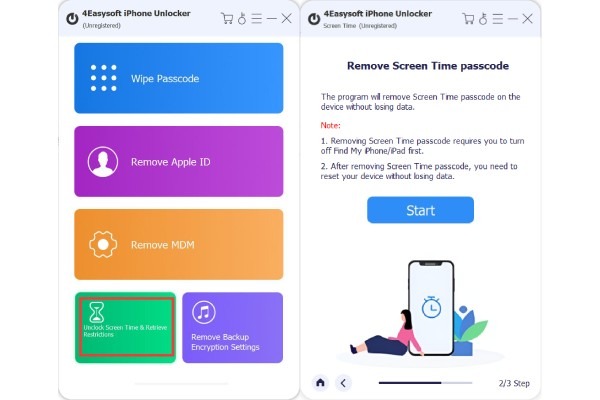
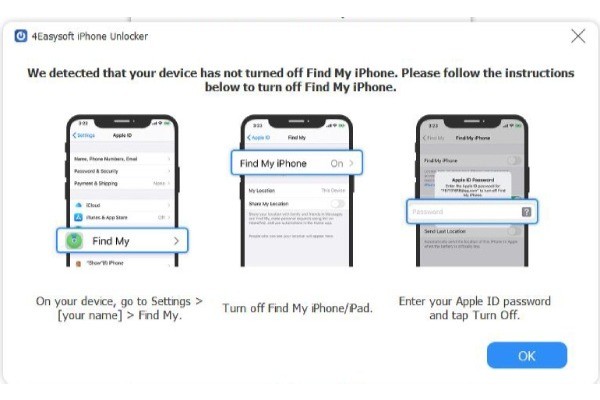
Steg 2Følg instruksjonene som er gitt for å slå av "Finn meg"-funksjonen midlertidig på enheten din, og sørg for at prosessen kan fortsette.
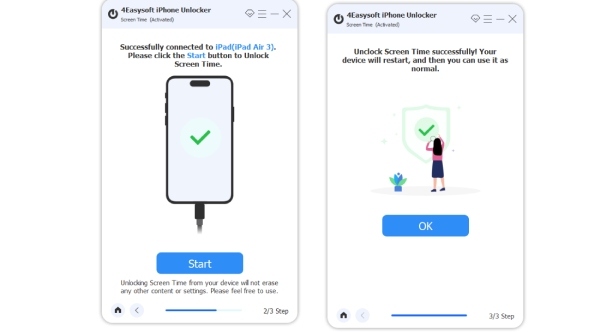
Trinn 3Klikk på "Start"-knappen, så starter prosessen med å fjerne skjermtidspassordet du har glemt automatisk.
100% Sikker
100% Sikker
Del 2: Slik tilbakestiller du skjermtidskoden ved hjelp av Apple-ID hvis du har glemt den
Selv om du glemmer passordet for skjermtid, betyr det ikke at du ikke kan få tilgang til innholdet du ønsker innen den begrensede tiden. Enkelt sagt kan du få tilbake kontrollen over skjermtiden ved å tilbakestille passordet. Hvis du ikke er kjent med hvordan denne innebygde metoden fungerer, kan du følge disse trinnene:
Trinn 1Åpne "Innstillinger" og bla nedover for å finne "Skjermtid". Trykk på knappen for å få tilgang til en ny side.
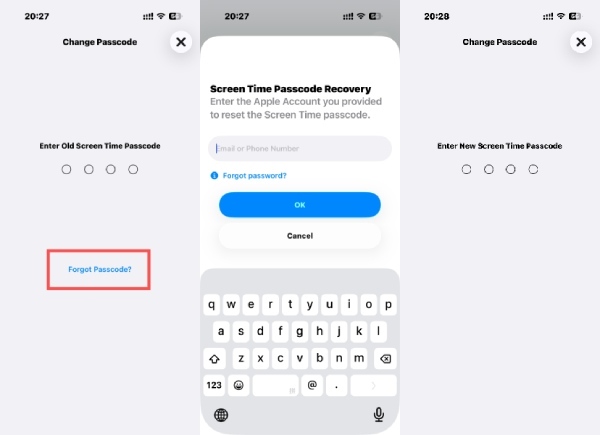
Steg 2Trykk på knappen "Endre skjermtidskode", så vises et popup-vindu.
Trinn 3Mellom alternativene trykker du på knappen "Endre skjermtidskode".
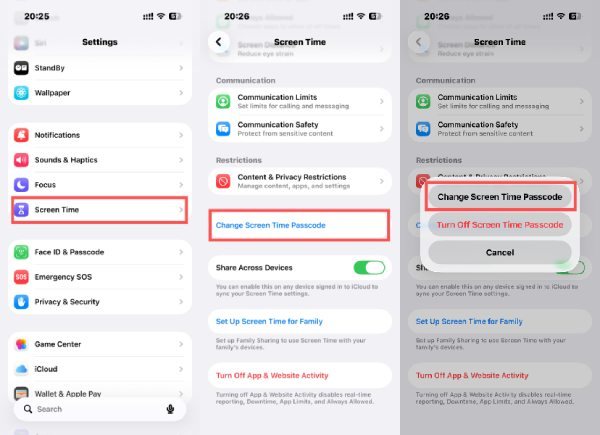
Trinn 4På siden "Endre passord" blir du bedt om å oppgi skjermtidspassordet ditt. Trykk på knappen "Glemt passord?".
Trinn 5Skriv inn og logg inn på Apple-kontoen du opprettet tidligere, slik at du kan tilbakestille skjermtidspassordet du har glemt.
Trinn 6Etter bekreftelsen kan du gå inn og tilbakestill skjermtid-passordet på iPhonen din.
Del 3: Sjekk delte enheter for å tilbakestille skjermtid Glemt passord
På familiedelte enheter kan skjermtidsinnstillinger administreres av en organisatorkonto. I slike tilfeller kan det å sjekke andre tilkoblede enheter bidra til å tilbakestille eller endre skjermtidspassordet eksternt. Denne metoden er nyttig for foreldrekontrolloppsett, der passordet ble opprettet på en annen iPhone eller iPad. Det betyr at du kan slå av Skjermtid uten passord på din egen iPhone.
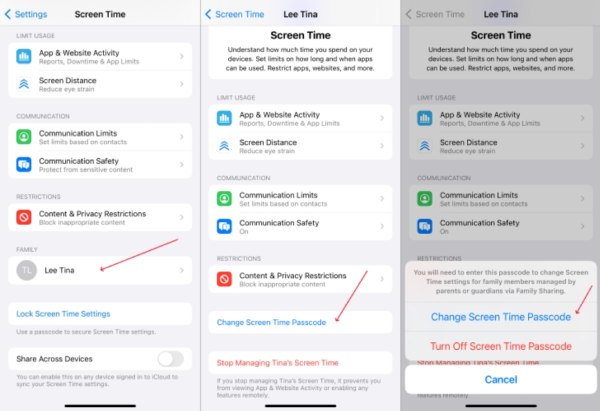
Trinn 1Åpne "Innstillinger" og bla ned for å trykke på "Skjermtid"-knappen.
Steg 2Under "Familie"-fanen trykker du på familiemedlemmet for å administrere skjermtidinnstillingene for den tilkoblede enheten.
Trinn 3Bla ned og trykk på knappen "Endre skjermtidskode". Følg instruksjonene for å tilbakestille skjermtidskoden hvis du glemmer den.
Del 4: iTunes – En skrivebordsløsning for glemte skjermtidskodeproblemer
iTunes kan brukes som en skrivebordsbasert tilnærming for å løse problemer med Skjermtid-passord gjennom sikkerhetskopierings- og gjenopprettingsprosesser. Denne løsningen er ikke avhengig av selve Skjermtid-passordet, men krever en datamaskin og forsiktig håndtering. Selv om det er effektivt i visse situasjoner, kan det føre til dataendringer hvis det ikke utføres riktig.
TipsDenne handlingen kan slette alle data og filer på iPhonen din, ettersom den fjerner foreldrekontrollene på iPhonen din å ordne opp. Vennligst opprett en sikkerhetskopi før du gjenoppretter iPhonen din ved hjelp av iTunes.
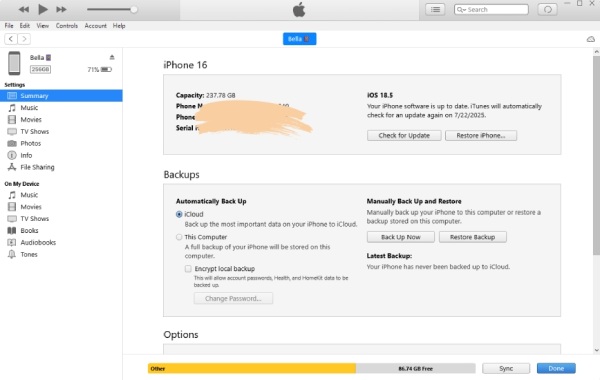
Trinn 1Start iTunes og koble iPhonen til datamaskinen via en USB-kabel. Klikk for å velge enheten din.
Steg 2Klikk på "Sammendrag"-knappen, og klikk deretter på "Sikkerhetskopier"-knappen for å opprette en sikkerhetskopi av enheten din.
Trinn 3Klikk på "Gjenopprett iPhone"-knappen slik at du kan tilbakestille iPhonen din fullstendig for å fjerne skjermtidspassordet du har glemt.
Del 5: [Bonus] Hvorfor det ikke finnes et alternativ for glemt passord for skjermtid
Når du glemmer passordet for Skjermtid, kan det hende at du noen ganger ikke finner alternativet "Glemt passord". Denne situasjonen hindrer deg i å endre Skjermtid ved å endre passordet eller bruke lignende metoder, selv om du kanskje faktisk har glemt det. Det er mange årsaker til denne situasjonen, som kan oppsummeres som følger:
1. Foreldrekontrollfunksjon
Skjermtid ble opprinnelig introdusert for å hjelpe foreldre med å administrere og begrense enhetsbruk for barn. For å forhindre at mindreårige enkelt omgår restriksjoner, begrenser Apple alternativer for direkte tilbakestilling i det låste grensesnittet. Hvis et enkelt alternativ for "Glemt passord" var tilgjengelig på selve enheten, kunne du tenke på om det finnes andre enheter som har gjort relevante innstillinger for å hindre deg i å få tilgang til iPhonen din eller en bestemt app.
2. Feil Apple-ID
Det bør bemerkes at Skjermtid fungerer basert på Apple-ID-en. Hvis Apple-ID-en din er forskjellig fra kontoen som er angitt for Skjermtid, vil du derfor ikke kunne utføre andre operasjoner på låsen for denne spesifikke Skjermtid-økten.
3. Utdatert iOS-versjon
I noen eldre versjoner av iOS kan Skjermtid noen ganger vise forskjellige skjermavvik. Selv om disse problemene er løst i den nye versjonen, vil de vedvare hvis iPhone-en din ikke har blitt oppdatert i tide. For eksempel hvis du glemmer passordet for Skjermtid, men ikke klarer å tilbakestille det ved å bruke "Glemt passord".
4. Programvarefeil/-feil
Noen ganger kan det hende du ikke kan gjenopprette skjermtidspassordet du har glemt ved å bruke "Glemt passord", muligens på grunn av midlertidige og mindre feil. I denne situasjonen trenger du bare å starte systemet på nytt eller få tilgang til det på nytt for å se dette alternativet.
Konklusjon
Nå vet du sikkert hva du skal gjøre hvis du har glemt skjermtidskoden din etter å ha lest innlegget. Det betyr ikke at iPhonen er permanent låst. Flere brukbare løsninger er tilgjengelige. Med 4Easysoft iPhone Unlocker, Skjermtidsbegrensninger kan administreres igjen trygt og effektivt.
100% Sikker
100% Sikker
