
Brenn Xbox-spillplate til digitale filer for å lagre video-/lydfilene.

3 måter å rippe og overføre DVD til iPhone (kommersielle og hjemmelagde DVD-er)

Postet av Paula Pailaga til Rippe DVD 2. des. 2025
Å rippe DVDer til en iPhone er den beste måten å nyte å se favoritt-DVD-filmene dine når som helst og hvor som helst med iPhonen din. Men hvordan ripper du egentlig en DVD til en iPhone? Vel, du trenger bare å bruke et DVD-ripperverktøy for å digitalisere DVDen og lagre og spille den av på iPhonen din. Imidlertid kan ikke alle disse ripperverktøyene gi de beste resultatene! Derfor velger dette innlegget de tre beste verktøyene på markedet for å rippe DVDer til iPhone! Se hvert av dem nedenfor.
Guideliste
Hva er det beste formatet for å rippe DVD til iPhone? Den beste måten å rippe DVD til iPhone med høy kvalitet Slik ripper du DVD til iPhone gratis ved hjelp av håndbrems Fremgangsmåte for å rippe DVD til iPhone med WinX DVD Ripper Slik legger du DVD-filmer til iPhone for enkel avspilling Vanlige spørsmålHva er det beste formatet for å rippe DVD til iPhone?
Først bør du lære om de støttede iOS-formatene før du ripper en DVD til iPhonen din. Alle formatene nedenfor er akseptable, og du kan velge de du ønsker etter behov.
• Videoformater: MP4, H.264, M4V, MOV, MPEG-4, osv. MP4 (H.264/H.265) er det mest kompatible formatet for konvertering fra DVD til iPhone. Det anbefales å konvertere en DVD til en MP4-video i 720p eller 1080p. Bithastigheten kan starte fra 1500 kbps til 4000 kbps. Riktig FPS kan være 24 FPS eller 30 FPS.
• Lydformater: MP3, AAC, M4A, WAV, AIFF og mer. MP3-formatet med AAC-kodek er standardinnstillingen for de fleste Apple-enheter.
• Bildeformater: JPEG, JPG, GIF, TIFF, PNG, BMP.
Den beste måten å rippe DVD til iPhone med høy kvalitet
Hvorfor velgeDu kan omgå all DVD-beskyttelse og konvertere beskyttede DVD-er til iPhone-kompatible formater med 30 ganger raskere hastighet.
Det første dette innlegget ønsker å introdusere er hvordan man ripper DVDer til iPhone ved hjelp av den profesjonelle 4Easysoft DVD RipperDette verktøyet lar deg rippe DVDer til over 500 formater, inkludert formatene som støttes av iPhone (MOV, MP4, M4V osv.). Dette verktøyet lar deg rippe DVDer til over 500 formater, inkludert formatene som støttes av iPhone (MOV, MP4, M4V osv.). Dette verktøyet støtter også forhåndsinnstillinger for enheter som lar deg rippe DVDer direkte til forskjellige enheter, inkludert iPhones (fra iPhone SE til iPhone 14). Bortsett fra disse utdataformatene tilbyr dette verktøyet også god rippehastighet! Det ripper samtidig DVD-innhold med 30 ganger raskere rippehastighet, alt takket være GPU-akselerasjonsteknologien. Videre sikrer dette verktøyet en tapsfri DVD-ripping, slik at du kan nyte samme kvalitet som DVDen din, selv etter at den er digitalisert.

Tilby alternativer for justering av utskriftskvaliteten som lar deg opprettholde og forbedre utskriftskvaliteten ytterligere.
Tilpass DVD-en før du ripper den ved å legge til undertekster, forbedre utseendet og mer.
Støtter ripping av ulike DVD-typer, inkludert DVD-R, DVD+R, DVD-ROM og mer.
Lar deg rippe DVD-er fra forskjellige regioner og med kopibeskyttelse effektivt.
100% Sikker
100% Sikker
Trinn 1Etter installasjon og oppstart av 4Easysoft DVD Ripper, sett inn DVD-en i en intern eller ekstern diskstasjon. Klikk deretter på «Last inn DVD» i verktøyets hovedgrensesnitt, velg «Last inn DVD-plate» og velg platen du satte inn tidligere.

Steg 2Klikk deretter på knappen «Full tittelliste», og fra listen over titler velger du den du vil rippe ved å merke av i boksen. Når du er ferdig, klikker du på «OK» for å lagre valget.

Trinn 3Klikk deretter på rullegardinmenyen «Ripp alle til:» i høyre hjørne og velg fanen «Video». Fra listen over alternativer til venstre velger du om du vil rippe DVD-en til MP4 eller MOV.

Tupp: Du kan også rippe DVD-en direkte til iPhonen din, avhengig av hvilken iPhone-modell du bruker. Bare klikk på «Enhet»-fanen, velg «Apple» til venstre, og velg en iPhone-modell fra listen over alternativer til høyre.
Trinn 4Når du har valgt et utdataformat, klikker du på knappen «Tilpasset profil» som tilsvarer kvalitetsalternativet du valgte tidligere. Deretter kan du justere kvalitet, koder, bildefrekvens og andre innstillinger i vinduet «Rediger profil». Ikke glem å klikke på knappen «Opprett ny» når du er ferdig.
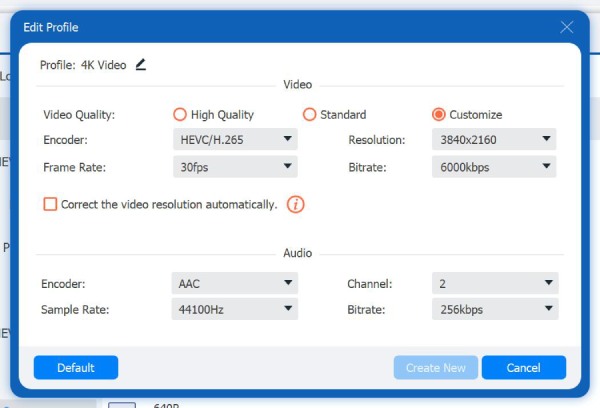
Trinn 5Når du er ferdig med oppsettet, klikker du på «Ripp alle»-knappen nederst til høyre for å starte rippingen. Og det er slik du ripper DVD-er til iPhone med dette profesjonelle DVD-ripperverktøyet!

Slik ripper du DVD til iPhone gratis ved hjelp av håndbrems
Hvorfor velgeRipp ukrypterte DVD-er til MP4 gratis. HandBrake kan imidlertid ikke omgå DRM-beskyttelse og rippe beskyttede DVD-er uten tredjepartsbiblioteker. HandBrake kan ikke bevare DVD-menyer etter ripping.
Et annet verktøy du kan bruke til å rippe en DVD til en iPhone er Handbrake. Dette verktøyet er en åpen kildekode, flerplattforms videotranskoder som også lar deg rippe Blu-ray og DVD-er til en iPhone effektivt. Den støtter imidlertid bare noen få utdataformater, og fra disse formatene kan du bare velge DVD til MP4 siden iPhones ikke støtter MKV og WebM innebygd. Til tross for dette støtter Handbrake forhåndsinnstillinger for Apple som effektivt optimaliserer videokvaliteten på utgangen. Slik bruker du denne:
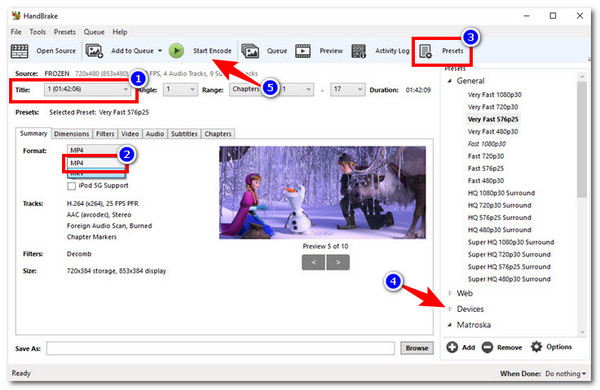
Trinn 1Installer og start Handbrake-verktøyet på datamaskinen din, og sett inn DVD-en du ønsker å rippe i en intern eller ekstern diskstasjon. Deretter, under "Kildevalg", velger du den innsatte platen når den vises.
Steg 2Klikk deretter på rullegardinmenyen «Tittel» og velg DVD-innholdet du ønsker å rippe. Velg deretter «MP4» fra listen over «Format», klikk på rullegardinmenyen «Forhåndsinnstillinger», få tilgang til alternativene under «Enheter» og velg en forhåndsinnstilling fra «Apple».
Trinn 3Når du er ferdig, klikker du på "Start koding"-knappen øverst i verktøyets grensesnitt for å begynne å rippe DVD-en.
Fremgangsmåte for å rippe DVD til iPhone med WinX DVD Ripper
Hvorfor velgeOmgå vanlige kopibeskyttelser fra DVD-er, inkludert CSS, regionkode, RCE og mer. Slik at du kan rippe en DVD til iPhone-kompatible formater. Du kan rippe DVD til MP4 gratis i opptil 5 minutter. Senere må du oppgradere til fullversjonen.
Det siste verktøyet du kan bruke til å rippe DVDer til en iPhone er WinX DVD RipperI motsetning til Handbrake er ikke WinX DVD Ripper et åpen kildekode-verktøy for ripping. Det tilbyr imidlertid en gratisversjon som er tilstrekkelig til å dekke dine rippingsbehov. Dette verktøyet støtter over 350 utdataformater, inkludert populære forhåndsinnstillinger for enheter som iPod, iPhone og Apple TV. Dessuten kan det beholde den originale kvaliteten på DVD-innholdet. Hvis du ønsker å prøve dette, må du følge disse trinnene:
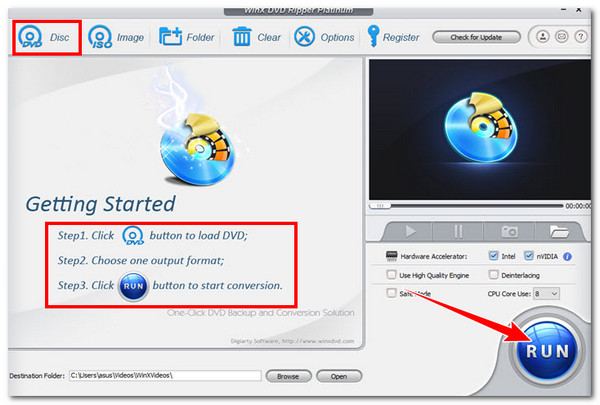
Trinn 1Installer og kjør WinX DVD Ripper på datamaskinen din, og sett deretter inn DVD-en i en ekstern eller intern diskstasjon. Klikk deretter på "Disk"-fanen øverst til venstre. Når utdataformatene vises, klikker du på "Apple-enhet"-knappen og velger iPhone-modellen din.
Steg 2Klikk deretter på "Bla gjennom"-knappen og velg en filmappedestinasjon. Klikk deretter på "Kjør"-knappen i verktøyets hovedgrensesnitt for å snu DVD-en. Og det er slik du bruker dette verktøyet til å rippe DVD-er til iPhone.
Slik legger du DVD-filmer til iPhone for enkel avspilling
Etter at du har konvertert DVD til iPhone-videoer, er det på tide å overføre disse filmene til iPhonen din for enkel visning. Det finnes mange måter å gjøre dette på, både online og offline. Du kan sjekke følgende sammendrag for å overføre videoer fra en datamaskin til en iPhone.
Bruk 4Easysoft iPhone Transfer til å flytte digitaliserte DVD-filmer til iPhone
4Easysoft iPhone Transfer er din komplette iPhone-dataorganisator og -overføringstjeneste. Du kan velge, redigere, organisere, konvertere, forhåndsvise og flytte over 20 iPhone-datatyper på en trygg måte. Den opprinnelige filstrukturen og datakvaliteten vil ikke bli påvirket. Så hvis du også vil overføre kontakter, meldinger, bilder og andre filer i bulk fra og til iPhone på en fleksibel måte, klikker du på knappen Gratis nedlasting nedenfor.
100% Sikker
100% Sikker
Finder/iTunes: Overfør DVD-filmer fra datamaskin til iPhone
Bare koble iPhonen til datamaskinen med en Lightning USB-kabel. Senere åpner du iTunes (på Windows) eller Finder (på Mac) for å få DVD-filmer inn på iPhonen. Du kan imidlertid støte på filformatbegrensninger (som MP4 eller MOV) og kompatibilitetsproblemer.
AirDrop: Overfør DVD til iPhone på Mac
Det er raskt å sende små videoer fra en Mac til en iPhone bruker AirDropSelv om det ikke er noen maksimal filstørrelsesgrense, bør du ikke sende store videoer med AirDrop til en iPhone i tilfelle lange ventetider.
Vanlige spørsmål
-
Hvorfor viser HandBrake «Ingen gyldig kilde funnet» når jeg ripper en DVD?
Fordi denne DVD-en er kopibeskyttet eller har fysisk skade (smuss eller riper). I løpet av denne tiden kan du bruke 4Easysoft DVD Ripper til å konvertere krypterte DVD-er til iPhone-videoer i stedet.
-
DVD-videoene hakker på iPhonen. Hva kan jeg gjøre?
Kod på nytt og reduser videobithastigheten til 2 til 4 Mbps. Hvis problemet med hakking i videoen fortsatt er der, kan du sjekke og redusere eksportinnstillingene manuelt.
-
Hvorfor spilles ikke DVD-filmer av på iPhone?
Sørg for at du konverterer DVD-en til iPhone-kompatible formater. Hvis ikke, kan du konvertere videoer til MOV-, MP4- eller M4V-formater manuelt.
Konklusjon
For å oppsummere, har dette innlegget lært deg hvordan du ripper DVD-er til iPhone i tre enkle trinn. Gjennom disse metodene kan du digitalisere DVD-innhold og se det når som helst og hvor som helst på iPhonen din. Blant disse utvalgte alternativene er 4Easysoft DVD Ripper tilbyr de beste DVD-rippingstjenestene. Med dette verktøyets høye rippingshastighet, evne til å bevare original innholdskvalitet og brede utvalg av utdataformater som er kompatible med iPhone, kan du oppnå en effektiv rippingsoperasjon. Begynn å bruke dette verktøyet, og ikke glem å dele det med vennene dine!
100% Sikker
100% Sikker
