
Brenn videoer til DVD/Blu-ray med maler og redigeringsprogrammer.

Slik brenner du YouTube-videoer til DVD raskt [Desktop/Online]

Postet av Paula Pailaga til Brenn DVD/Blu-ray 11. juni 2026
Enten du vil se YouTube-videoer på en widescreen-TV eller DVD-spiller, eller ta en sikkerhetskopi av favorittvideoene dine for permanent bevaring, er det et utmerket alternativ å brenne YouTube til DVD. Hvis du ikke vet hvordan du brenner, kan du utforske de fire enkle måtene nedenfor i dette innlegget for å finne ut hvordan du brenner. YouTube-videoer til DVD ved hjelp av skrivebords- og nettbaserte verktøy. Så uten videre, utforsk hver av dem og lær hvordan du lager en DVD fra en YouTube-video!
Guideliste
Les dette først: Juridisk realitet ved nedlasting av YouTube-videoer Den beste måten å brenne YouTube-videoer til DVD Nettbaserte verktøy for å brenne YouTube til DVD [Kvalitetstap] Vanlige spørsmålLes dette først: Juridisk realitet ved nedlasting av YouTube-videoer
Les dette først: Juridisk realitet ved nedlasting av YouTube-videoer YouTubes tjenestevilkår (avsnitt 5) forbyr eksplisitt nedlasting av innhold ved hjelp av tredjepartsverktøy med mindre YouTube selv tilbyr en nedlastingslenke. Den nøyaktige ordlyden: brukere kan ikke få tilgang til innhold "gjennom noen annen teknologi eller metoder enn videoavspillingssidene til selve tjenesten"."
Hva som er helt klart lovlig:
YouTube Premium-nedlastinger uten nett – YouTubes egen innebygde funksjon, fullt tillatt. Nedlastede filer forblir i appen og krypteres. Du kan ikke pakke dem ut for brenning.Dine egne videoer – Innhold du har lastet opp selv kan lastes ned via YouTube Studio.Creative Commons (CC)-videoer – Skapere som merker videoene sine med en CC-lisens tillater eksplisitt gjenbruk. For å finne dem: søk på YouTube, klikk på Filter, velg Creative Commons under "Funksjoner". Sjekk alltid de spesifikke lisensvilkårene og gi kreditering etter behov.Offentlig eiendom – Innhold der opphavsretten er utløpt. Mange historiske filmer, offentlige opptak og eldre dokumentarer på YouTube faller inn her.
Hva er et grått område:
Å laste ned en video for personlig, ikke-kommersiell arkivering der du ikke distribuerer den på nytt. Mange gjør dette. Håndheving mot individuelle brukere er sjelden. Men det er teknisk sett fortsatt et brudd på tjenestevilkårene.
Det som er åpenbart ulovlig:
Nedlasting av opphavsrettsbeskyttet innhold og distribusjon, salg eller offentlig deling av det.Kommersiell bruk av nedlastet innhold uten lisens.
Å brenne YouTube til DVD innebærer alltid to separate trinn, selv om et verktøy kombinerer dem:
Trinn 1: Last ned videofilen til datamaskinen din (som MP4, AVI eller lignende).Trinn 2: Bruk DVD-redigerings-/brenningsprogramvare til å kode den og brenne den til plate.
Ingen verktøy kan hoppe over trinn 1 helt, fordi DVD-spillere ikke kan strømme fra internett. Filen må først finnes lokalt.
Den beste måten å brenne YouTube-videoer til DVD
Hvis du vil oppleve den beste tjenesten for YouTube til DVD-brenning med utdata av høy kvalitet, last ned den profesjonelle 4Easysoft DVD Creator øyeblikkelig. Dette Windows- og Mac-kompatible verktøyet lar deg brenne YouTube-videoer i alle størrelser og lengder til alle DVD-typer. Dessuten kan dette verktøyet også være en flott følgesvenn som DVD-redigeringsprogramvare. Den er fullpakket med ulike redigeringsfunksjoner som en videotrimmer, cropper, legg til effekter, undertekster (SRT- og ASS/SSA-filer), etc.! Bortsett fra disse, lar dette verktøyet deg legge til en meny med ulike design til DVD-en din! Utforsk de påfølgende delene nedenfor for å finne ut mer om dette verktøyet som en YouTube til DVD-brenner.

La deg endre menyens knapper og bakgrunn eller bruke ferdige temamaler.
Lar deg kombinere YouTube-videoer i ett kapittel eller klippe det inn i flere kapitler.
I stand til å beholde den originale kvaliteten på YouTube-videoer for utdata av høy kvalitet.
Infundert med et High-alternativ som kan holde YouTube-videoens oppløsning til kvalitet.
100% Sikker
100% Sikker
Trinn 1Installere 4Easysoft DVD Creator på datamaskinen din. Kjør deretter verktøyet og sett inn DVD-en i en platestasjon. Deretter klikker du på "DVD-plate" i verktøyets grensesnitt.
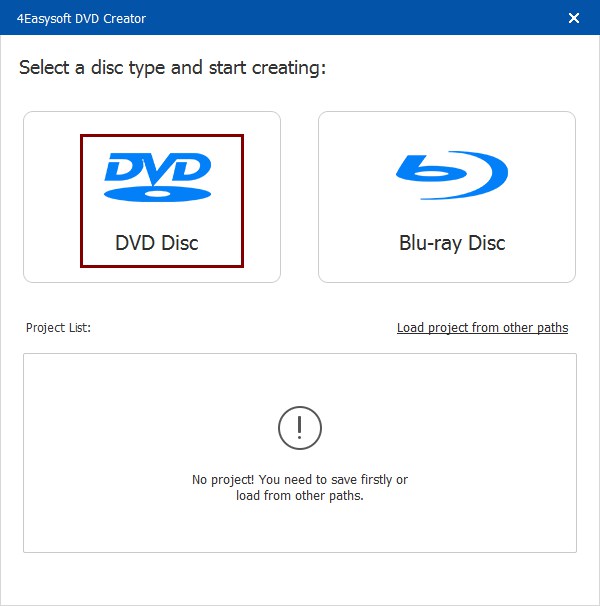
Steg 2Klikk deretter på "Legg til mediefiler"-knappen for å importere YouTube-videoene du vil brenne til DVD. Når du har importert alle videoene du vil brenne, klikker du på "Neste"-knappen.

Trinn 3Deretter velger du ønskede menytemamaler fra høyre rute for DVD-navigasjonen. Du kan også tilpasse malen din med din foretrukne bakgrunn og tittel.

Trinn 4Når du er ferdig med oppsettene ovenfor, klikker du på "Brenn"-knappen. Deretter kan du endre lagringsbanen, brenneinnstillinger og velge avspillingsmodus. Til slutt klikker du på "Start"-knappen.

Nettbaserte verktøy for å brenne YouTube til DVD [Kvalitetstap]
Bortsett fra å bruke et nedlastbart verktøy, kan du også bruke nettbaserte verktøy for å brenne YouTube til DVD. I denne delen vil du se de tre beste nettverktøyene på markedet. Så, uten ytterligere forsinkelse, utforsk hver av dem nedenfor!
1. YouTube-DVD
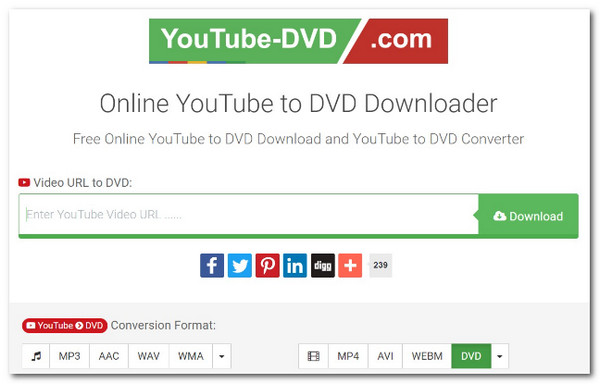
Det første nettbaserte verktøyet du kan bruke som en YouTube-til-DVD-konverterer er YouTube-DVD. Dette verktøyet er en YouTube-til-DVD-nedlaster som tilbyr gratis mediekonvertering. Den lar deg skaffe innhold ved hjelp av en URL og konvertere det til vanlige digitale formater. I motsetning til det første verktøyet kan imidlertid ikke dette verktøyet beholde den originale YouTube-videoen av høy kvalitet. Nå, hvis du fortsatt vil prøve denne, her er trinnene for hvordan du brenner YouTube-videoer til DVD ved å bruke dette verktøyet:
Trinn 1Gå til nettstedet YouTube-DVD.com og lim inn URL-en til videoen du ønsker å brenne til DVD-en nedenfor. Velg deretter et utdataformat og klikk på "Last ned"-knappen.
Steg 2Vent deretter til verktøyet laster ned YouTube-videoen fullstendig. Når du er ferdig, kan du få tilgang til den nedlastede filen i nedlastingsmappen.
2. SaveFrom.net
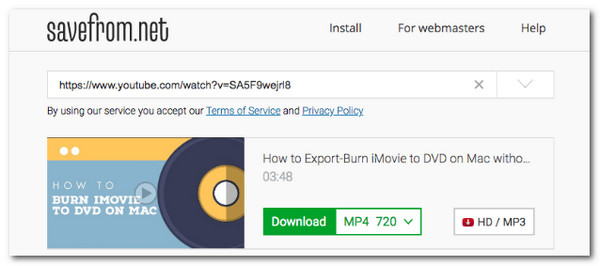
Den siste online YouTube til DVD-verktøyanbefalingen er SaveFrom.net. Som de andre nettverktøyene ovenfor lar SaveFrom.net deg laste ned forskjellige YouTube-videoer og konvertere/brenne dem til et digitalt format som støttes av DVDer. Men med dette nettbaserte verktøyet kan du bare ha en lavere kvalitet på videoer og tilby for begrensede funksjoner. Nå, hvis du er nysgjerrig på hvordan SaveFrom.net gjør jobben for deg, her er trinnene du bør sjekke:
Trinn 1Gå til nettstedet SaveFrom.net, lim inn YouTube-videoens URL i den tomme boksen og klikk på "Enter"-knappen.
Steg 2Deretter velger du et utdataformat og klikker på "Last ned" for å starte YouTube til DVD-brenning/nedlastingsprosessen.
Vanlige spørsmål
-
1. Hvor mange YouTube-videoer kan jeg brenne på en enkelt standard DVD?
Enkeltlags DVD-er kan inneholde opptil 4,7 GB data for en eller flere to-timers YouTube-videoer. Men hvis kvaliteten på YouTube-videoen er lav, kan DVD-en ha 4 til 5 timer med video.
-
2. Kan jeg brenne YouTube-videoer til CD?
Nei. Du kan ikke brenne YouTube-videoer til CDer fordi de primært er laget for å lagre lyd- eller dokumentfiler. Dessuten har standard CDer mye lavere lagringskapasitet enn DVDer.
-
3. Hva ville være det beste formatet for å konvertere en YouTube-video før du brenner den på en DVD?
MPEG-2 er det beste digitale formatet for konvertering av YouTube-videoer. Dette formatet er kompatibelt med forskjellige DVD-spillere, inkludert gamle modeller.
Konklusjon
Etter å ha lest denne siden, vet du nå hvordan du brenn YouTube-videoer til DVDGjennom dem kan du nå se favorittvideoene dine fra YouTube på en widescreen-TV/DVD-spiller eller sikkerhetskopiere dem! Blant verktøyene som er nevnt ovenfor, er den profesjonelle 4Easysoft DVD Creator verktøyet er det som kan gi deg den beste DVD-brenneopplevelsen og utdata av høy kvalitet. Disse verktøyets funksjoner kan imøtekomme alle dine DVD-brenningsbehov. Så begynn å skaffe deg alle YouTube-videoene du ønsker å bevare og bruk dette verktøyet til å brenne dem på DVD!
100% Sikker
100% Sikker
