

Spill inn, rediger og del video fra alle kilder.

Slik klipper du de siste 30 sekundene på PC – 5 metoder som fungerer

Postet av Ethan Brooke til Ta opp video 19. oktober 2026
Hvis noe som er verdt å klippe bort nettopp har skjedd, ikke start et opptak nå. Det er allerede for sent. lagre de siste 30 sekundene, PC-en din må ha lagret opptaket i en midlertidig avspillingsbuffer. Det er slik verktøy som NVIDIA Instant Replay, Xbox Game Bar, AMD Adrenalin og OBS kan fange opp et øyeblikk som allerede har skjedd. Men de fungerer ikke alle på samme måte. Noen er avhengige av grafikkortet ditt, mens andre kan påvirke ytelsen eller slutte å virke uventet. Her er hva du skal bruke og hvordan du konfigurerer det.
Guideliste
Metode 1: Klipp de siste 30 sekundene på PC med Xbox Game Bar (innebygd, ingen GPU nødvendig) Metode 2: Spill inn de siste 30 sekundene på PC med NVIDIA ShadowPlay / Instant Replay Metode 3: Lagre de siste 30 sekundene på PC med AMD ReLive / Radeon-programvare Metode 4: Klipp de siste 30 sekundene på PC med OBS Studio Replay Buffer (gratis, alle GPU-er) Metode 5: Spill inn de siste 30 sekundene på PC med Steam Game Recording Når avspillingsbufferen ikke er tilgjengelig, bruk 4Easysoft skjermopptakerMetode 1: Klipp de siste 30 sekundene på PC med Xbox Game Bar (innebygd, ingen GPU nødvendig)
Hvis du bruker Windows og ikke vil installere noe ekstra, er Xbox Game Bar et godt valg. Den bruker CPU-koding som reserve. Så den fungerer selv uten et NVIDIA- eller AMD-GPU. Og det er to begrensninger du bør huske på. Xbox Game Bar tar bare opp spill og apper den gjenkjenner, ikke skrivebordet eller Filutforskeren. Og siden bakgrunnsopptak kjører hele tiden du spiller, kan det gå utover ytelsen på maskiner i lavere prisklasse.
Trinn 1Trykk på "Windows"- og "G"-tastene samtidig for å åpne Xbox Game Bar.
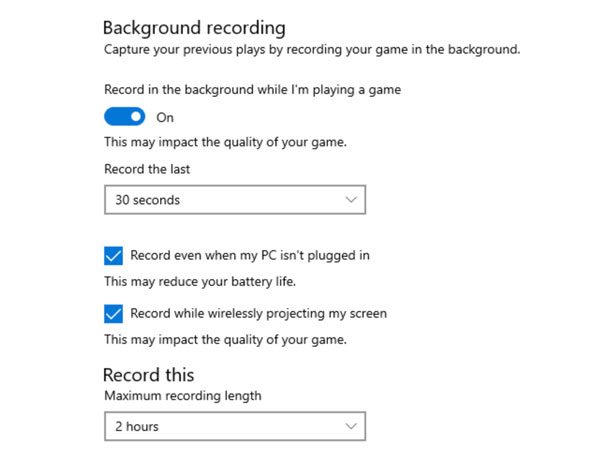
Steg 2Finn alternativet "Spill inn i bakgrunnen mens jeg spiller" og slå det på.
Trinn 3I menyen Opptak velger du hvor mange sekunder du vil lagre. Standardinnstillingen er 30 sekunder, men du kan forlenge den for mer buffer.
Trinn 4Åpne spillet du vil ta opp. Spilllinjen vil nå holde den siste spillingen i bakgrunnen.
Trinn 5Trykk på "Windows", "Alt" og "G"-tastene når som helst under avspilling. Den henter det som er i bufferen og skriver det til en fil.
Trinn 6Game Bar lagrer de siste 30 sekundene som et videoklipp. Du kan gå til mappen "Captures" i standardmappen din for "Videos".
Metode 2: Spill inn de siste 30 sekundene på PC med NVIDIA ShadowPlay / Instant Replay
NVIDIA-kortet er innebygd i GeForce Experience og berører ikke CPU-en din i særlig grad. ShadowPlay bruker GPU-en din til å kode, ikke CPU-en. Derfor er ytelseseffekten under spilling minimal sammenlignet med programvarebaserte spill. spillopptakere.
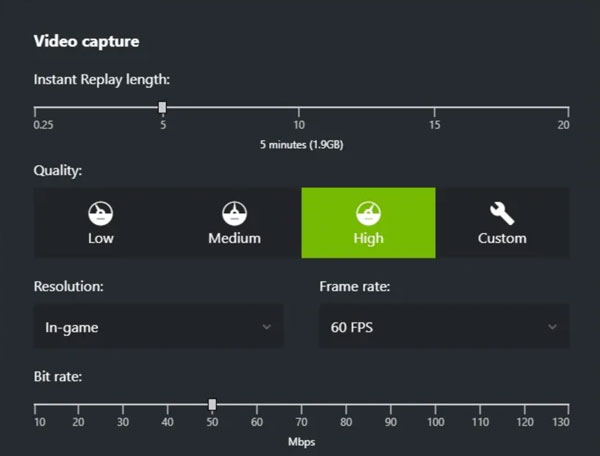
Trinn 1Installer GeForce Experience. Trykk på "Alt", "Shift" og "F10"-tastene samtidig for å slå på «Instant Replay».
Steg 2Trykk på "Alt"- og "Z"-tastene for å åpne overlegget. Klikk på knappene "Innstillinger" og "Opptak". Angi avspillingslengden utover 30 sekunder opptil 20 minutter.
Trinn 3Trykk på "Alt" og "F10" for å klippe de siste 30 sekundene på PC-en.
Trinn 4Du kan gå til "Denne PC-en", "Videoer" og "Øyeblikkelig avspilling" for å få de siste sekundene av spillene dine.
Metode 3: Lagre de siste 30 sekundene på PC med AMD ReLive / Radeon-programvare
Hvis du bruker et AMD-kort, er ReLive din innebygde motstykke til ShadowPlay. Det fungerer omtrent som NVIDIA Instant Replay: programvaren lagrer nylig spilling i bakgrunnen og lagrer den når du trykker på en snarvei.
Trinn 1Høyreklikk på skrivebordet og åpne AMD Radeon-programvaren.
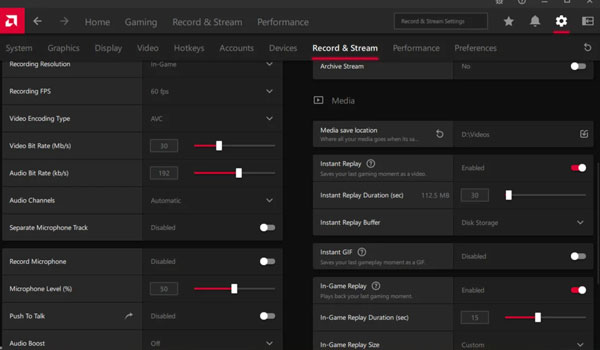
Steg 2Gå til "Opptak" og aktiver "Øyeblikkelig avspilling".
Trinn 3Juster glidebryteren for å angi hvor langt tilbake du vil at bufferen skal strekke seg. Du kan gå utover 30 sekunder, opptil 20 minutter. Det avhenger av lagringsplassen og VRAM-en din.
Trinn 4Trykk på "Ctrl", "Shift" og "S"-tastene for å ta opp de siste 30 sekundene av spillingen. Du finner deretter det opptatte klippet i opptaksmappen som er konfigurert i Radeon Software.
Metode 4: Klipp de siste 30 sekundene på PC med OBS Studio Replay Buffer (gratis, alle GPU-er)
OBS Studio er et godt alternativ hvis du ikke har NVIDIAs eller AMDs avspillingsverktøy. I motsetning til verktøyene ovenfor, som starter med bufferen allerede kjørende, må du åpne OBS og klikke på Start avspillingsbuffer hver gang for å lagre de siste 30 sekundene av PC-spillene dine. Det er lett å glemme det før øyeblikket du ønsket allerede er over.
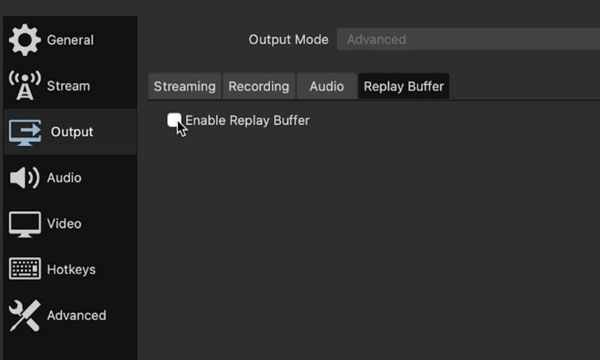
Trinn 1Åpne OBS. Gå til Innstillinger. Klikk på knappene "Utdata" og "Avspillingsbuffer".
Steg 2Merk deretter av for alternativet "Aktiver avspillingsbuffer". Aktiver "Maksimal avspillingstid" til 30 sekunder. Klikk deretter på knappene "Bruk" og "OK".
Trinn 3Gå tilbake til OBS-innstillinger. Velg "Hurtigtaster". Finn "Lagre avspilling" og angi en spesifikk hurtigtast, for eksempel F12.
Trinn 4I hovedvinduet for OBS klikker du på knappen "Start avspillingsbuffer". Trykk på hurtigtasten hver gang noe som er verdt å beholde har skjedd.
Trinn 5Gå til mappene "Innstillinger", "Utdata" og "Opptakssti" for å finne spillklippene dine.
Metode 5: Spill inn de siste 30 sekundene på PC med Steam Game Recording
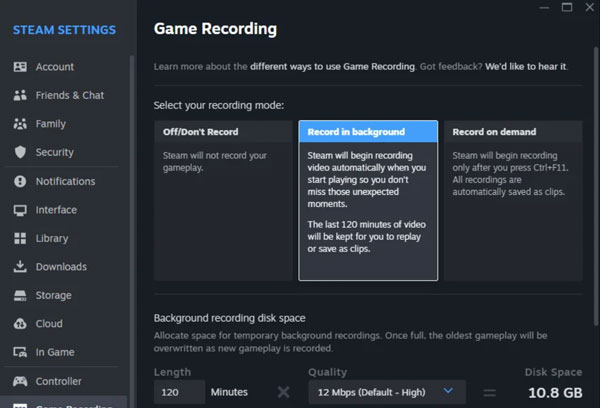
Hvis du spiller spillene dine via Steam, kan du bruke Steam-spillopptak uten å installere en annen opptaker. Den kan holde spillingen i bakgrunnen og la deg lagre en nylig seksjon når noe som er verdt å klippe skjer. Steams minimumsvindu for bakgrunnsopptak er økt til 15 minutter. Derfor må du trimme spillopptaksvideoen manuelt for å trekke ut 30-sekundersklippet.
Trinn 1Åpne Steam. Klikk på "Steam"-knappen øverst til venstre. Klikk på knappene "Innstillinger" og "Spillopptak".
Steg 2Slå på "Bakgrunnsopptak". Angi opptakslengde og lagringsgrense.
Trinn 3Start spillet via Steam og spill normalt. Steams opptaksfunksjon vil ta opp spillingen i bakgrunnen.
Trinn 4Bruk snarveien "Lagre klipp" som vises under "Spillopptak" og "Hurtigtaster" for å ta opp noe du vil beholde.
Trinn 5Du kan gå til Steam-biblioteket og finne "Media", eller i "Spillopptak"-delen av overlegget finne de 30 sekunder lange spillklippene dine.
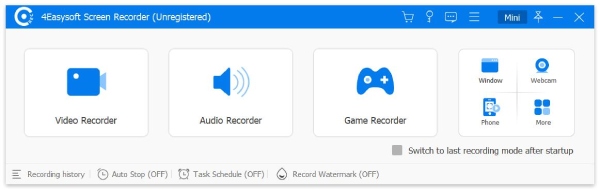
Når avspillingsbufferen ikke er tilgjengelig, bruk 4Easysoft skjermopptaker
Metodene ovenfor er hovedsakelig laget for spilling. Men hva om du vil lagre de siste 30 sekundene av en veiledning, videosamtale, direktestrømming eller en annen app? En avspillingsbuffer er kanskje ikke tilgjengelig eller dekker kanskje ikke det du trenger. 4Easysoft skjermopptaker tar en annen tilnærming. I stedet for å prøve å gjenopprette et øyeblikk etter at det skjer, kan du ta opp økten og bruke den innebygde trimmeren til å beholde den delen du trenger.

Ta opp hva som helst på skjermen, mer enn bare spillopptak.
Ta opp systemlyd og mikrofon for samtaler, spill og mer.
Angi oppgaveplanleggere for hands-off-opptak.
Klipp ut, slå sammen og konverter et langt opptak til de siste 30 sekundene.
100% Sikker
100% Sikker
Trinn 1Åpne AnyRec Screen Recorder. Velg den delen av skjermen du vil ta opp. Velg lydkilden din og slå på webkameraet hvis du vil ha et kameraoverlegg. Klikk på "REC"-knappen for å starte opptaket.
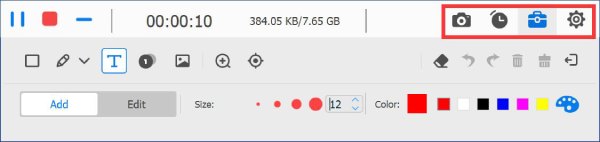
Steg 2Du kan legge til tekst, former, linjer og andre merknader i opptaket ditt med popup-verktøykassen.
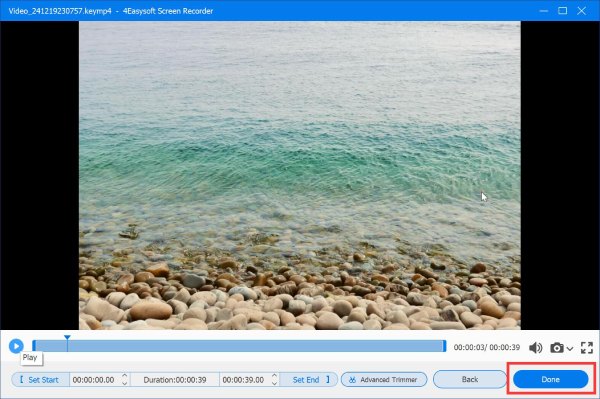
Trinn 3Når opptaket stopper, vil du se videoen i forhåndsvisningsvinduet. Her kan du trimme videoen med egendefinerte start- og stopptider. Klikk på "Trim"-knappen for å bekrefte og justere klippene dine til å være kortere eller lengre enn 30 sekunder.
Konklusjon
Det viktigste å huske er at du ikke kan ta opp de siste 30 sekundene hvis PC-en din ikke allerede tok dem opp. Avspillingsbuffere løser dette for støttede spill. Men de er ikke tilgjengelige for alle oppsett eller innholdstyper. Hvis du trenger å ta opp en veiledning, videosamtale, direktestrømming eller en annen skrivebordsapp, kan du prøve 4Easysoft skjermopptaker i stedet. Den kan ta opp hele skjermen, et valgt vindu eller et tilpasset område. Etterpå lar den innebygde trimmeren deg raskt beholde akkurat den delen du ønsker.
100% Sikker
100% Sikker
