

5 trygge og raske måter å konvertere alle Blu-ray-plater til MP4

Postet av Aira Lesly Escoto til Rippe Blu-ray 19. des. 2025
Blu-ray-spillere lar deg spille av Blu-ray-plater på Windows/Mac. Men hva om du vil lagre Blu-ray-videoer på datamaskin/mobil eller redigere filmer? Ripping av Blu-ray til MP4 er den beste løsningen. På denne måten kan du spille av Blu-ray-videoer på alle enheter og spillere uten problemer. Dessuten har MP4-formatet en mindre størrelse, noe som kan spare mer lagringsplass og lagre flere videoer. Fortsett å lese denne artikkelen for å lære 5 effektive måter å rippe Blu-ray til MP4 med høy kvalitet.
Guideliste
Beste måten å Rip Blu-ray til MP4 med 4Easysoft [Høy kvalitet] Hvordan konvertere Blu-ray til MP4-videoer med håndbrems 3 effektive verktøy for å rippe Blu-ray til MP4 med detaljerte trinnBeste måten å rippe Blu-ray til MP4 med 4Easysoft [Høy kvalitet]
Når du ripper Blu-ray til MP4, kan du støte på mange problemer, som å ta for lang tid, eksportere lavere kvalitet enn den originale, filstørrelsen er for stor, osv. Derfor trenger du den profesjonelle programvaren - 4Easysoft DVD Ripper å konvertere Blu-ray til MP4 uten problemer. Med CPU- og GPU-akselerasjon kan du rippe en gruppe Blu-ray-plater raskt med 60 ganger raskere hastighet. Ved å justere utgangsinnstillingene kan du komprimere videoer mens du beholder den opprinnelige kvaliteten.

Rip DVD/Blu-ray til MP4 og andre populære formater med original høy kvalitet.
Juster utdatainnstillingene, inkludert kodeken, bildefrekvens, kvalitet og oppløsning.
Komprimer Blu-ray-videoene dine til ønsket liten størrelse for å lagre flere videoer.
Gi kraftige redigeringsverktøy for å beskjære, trimme, kutte og legge til effekter til Blu-ray-videoer.
100% Sikker
100% Sikker
Trinn 1Sett inn Blu-ray/DVD-platen i stasjonen på datamaskinen. Start 4Easysoft DVD Ripper og klikk på "Load Blu-ray"-knappen for å begynne å rippe Blu-ray til MP4.
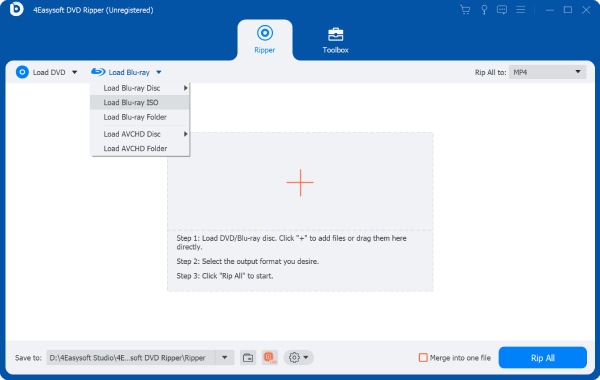
Steg 2Etter å ha lastet inn alle Blu-ray/DVD-titler, kan du velge å rippe de ønskede Blu-ray-kapitlene til MP4 under "Full Title List"-knappen.

Trinn 3Klikk på "Rip alle til video/lyd"-knappen og velg ønsket "MP4"-format for å rippe Blu-ray. Du kan også justere de detaljerte parametrene for å beholde den høye kvaliteten.

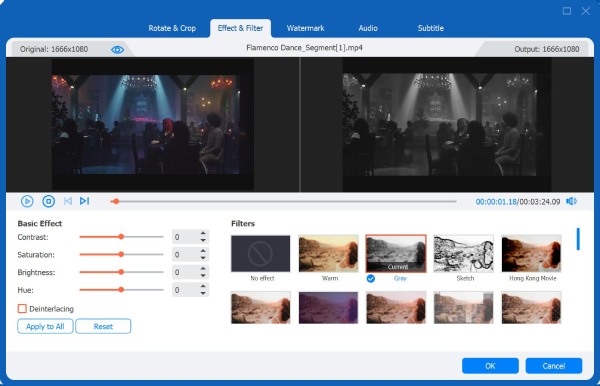
Trinn 4Før du eksporterer de konverterte MP4-videoene, kan du klikke på "Rediger" og "Klipp ut"-knappen for å legge til flere effekter. Til slutt klikker du på "Rip All"-knappen for å begynne å rippe Blu-ray til MP4.
Hvordan konvertere Blu-ray til MP4-videoer med håndbrems
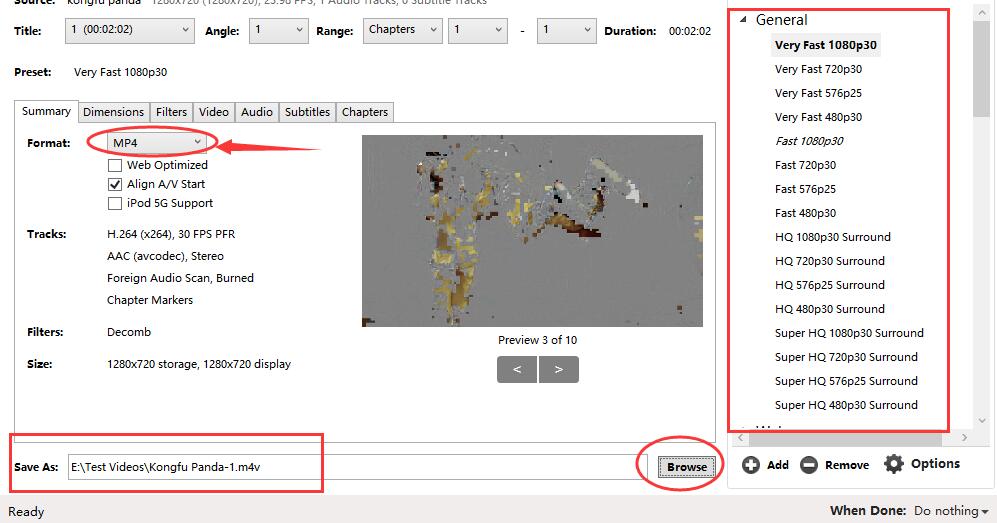
Handbrake er en velkjent videoomformer og ripper som støtter både digitale formater og DVD/Blu-ray-plater. Selv om du kan legge til hvilken som helst video og lyd i den, er utdataformatene begrenset til MP4, MKV og WebM. Dessuten kan du bare rippe ubeskyttet Blu-ray-plate til MP4 for datamaskiner og mobiler. Lær mer om de detaljerte trinnene nedenfor:
Trinn 1Sett inn Blu-ray-platen i datamaskinen og kjør Handbrake på Windows/Mac. Klikk på "Kilde"-knappen for å legge til Blu-ray-platen med ønskede kapitler.

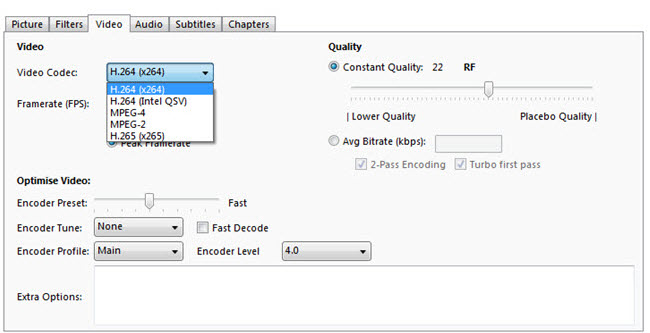
Steg 2Etter det kan du klikke på "MP4"-formatet for å rippe Blu-ray til MP4 og endre utgangsinnstillingene fritt. Under "Video"-fanen kan du justere koden, kvaliteten, bildefrekvensen osv.
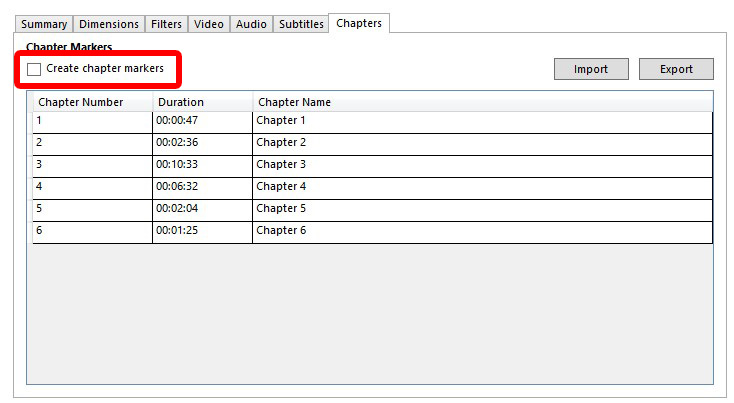
Trinn 3Dessuten kan du legge til effekter og filtre til Blu-ray-videoene dine med tilpassede og forhåndsinnstilte innstillinger. Å endre kapitler og undertekster er også enkle ting.
Trinn 4Til slutt, klikk på "Bla gjennom"-knappen for å velge ønsket lagringsbane, og klikk deretter på "Start Encode"-knappen for å rippe Blu-ray til MP4, noe som kan ta flere timer.
3 effektive verktøy for å rippe Blu-ray til MP4 med detaljerte trinn
1. CloneBD (kun Windows)
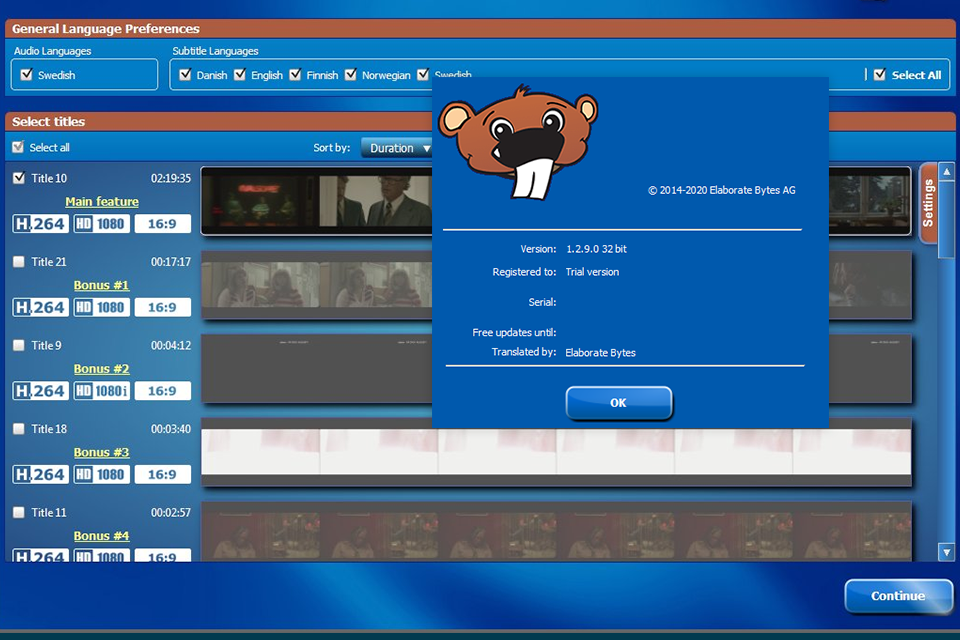
Det er en brukervennlig Blu-ray-ripper for raskt å konvertere Blu-ray-plater til MP4-format. I løpet av noen få minutter kan du spille av Blu-ray-videoer på alle enheter. Dessuten kan den til og med håndtere 3D Blu-ray-plater samtidig som den bevarer de fantastiske effektene. En annen fordel med det er at du bare kan trekke ut de ønskede lyd- eller undertekstfilene. Men du bør merke deg at denne Blu-ray-ripperen bare fungerer med de ubeskyttede Blu-rayene på Windows PC.
Trinn 1Start CloneBD Blu-ray Ripper på Windows PC, og klikk på "Load Disc"-knappen i hovedgrensesnittet for å lese den innsatte Blu-ray-platen.
Steg 2Du kan også velge de ønskede titlene i forskjellige kapitler for å rippe. Deretter velger du "MP4"-formatet og ønsket kodek/oppløsning fra utdatainnstillingen.
Trinn 3Klikk på "Fortsett"-knappen og foreta flere redigeringer som du vil for å beskjære/trimme/rotere rippede MP4-videoer. Klikk deretter på "Start"-knappen for å fortsette prosessen.
2. DVDFab Blu-ray Ripper (Windows/Mac)
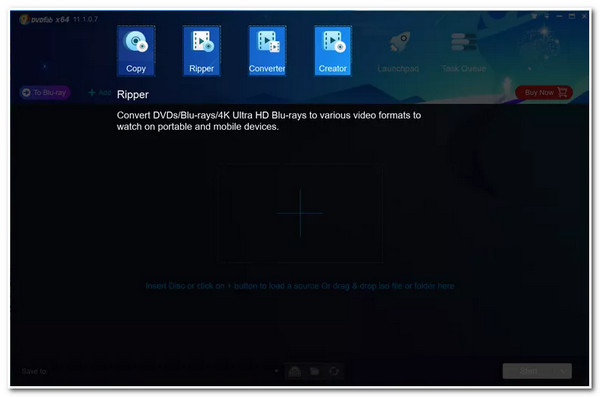
For å rippe Blu-ray til MP4 på Mac, kan du velge dette verktøyet, som vil håndtere alle typer Blu-ray-plater, selv de krypterte. Denne Windows/Mac Blu-ray-ripper gir deg også mange redigeringsfunksjoner, inkludert cropper, trimmer, kompressor, vannmerkefjerner og mer. Når det gjelder utskriftskvaliteten, kan du enkelt få de originale 4K Blu-ray-videoene i den kjøpte versjonen.
Trinn 1Åpne DVDFab-programvaren og klikk på "Ripper"-knappen fra venstre rute. Klikk deretter på "Legg til kilde"-knappen for å laste inn den innsatte Blu-ray-platen.
Steg 2Etter opplasting kan du velge tittel, kapittel, lydspor og flere innstillinger som du vil. For å rippe Blu-ray til MP4, kan du bare klikke på "Velg annen profil" og velge "MP4"-format.
Trinn 3For å eksportere videoer av høy kvalitet kan du til og med justere de avanserte innstillingene for å forbedre oppløsningen, bithastigheten og mer. Til slutt klikker du på "OK" og deretter på "Start"-knappen.
3. EaseFab Blu-ray Ripper (Windows/Mac)
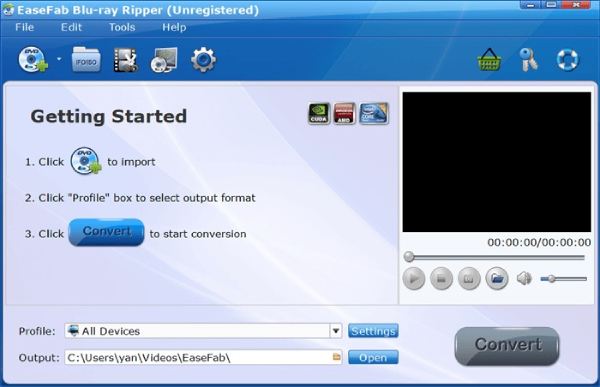
EaseFab Blu-ray Ripper er et brukervennlig verktøy for å konvertere Blu-ray til MP4 og fjerne kopibeskyttelsen fra plater. Men den kan ikke håndtere regionkodede Blu-rays fra forskjellige land. Hvis du har et parti med Blu-ray-plater og ønsker å lagre dem alle på datamaskinen/mobilen din for å se, er dette verktøyet det beste for deg. Siden den er utstyrt med GPU-akselerasjon, kan du bruke den til å rippe alle plater sammen med ultrarask hastighet. Begynn å rippe Blu-ray til MP4 nå med følgende trinn:
Trinn 1Sett inn Blu-ray-plater i datamaskinstasjonen og klikk på "Load Disc"-knappen på EaseFab Blu-ray Ripper for å sjekke alle titler.
Steg 2Klikk på rullegardinlisten "Profil" og velg "MP4"-formatet for forskjellige enheter. Dessuten kan du klikke på "Innstillinger"-knappen for å endre kodeken, bildefrekvensen, oppløsningen osv.
Trinn 3Nå kan du velge ønsket utgangsdestinasjonsbane og klikke på "Konverter"-knappen for å begynne å rippe Blu-ray til MP4.
Konklusjon
Det er 5 effektive metoder listet opp ovenfor for å hjelpe deg med å rive Blu-ray-plate til MP4-videoerDu kan nå spille av favorittfilmene dine på Windows, Mac, Android, iPhone og alle enheter. Selv om Handbrake kan eksportere videoer i høy kvalitet, må du vente lenge. Dessuten kan ikke de fleste Blu-ray-rippere håndtere beskyttede eller regionkodede plater. Derfor bør du prøve 4Easysoft DVD Ripper, som ikke har noen begrensninger og tilbyr mange justerbare innstillinger. Du kan definitivt rippe alle Blu-ray-plater til MP4 uten kvalitetstap. Hvorfor ikke laste det ned nå?
100% Sikker
100% Sikker
