

Konverter, rediger og komprimer videoer/lyder i 1000+ formater med høy kvalitet.

Hvordan få riktig størrelse på Instagram-storiene? Lær her!

Postet av Paula Pailaga til Rediger video/lyd 19. des. 2025
For å unngå utstrakte bilder og uskarpe opplastinger, må du finne ut av riktig størrelse på Instagram Story før opplasting. Slik at innholdet ditt kan være skarpt og fritt for uønsket beskjæring. Derfor bryter denne veiledningen ned alt du må vite om størrelsen på Instagram Stories, fra de riktige innstillingene til de riktige verktøyene, slik at Stories-ene dine lastes opp jevnt hver gang.
Guideliste
Grunnleggende krav til filstørrelse for Instagram Stories Slik justerer du Instagram Story-dimensjoner på Windows og Mac Slik justerer du Instagram Story-dimensjoner på iPhone Kapwing – Beskjæringsverktøy på nett med forhåndsinnstillinger for Instagram-historier Clideo – Rask online beskjærer med automatisk 9:16-utdata Sikkerhetsmarginer og tekstplassering for Instagram-historierGrunnleggende krav til filstørrelse for Instagram Stories
Før du laster opp innhold til Instagram Stories, er det viktig å forstå hvordan plattformens retningslinjer for filer fungerer. Disse kravene sørger for at bildet eller videoen din presenteres riktig, lastes inn raskt og bevarer god visuell kvalitet. Så sjekk ut de grunnleggende kravene for Instagram Story-videostørrelse nedenfor:
• Aspektforhold: 9:16/Vertikal orientering
• Anbefalt løsning: 1080 x 1920 for best mulig klarhet
• Minimumsoppløsning: 720 x 1280 piksler
• Maksimal videostørrelse: Opptil 4 GB per Instagram-story
• Maksimal videolengde: 15 sekunder per historiesegment
• Støttet videoformat: MP4 og MOV
• Støttet fotoformat: JPG eller PNG
• Anbefalt videokodek: H.264 for jevn avspilling
Slik justerer du Instagram Story-dimensjoner på Windows og Mac
4Easysoft Total Video Converter kan justere størrelsen på Instagram Stories med forhåndslagde forhåndsinnstillinger. I tillegg til endring av størrelse tilbyr den også trimming, rotering, beskjæring og effektjustering. Slik at innholdet ditt ser profesjonelt og polert ut. Med det intuitive grensesnittet kan du garantere at nybegynnere kan utføre oppgavene uten en bratt læringskurve, samtidig som den drar nytte av tilpassbare innstillinger. Dessuten behandler den video effektivt, slik at selv større filer kan endres i størrelse og eksporteres raskt.

Kan endre størrelsen på videoer og bilder til Instagram Story-størrelse 9:16.
Opprettholder utskrift av høy kvalitet gjennom hele størrelsesendringsprosessen.
Dekker over hundre formater, inkludert MP4, MOV, AVI, MKV, etc.
Tilpass andre innstillinger, f.eks. format, kvalitet, bildefrekvens og mer.
100% Sikker
100% Sikker
Trinn 1Start 4Easysoft Total Video Converter på datamaskinen din. Klikk på «Legg til filer» for å importere videoen eller bildet.

Steg 2Velg «Rediger»-knappen for å åpne redigeringsgrensesnittet. Velg nå «9:16» som sideforhold i «Roter og beskjær»-delene, og juster deretter beskjæringsrammen om nødvendig for å plassere innholdet perfekt. Du kan bruke valgfrie redigeringer i de følgende delene, som å legge til effekter, undertekster, musikk og mer.

Trinn 3Gå tilbake til hovedskjermen og velg utdataformat fra rullegardinmenyen «Format». Klikk på «Konverter alle»-knappen for å lagre den endrede størrelsen på den historieklare videofilen.

100% Sikker
100% Sikker
Slik justerer du Instagram Story-dimensjoner på iPhone
Før vi utforsker andre måter, har heldigvis iPhone innebygde verktøy og enkle appbaserte alternativer som hjelper deg med å justere størrelsen på Instagram Story. Enten du vil forberede det vertikale klippet ditt eller endre et bilde, viser trinnene nedenfor deg hvordan du endrer størrelsen på Instagram Story, slik at Storyen din lastes opp perfekt hver gang.
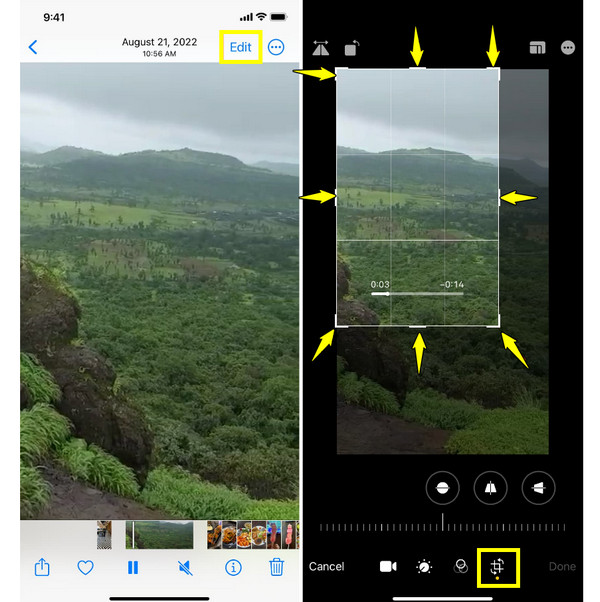
Trinn 1Åpne «Bilder»-appen. Velg videoen eller bildet du vil endre størrelsen på. Trykk på «Rediger»-knappen øverst til høyre. Velg «Beskjær»-knappen, deretter «Bildeforhold» og velg «9:16».
Steg 2Begynn å justere rammen ved å dra eller zoome videoen/bildet, og trykk på «Ferdig»-knappen for å lagre ønsket mediestørrelse.
Trinn 3Last den opp til Instagram Stories, så passer den inn i rammen.
Kapwing – Beskjæringsverktøy på nett med forhåndsinnstillinger for Instagram-historier
I mellomtiden er Kapwing et beskjæringsverktøy på nett som enkelt kan endre størrelsen på Instagram-storien din uten å justere dimensjonene manuelt. Det fungerer utelukkende på nett, slik at du kan beskjære en video for Instagram, enten du redigerer på en datamaskin eller en nettleser.
Trinn 1Åpne Kapwing og gå til verktøyet «Endre størrelse» eller «Lerret». Importer bildet eller videoen din dit ved å klikke på knappen «Klikk for å laste opp» eller dra det inn i arbeidsområdet.
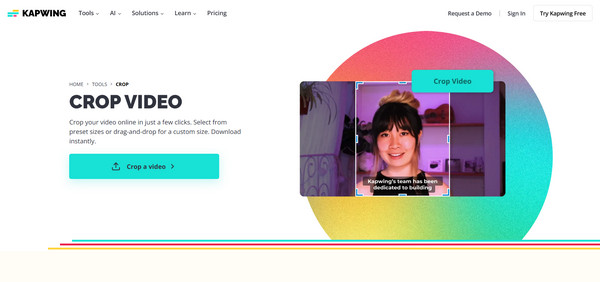
Steg 2Fra forhåndsinnstillingene for «Lerret» velger du størrelsesforholdet «9:16 Instagram Story». Flytt innholdet til det passer slik du ønsker. Du kan gjøre valgfrie redigeringer etter behov.
Trinn 3Klikk på «Eksporter»-knappen, velg kvalitetsinnstillinger og last ned filen.
Clideo – Rask online beskjærer med automatisk 9:16-utdata
Merk at Clideo er laget for rask og enkel beskjæring, og tilbyr automatisk riktig Instagram Story-størrelse for raskt oppsett. Den behandler filene dine på nett, slik at enheten din ikke blir tregere eller halter, selv når du jobber med større videoer.
Trinn 1Søk etter Clideos Crop-nettsted i nettleseren din. Når du er inne der, klikker du på «Velg fil»-knappen for å laste opp mediene dine fra enheten eller skylagringen din.
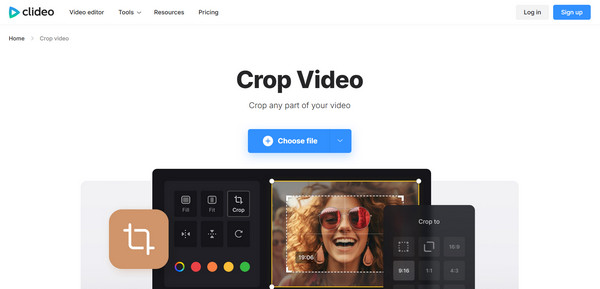
Steg 2Fra alternativene for sideforhold velger du «9:16» for Instagram Stories. Juster beskjæringsrammen for å markere området du vil beholde, forhåndsvis resultatet og gjør de endelige redigeringene.
Trinn 3Klikk nå på «Eksporter»-knappen for å lagre den beskjærte Instagram Story-videofilen.
Clideo – Rask online beskjærer med automatisk 9:16-utdata
Etter alt dette om å få riktig størrelse på Instagram Stories, er det viktig å forstå sikkerhetsmarginer og beskytte tekstplasseringer. Siden Stories vises på forskjellige skjermstørrelser, kan det føre til beskjæring hvis tekst eller viktige elementer plasseres for nærme siden. Her er hva du bør følge for å sikre at innholdet ditt forblir fullt synlig og profesjonelt utseende på tvers av alle enheter.
• Toppmargin. Hold tekst og elementer minst 250 piksler fra toppen for å unngå overlapping.
• Nederste marg. La det være 250 piksler nederst for å unngå forstyrrelser i boksen, svarknappene eller lenkene.
• Sidemargin.: Hold minst 150 piksler i hver størrelse for å unngå beskjæring i forskjellige størrelser.
• Sentralt område.: Bruk den midtre delen av skjermen til hovedvisualitet, bilder eller tekst som du ønsker at seerne skal fokusere på.
• Tekststørrelse og lesbarhet. Velg skriftstørrelser som er lesbare på både små og store skjermer.
Konklusjon
Med høyre Instagram Story-dimensjoner, kan du holde videoene og bildene dine skarpe og fri for uønsket beskjæring. Blant de ovennevnte videobeskjæringsprogrammene og redigeringsprogrammene i dag, hvis du ønsker en omfattende skrivebordsløsning som kombinerer endring av størrelse, formatkonvertering og flere redigeringsmuligheter, 4Easysoft Total Video Converter skiller seg ut. Den lar deg justere størrelsen på Instagram Stories raskt samtidig som du bevarer høy kvalitet på utdataene, noe som gir deg full kontroll over innholdet ditt. Den sørger for at historiene dine er visuelt engasjerende og klare for opplasting på kort tid.
100% Sikker
100% Sikker
