
Konverter, rediger og komprimer videoer/lyder i 1000+ formater med høy kvalitet.

Oppgrader opptakene dine: 6 måter å oppskalere videokvaliteten på

Postet av Paula Pailaga til Rediger video/lyd 10. des. 2025
En av de raskeste måtene å forvandle opptak av lav kvalitet til skarpere og klarere opptak er å oppskalert videokvalitetDet kan være et familieklipp, telefonopptak eller innhold for sosiale medier du skal oppskalere; riktig verktøy kan utgjøre en enorm forskjell i hele prosessen. Derfor samler denne veiledningen de seks beste verktøyene for å forbedre videooppløsningen på både skrivebords- og nettplattformer, og gir deg fleksible alternativer for å oppgradere opptakene dine uanstrengt. Oppskaler nå!
Guideliste
Oppskaler hvilken som helst video med Topaz Video AI Slik oppskalerer du video ved hjelp av Premiere Pro-pluginer Oppskaler video med profesjonelle redigeringsverktøy Kapwing Video Quality Enhancer – Rask oppskalering og redigering Media.io AI-videoforbedring – oppskalering og støyreduksjon med ett klikk VEED.IO Online Video Enhancer – Alt-i-ett-oppskalering med smarte filtreOppskaler hvilken som helst video med Topaz Video AI
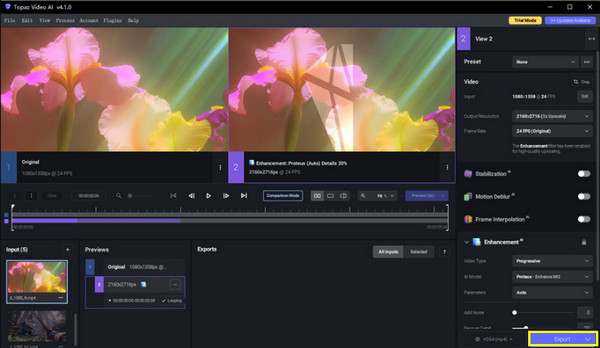
Topaz Video AI er en programvare for skrivebordet som spesialiserer seg på AI-drevet videooppskalering, og forvandler lavoppløselige videoer til 4K- eller til og med 8K-opptak av høy kvalitet. Programmet kan forbedre lavoppløselige videoer ved å redusere støy, fikse uskarpe bilder og forbedre detaljer automatisk.
Trinn 1Start Topaz Video AI på skrivebordet ditt, og klikk deretter på «Nettleser»-knappen for å velge videoen du vil oppskalere.
Steg 2Velg en AI-modell basert på forbedringsmålet ditt, som Artemis eller Gaia.
Trinn 3Etter det velger du ønsket oppløsning og bildefrekvens. Du kan eventuelt se hvordan det blir i forhåndsvisningsvinduet.
Trinn 4Klikk på «Start»- eller «Eksporter»-knappen for å oppskalere videoen.
Slik oppskalerer du video ved hjelp av Premiere Pro-pluginer
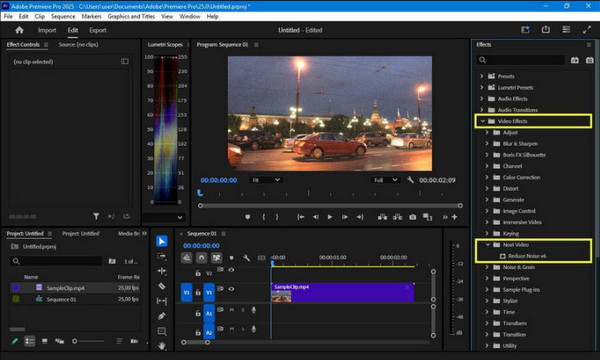
Neste er Adobe Premiere Pro, et profesjonelt videoredigeringsprogram som kan oppskalere video til 4K ved hjelp av programtillegg. Med programtillegg som Red Giant Instant 4K kan du oppskalere opptak direkte i redigeringsarbeidsflyten, noe som gjør det perfekt for redaktører som ønsker å forbedre videooppløsningen uten å forlate tidslinjen sin.
Trinn 1Installer Premiere Pro-pluginen du ønsker. Start programmet og åpne prosjektet som inneholder videoen du ønsker å oppskalere, og dra plugin-effekten over på klippet ditt.
Steg 2Deretter angir du måloppløsning, skaleringsmetode og forbedringsalternativer via plugin-modulen. Sjekk deretter forhåndsvisningen for å sikre at du oppnår videooppskaleringsresultatet.
Trinn 3Senere eksporterer du prosjektet i ønsket format og oppløsning.
Oppskaler video med profesjonelle redigeringsverktøy
Selv om noen verktøy har grunnleggende videooppskalering, gir følgende redigeringsprogramvare deg mer kontroll over prosessen, slik at du kan finjustere detaljer, redusere støy og forbedre farger så vel som skarphet. 4Easysoft Total Video Converter er din alt-i-ett-løsning. Du kan oppskalere video, justere lysstyrken, redusere videostøy og stabilisere videoristing i klikk. Du kan gjøre om lavkvalitets og gamle opptak til innhold av høy kvalitet og visuelt slående uten kompliserte trinn.

Kan oppskalere videooppløsning, justere effekter, redusere støy og mer.
Tilbyr utdataformater som MP4, MOV, AVI, MKV og mer.
Maskinvareakselerasjon for raskere redigering og konvertering uten kvalitetstap.
Innebygde redigeringsverktøy som beskjæring, trimming, sammenslåing, effekter osv.
100% Sikker
100% Sikker
Trinn 1Først starter du 4Easysoft Total Video Converter på datamaskinen din. Gå til «Verktøykassen», der finner du over 15 verktøy. Velg «Videoforbedring». Deretter legger du til videoen du vil oppskalere.

Steg 2Etter opplasting vil du se fire forbedringsalternativer: Oppskaler oppløsning, Optimaliser lysstyrke og kontrast, Fjern videostøy og Reduser videoristing. Kryss av i boksen «Oppskaler oppløsning» for å oppskalere video. Du kan velge andre alternativer avhengig av hva du ønsker.

Trinn 3Før du fullfører, klikker du på «Forhåndsvisning»-knappen på siden for å se hvordan videoen ser ut etter oppskalering. Du kan også angi ønsket oppløsning og format eller gjøre redigeringer, som å trimme klipp.
Trinn 4Når du er fornøyd med alt, klikker du på «Forbedre»-knappen for å starte videooppskaleringsprosessen. Om bare noen få øyeblikk vil klippet ditt bli oppgradert til en høyere oppløsning, klart til å lagres eller deles.
100% Sikker
100% Sikker
Kapwing Video Quality Enhancer – Rask oppskalering og redigering
For de som søker rask og enkel oppskalering av videoer på nett, er den første her Kapwing. Det er en nettleserbasert oppskalering som er perfekt for å forbedre klarhet, lysstyrke og oppløsning for innhold på sosiale medier, presentasjoner og personlige prosjekter med bare noen få klikk.
Trinn 1Klikk på «Last opp»-knappen for å importere videoen din til Kapwing Video Quality Enhancer på nett.
Steg 2Begynn å justere videoens oppløsning, lysstyrke eller skarphet etter behov.
Trinn 3Forhåndsvis den oppskalerte videoen for å forsikre deg om at den oppfyller forventningene dine før du klikker på «Eksporter»-knappen.

Media.io AI-videoforbedring – oppskalering og støyreduksjon med ett klikk
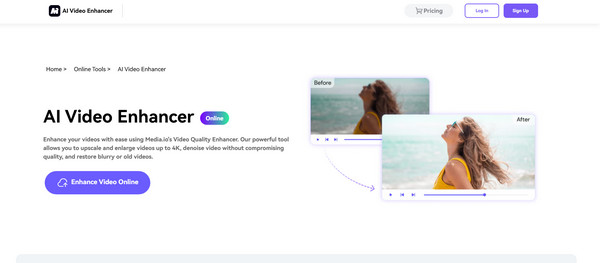
Media.io AI Video Enhancer, derimot, er en annen AI-videooppskalerer på nett. AI-motoren jobber med hver ramme for å forbedre oppløsningen og klarheten. Det er enkelt å få den gamle videoen din til å se ut som ny.
Trinn 1Søk etter Media.io AI Video Enhancer i nettleseren du har valgt. Klikk på «Last opp video»-knappen for å importere klippet du vil oppskalere.
Steg 2Deretter velger du mellom forbedringsalternativene, som Oppskalert oppløsning og Støyreduksjon.
Trinn 3Klikk på «Forbedre»-knappen for å oppskalere videodetaljer.
VEED.IO Online Video Enhancer – Alt-i-ett-oppskalering med smarte filtre
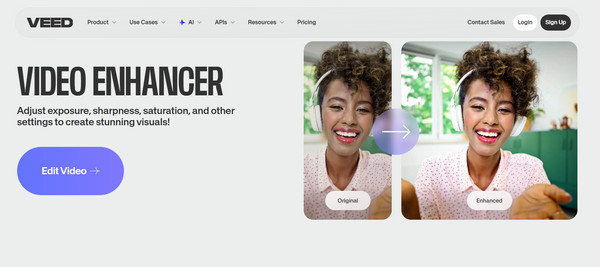
Den siste nettbaserte oppskalerer av videokvalitet er VEED.IO. Videoforbedringsverktøyet kombineres med smarte filtre og redigeringsfunksjoner. Det er et flott sted for skapere som ser etter både kvalitetsforbedring og visuell kreativitet, som filtre, fargekorrigering og skjerping.
Trinn 1Åpne VEED.IO Video Enhancer og last opp videoen din.
Steg 2Deretter velger du alternativet «Oppskaler oppløsning» og bruker valgfrie filtre eller effekter etter ønske.
Trinn 3Se resultatene, og klikk deretter på «Eksporter»-knappen for å lagre den oppskalerte videoen på enheten din.
Konklusjon
Med ovennevnte videokvalitetsforbedringsprogrammer er det mulig å konvertere opptak av lav kvalitet til polerte opptak. Blant annet, hvis du ønsker en alt-i-ett videooppskalering løsning, 4Easysoft Total Video Converter kombinerer brukervennlighet med kraftige forbedringsmuligheter. Den forbedrer ikke bare videokvaliteten effektivt, men dekker også et bredt spekter av formater og spennende funksjoner, noe som gir deg profesjonell HD-utgang uten problemer.
100% Sikker
100% Sikker
