
Konverter, rediger og komprimer videoer/lyder i 1000+ formater med høy kvalitet.

Hvordan trekke ut lyd fra video? 5 verktøy for alle enheter

Postet av Paula Pailaga til Rediger video/lyd 10. des. 2025
Uttrekk av lyd fra video har blitt et vanlig behov for å lagre favorittmusikken din fra en film, isolere en dialog eller lagre lyd for innhold på sosiale medier. Heldigvis finnes det en rekke verktøy tilgjengelig på datamaskiner, nett og mobil som enkelt kan konvertere en video til bare lyd. Denne veiledningen gir deg fem av de beste alternativene for enhver situasjon. Ta en titt på hvordan hver fungerer og hvilken som passer best for prosjektet ditt.
Guideliste
Forskjeller i lydformatutgang på tvers av scenarier Den raskeste og profesjonelle måten å trekke ut lyd fra videoer Raskt uttrekk av lyd fra videoer med Audacity Pakk ut lyd fra iPhone-videoer ved hjelp av InShot Bruk Audio Extractor til å trekke ut lyd fra videoer på Android Ekstraher lyd fra videoer på nett ved hjelp av CloudConvertForskjeller i lydformatutgang på tvers av scenarier
Før du går dypere inn på å lagre lyd fra video som fil, må du først forstå at det beste lydformatet avhenger av hvor og hvordan du skal bruke den utpakkede lyden. Ulike filtyper er for ulike situasjoner, så her er noen forskjeller i lydformatutganger i hverdagssituasjoner:
• Redigering av høy kvalitet. Hvis du planlegger å redigere for profesjonelle prosjekter, gir ukomprimerte formater som WAV og AIFF deg de beste resultatene.
• Hver dag lytter eller deler. Velg MP3-formatet, da det er det mest støttede og ideelt for uformell avspilling på enheter og plattformer.
• Apples økosystemenheter. M4A- eller AAC-formater er perfekte for Apple-miljøet. De gir bedre kvalitet og er optimalisert for iPhone, iPad og Mac.
• Opplasting og nettbruk på nett. Mange plattformer elsker OGG for effektiv komprimering samtidig som lydkvaliteten bevares. Du kan også satse på MP3-formatet, siden det er allment akseptert.
• Spar lagringsplass på mobilen. Hvis lagringsplass er et problem, bør du sikte på formater som AAC og OGG, siden de komprimerer mer effektivt enn andre.
• Bredere kompatibilitet på tvers av enheter og spillere. Noen spillere, spesielt eldre, fungerer med formater som MP3 eller WMA for å sikre jevn avspilling.
Den raskeste og profesjonelle måten å trekke ut lyd fra videoer
Det er avgjørende å beholde samme klarhet som originalen når du ønsker å skille lyd fra video. Heldigvis har du her 4Easysoft Total Video ConverterDette programmet er bygget med avansert prosesseringsteknologi, som sikrer at selv etter at lyden er separert fra klippet, oppstår det ikke noe kvalitetstap. I tillegg til lydutvinning lar det deg finjustere lyden ved å justere parametere som samplingsfrekvens, kanaler og encoder, noe som gir deg den komplette endelige lyden.

Trekk enkelt ut lyd fra videoer og lagre den i formater som MP3.
Klipp ut uønskede deler av lyden din før du eksporterer den.
Tilpass innstillingene for lydutgang for å oppnå den lydkvaliteten du ønsker.
Maskinvareakselerert for rask behandling uten kvalitetstap.
100% Sikker
100% Sikker
Trinn 1Start 4Easysoft Total Video Converter på datamaskinen din. Når hovedgrensesnittet åpnes, laster du inn videoen ved å velge knappen «Legg til filer».

Steg 2Åpne deretter rullegardinmenyen «Format» for å bla gjennom tilgjengelige utdataformater. Naviger til kategorien «Lyd» og velg «MP3» eller andre lydformater du foretrekker.

Hvis du vil finjustere utskriftskvaliteten, klikker du på knappen «Tilpasset profil» ved siden av formatet for å justere samplingsfrekvens, kanalinnstillinger eller koder.

Trinn 3Etter at du har bestemt deg for format og kvalitet, velger du utdatamappen. For å avslutte prosessen, klikk på "Konverter alle"-knappen og la programmet trekke ut lyd fra videoen din.

100% Sikker
100% Sikker
Raskt uttrekk av lyd fra videoer med Audacity
Hvis du ønsker en gratis, men samtidig kraftig måte å trekke ut lyd fra video, er Audacity et solid valg. Det er mye populært for sine lydredigeringsmuligheter, men det håndterer også lydutvinning fra videofiler. I tillegg er det nyttig for redigering og forbedre lyd etter ekstraksjon, noe som gir deg friheten til å kontrollere det endelige resultatet.
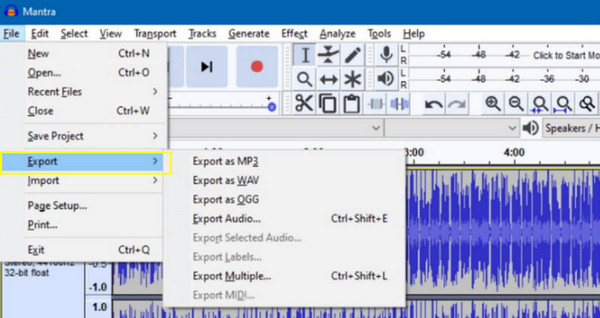
Trinn 1Kjør Audacity på datamaskinen din. For å laste opp videofilen din, gå til «Fil»-menyen, velg «Importer» og deretter «Lyd». Lydutpakkingen starter automatisk.
Steg 2Etter det kan du gjøre nødvendige redigeringer i lyden.
Trinn 3Når du er ferdig, eksporterer du lyden ved å velge «Fil»-menyen, deretter «Eksporter» og velge «Eksporter som MP3» eller andre formater.
Pakk ut lyd fra iPhone-videoer ved hjelp av InShot
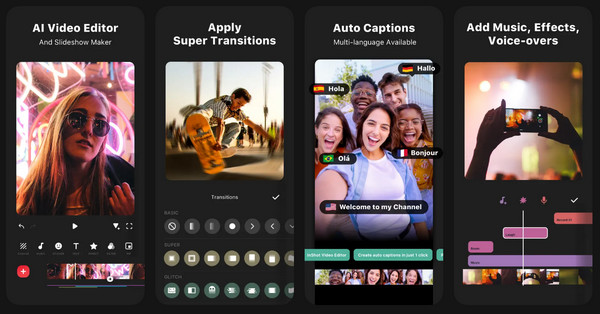
For iPhone-brukere er InShot tilgjengelig som et allsidig videoredigeringsprogram for å enkelt trekke ut lyd fra video. Her kan du skille lyd fra videoer uten å trenge en datamaskin eller teknisk erfaring. Du kan også redigere eller forbedre lyden etterpå. lydtrimming.
Trinn 1Start InShot-appen på iPhonen din. Trykk på «Video»-alternativet for å importere videoen fra biblioteket ditt.
Steg 2Deretter trykker du på «Musikk» og velger «Pakk ut lyd» for å hente lyden fra klippet. Juster lydinnstillingene etter behov, f.eks. volum eller fade-effekter.
Trinn 3Trykk på «Lagre»-knappen for å eksportere lyden til enheten din.
Bruk lyd til å trekke ut lyd fra videoer på Android
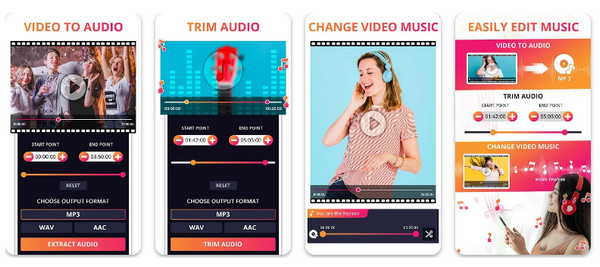
Audio Extractor er en brukervennlig Android-app laget spesielt for å trekke ut lyd fra videoer. Den lar deg konvertere videoklipp til lydfiler med minimal innsats. I tillegg har den et enkelt grensesnitt som sikrer at alle enkelt kan trekke ut lyd fra video, og den støtter flere formater som MP3, WAV og AAC.
Trinn 1Åpne Audio Extractor-appen på Android-telefonen din.
Steg 2Der trykker du på «Velg video» og velger videoen du vil hente ut lyd fra.
Trinn 3Deretter velger du ønsket lydformat, som MP3, AAC osv., og trykker på «Pakk ut»-knappen.
Trinn 4Når det er fullført, lagrer du lyden på enheten din eller deler den direkte.
Ekstraher lyd fra videoer på nett ved hjelp av CloudConvert
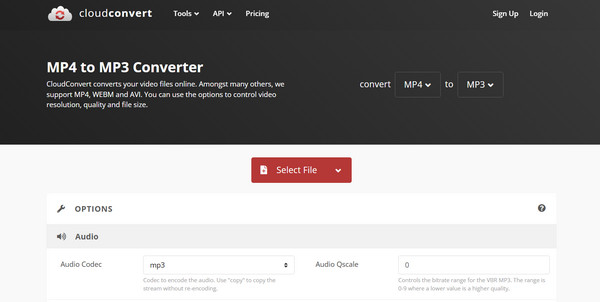
Den siste her er en online-løsning for å trekke ut kun lyd fra en video, CloudConvert. Den dekker et bredt spekter av video- og lydformater, noe som gjør den svært effektiv for forskjellige prosjekter. Og siden den fungerer fullt ut online, trenger du ikke installere noe og kan laste opp videoer fra skylagring som Google Drive eller Dropbox.
Trinn 1Søk etter CloudConvert-nettstedet og velg «Konverter» og deretter «Video til lyd».
Steg 2Last nå opp videofilen din fra datamaskinen eller skylagringen.
Trinn 3Deretter velger du ønsket lydformat i feltet nedenfor, og klikker deretter på "Konverter"-knappen.
Trinn 4Last ned den utpakkede videoen når prosessen er fullført.
Konklusjon
Takket være det enorme utvalget av verktøy på tvers av datamaskin, nett og mobil, har det aldri vært enklere å separer lyd fra videoEnten du foretrekker presisjonen til programvare, den raske løsningen fra nettbaserte verktøy, eller portabilitet eller mobilapper, kan hver metode her hjelpe deg med å hente lyd fra enhver videofil. Bruk dem 4Easysoft Total Video Converter først. Hvis du ønsker balansen mellom kvalitet, hastighet og fleksibilitet, slutter søket ditt med denne kraftige konverteren.
100% Sikker
100% Sikker
