

En nybegynnervennlig guide: Slik pakker du ut lyd fra DVD-er

Postet av Paula Pailaga til Rippe DVD 16. juni 2026
Mange er nysgjerrige på hvordan pakke ut lyd fra DVD-er slik at de kan lytte til lyden direkte. Å trekke ut lyden fra en konsert eller liveopptreden lar deg nyte musikken med en MP3-fil eller lignende enheter. I dette innlegget lærer du metodene som kan hjelpe deg med å trekke ut lyd fra DVD-er. Enten du har relevant fagkunnskap eller ikke, vil hele prosessen bli veldig enkel og forståelig under de detaljerte trinnene som er gitt i dette innlegget. Begynn nå å lese dette innlegget for å starte prosessen.
Guideliste
Den mest effektive måten å hente ut lyd fra en DVD med høy kvalitet Detaljerte trinn: Slik bruker du VLC Media Player til å rippe lyd fra DVDer Et åpen kildekode-verktøy for å brenne lyd fra DVDer med fleksibilitetDen mest effektive måten å hente ut lyd fra en DVD med høy kvalitet
Hvis du vil få en utdatafil med original kvalitet eller enda høyere under brenning av lyd fra en DVD, trenger du et kraftig profesjonelt verktøy. 4Easysoft DVD Ripper er nettopp et så pålitelig alternativ. Med hjelpen kan du trekke ut lyd direkte fra DVD-er, selv for opphavsrettsbeskyttet innhold. Før du lagrer dem, kan du også tilpasse filformatet og den endelige kvaliteten på de eksporterte filene for å møte dine behov. Bruken og instruksjonene er svært intuitive. Du kan fullføre denne oppgaven raskt ved å følge de enkle trinnene nedenfor.

Enkelt grensesnitt og en enkel lydrippingsprosess fra DVD.
Tilby muligheten til å endre lydstyrken til DVD-lyden ved hjelp av den innebygde volummodifikatoren.
Infundert med GPU-akselerert teknologi som ripper DVD til lyd med 60X raskere hastighet.
Kan dekryptere DVDer med begrensninger som regionkoder og annen beskyttelse.
100% Sikker
100% Sikker
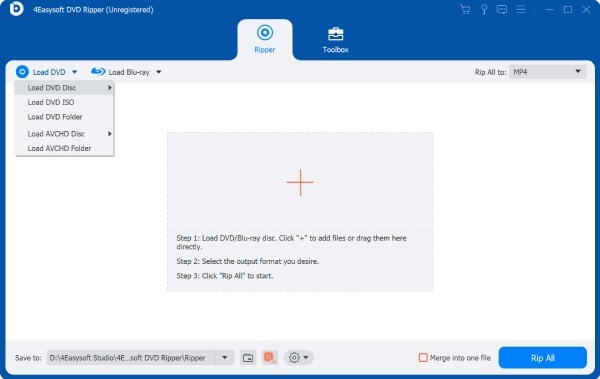
Trinn 1Etter at du har satt inn DVD-en i enheten, starter du 4Easysoft DVD Ripper og klikker på "Last inn DVD-plate"-knappen.
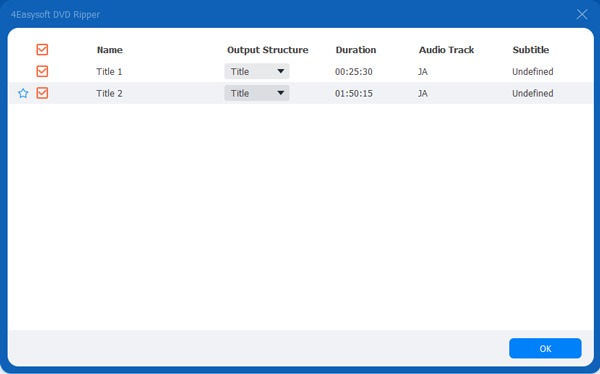
Steg 2For å velge lyden som skal hentes ut fra DVD-en, klikk på knappen "Fullstendig tittelliste" og klikk for å velge filene du vil kopiere.
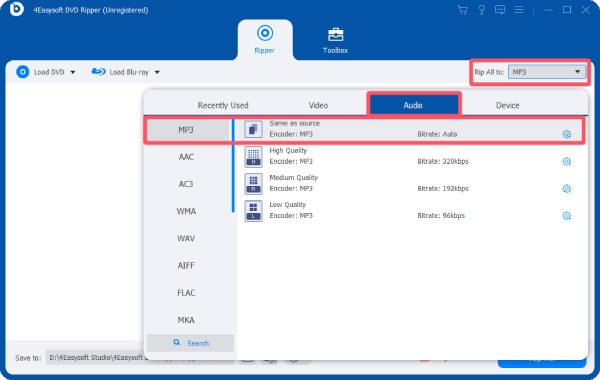
Trinn 3Klikk på knappen "Ripp alle til", og klikk deretter på knappen "MP3" under fanen "Lyd". Til slutt klikker du på knappen "Ripp alle".
Detaljerte trinn: Slik bruker du VLC Media Player til å rippe lyd fra DVDer
For noen brukere har det blitt veldig vanlig å bruke VLC-mediespilleren til å spille av innhold på DVDer. Du har imidlertid kanskje oversett at den også kan brukes til å rippe lydspor fra DVDer. Etter å ha lest de følgende detaljerte trinnene, vil du kunne lagre lyden når du bruker VLC-mediespilleren til å se på DVDer, slik at du kan lytte til den senere.
Trinn 1Start VLC-mediespilleren og sett inn DVD-en i diskdriveren. Klikk på "Åpne plate"-knappen under "Media"-fanen for å laste inn DVD-en.
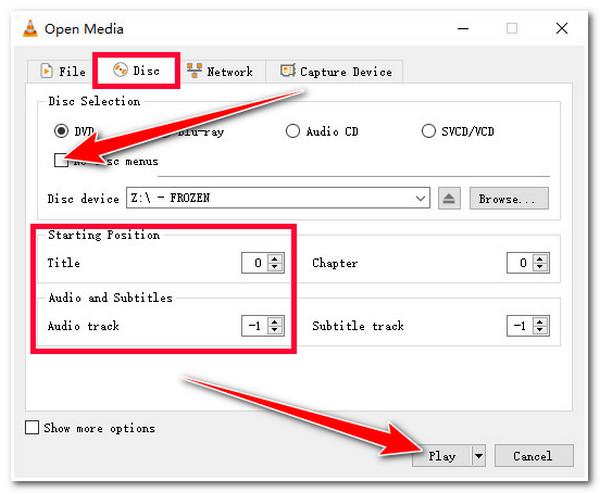
Steg 2Klikk på "Disk"-knappen for å få tilgang til en ny side. Klikk på "Ingen diskmeny"-knappen. Velg deretter delen som skal pakkes ut fra DVD-en. Klikk deretter på "Konverter"-knappen.
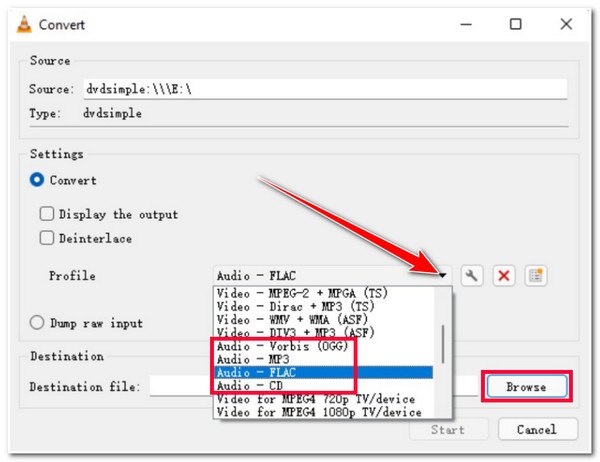
Trinn 3I popup-vinduet klikker du på "Profil"-knappen, og deretter klikker du på "Lyd - MP3"-knappen for å angi den som utdataformat.
Trinn 4Etter at du har klikket på "Destinasjon"-knappen for å velge lagringsbanen, klikker du på "Start"-knappen for å starte rippingsprosessen. DVD til lyd.
Et åpen kildekode-verktøy for å brenne lyd fra DVDer med fleksibilitet
Som et videoredigeringsverktøy som har vært bredt ansett av brukere i mange år, tilbyr HandBrake en åpen kildekode-løsning som hjelper deg med å rippe lyd fra DVD-er. Selv om det er et omfattende verktøy snarere enn spesifikt designet for diverse typer DVD behandling, kan det fortsatt hjelpe deg med å fullføre grunnleggende DVD-behandlingsoppgaver. Det er imidlertid ett poeng å merke seg: HandBrake kan bare hjelpe deg med å konvertere DVDer til videoformater. Derfor må du stole på hjelp fra andre verktøy for lydkonvertering.
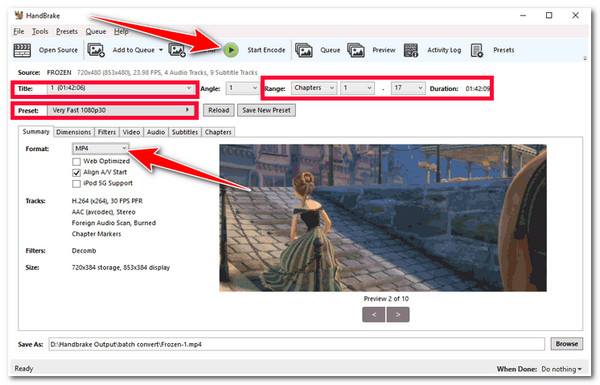
Trinn 1Etter at du har satt inn DVD-en i enheten, starter du Handbrake, så vil den oppdage DVD-en automatisk.
Steg 2For å velge en bestemt lyddel som skal trekkes ut fra DVD-en, juster parameteren under fanen "Område". Klikk deretter på knappen "Forhåndsinnstillinger" for å velge ønsket del.
Trinn 3Til slutt klikker du på "Start koding"-knappen for å starte DVD-rippingsprosessen. Etter prosessen kan du konvertere utdatafilen til et lydformat.
Konklusjon
Etter å ha lest dette innlegget, burde du ha lært hvordan få lyd fra DVD-er. Enten du tidligere var kjent med relevant kunnskap om DVD-er eller ikke, så lenge du følger den detaljerte planen i dette innlegget, kan du enkelt fullføre denne oppgaven. For å oppnå høyeste kvalitet og mest effektiv prosess, kan du laste ned og prøve 4Easysoft DVD Ripper Gratis å trekke ut lyd fra DVD-er.
100% Sikker
100% Sikker
