
Ta opp video, lyd, spilling og webkamera for å enkelt ta opp dyrebare øyeblikk.

9 beste forelesningsopptakere for å ta opp klasser du bør prøve

Postet av Paula Pailaga til Ta opp video 25. des. 2025
Opptak av forelesninger har blitt en viktig del av moderne læring, fra nettbaserte klasser til gjennomgang av økter etter timen. Dermed lar en pålitelig forelesningsopptaker deg dele og lagre undervisning uten å gå glipp av noen detaljer. Med så mange tilgjengelige alternativer kan det være utfordrende å velge riktig opptak. Så denne artikkelen har oppsummert de ni beste forelesningsopptakere for klasserom og læring. Hopp i gang!
Guideliste
4Easysoft Skjermopptaker – Alt-i-ett skrivebordsopptak med høy kvalitet OBS Studio – Gratis åpen kildekode-opptak og direktestrømming Bandicam – Høy ytelse spilling og skjermopptak TinyTake – Lettvektsopptaker med skydeling RecCloud – Skjermopptaker på nett med AI-transkripsjon AZ Skjermopptaker - Populær opptaker uten vannmerke Ta opp! Skjermopptaker - Enkel skjermopptaker med ansiktskamera XRecorder – Skjermopptaker med innebygd videoredigering Enkel stemmeopptaker – Mobil opptaksapp av høy kvalitet4Easysoft Skjermopptaker – Alt-i-ett skrivebordsopptak med høy kvalitet

4Easysoft skjermopptaker er en kraftig stasjonær forelesningsopptaker designet for opptak av høy kvalitet med full kontroll. Denne løsningen lar deg ta opp skjerm, webkamera, systemlyd og mikrofon samtidig uten merkbart kvalitetstap. Dessuten støtter den HD- og 4K-opptak, noe som gjør den perfekt for veiledninger, nettmøter, spilling og andre opptaksoppgaver. Med sitt intuitive grensesnitt og kraftige ytelse er den tilgjengelig for alle som ønsker en balanse mellom brukervennlighet og profesjonelle opptaksmuligheter.

Kan ta opp forelesninger, klasser, presentasjoner og flere aktiviteter på en datamaskin.
Inkluderer støyreduksjon og lydforbedringer for å sikre klar forelesningslyd.
Tilpassbare hurtigtaster for start, pause, gjenoppta og ta skjermbilder uten avbrudd.
Innebygde trimmeverktøy for å kutte ut brudd og ekstra deler før lagring.
100% Sikker
100% Sikker
- Fordeler
- Høy kvalitet opptil 4K; støtter skjerm, webkamera og lyd; rask behandling.
- Ulemper
- Gratisversjonen har begrensninger.
OBS Studio – Gratis åpen kildekode-opptak og direktestrømming
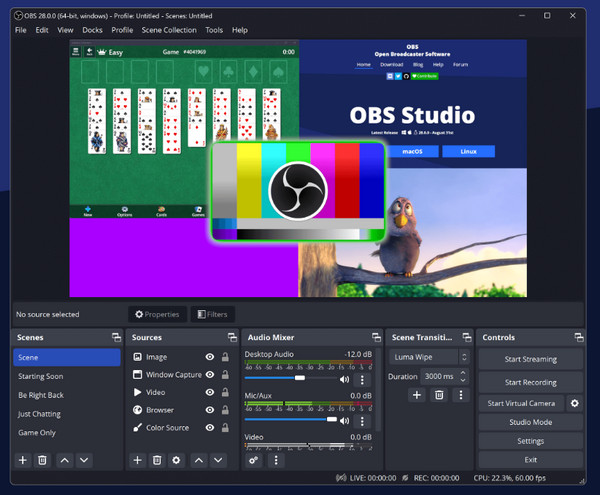
OBS Studio spiller en viktig rolle i programvare for opptak på skrivebordet. Du kan også bruke OBS som din gratis forelesningsopptaker. Her kan du lage tilpassede scener, mikse lydkilder og bruke filtre i sanntid.
- Fordeler
- Fritt til å ta opp skrivebordslyd og mikrofonlyd separat eller selektivt; bruk støydemping; fjern bakgrunnsstøy mens du tar opp mikrofonstemme.
- Ulemper
- Ingen innebygd editor; bratt læringskurve.
Bandicam – Høy ytelse spilling og skjermopptak
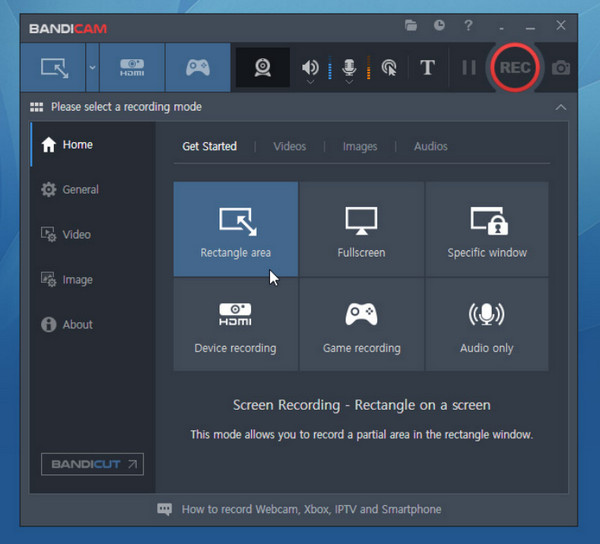
I motsetning til dette, Bandicam prioriterer ytelse og effektivitet, hovedsakelig for Windows-datamaskiner. Den er kjent for å ta opp spilling med høy FPS og aktivitet på skjermen med minimal filstørrelse. Denne forelesningsopptakerappen er også enkel å sette opp og fungerer bra for alle som ønsker raske resultater uten komplekse konfigurasjoner.
- Fordeler
- Liten utdatafilstørrelse; flott for spillopptak.
- Ulemper
- Legg til vannmerker i gratisversjonen av Bandicam.
TinyTake – Lettvektsopptaker med skydeling
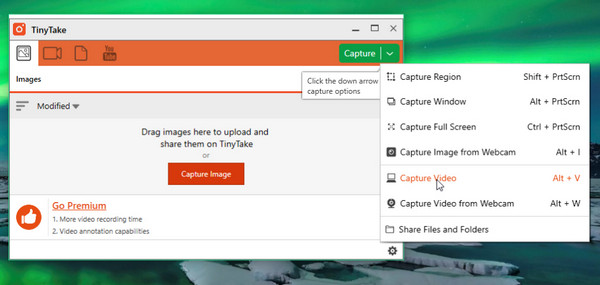
TinyTake er en lettvektsopptaker som lar brukere ta opp forelesninger med raske opptak og enkel deling. Du kan ta opp dataskjerm, lyd og webkamera samtidig. Etterpå kan du laste opp opptak direkte til skyen. En delbar lenke kan sendes til studentene umiddelbart.
- Fordeler
- Raskt oppsett; innebygd skydeling; enkelt og nybegynnervennlig; TinyTake-gratiskontoer inkluderer 2 GB skylagring.
- Ulemper
- Grunnleggende redigeringsfunksjoner; maksimal opptakstid på 5 minutter i gratisversjonen.
RecCloud – Skjermopptaker på nett med AI-transkripsjon
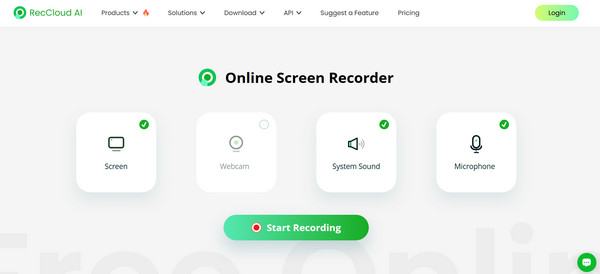
I mellomtiden tilbyr RecCloud en nettleserbasert lydopptaker for alle. Den lar deg ta opp skjermbilder direkte på nettet og forbedrer videokvaliteten med AI-funksjoner. Du kan legge til undertekster og transkripsjon til forelesningsopptaket ditt. Det er en smart AI-forelesningsopptaker for eksterne team, lærere og markedsførere.
- Fordeler
- Kompatibilitet på tvers av plattformer; verktøy for transkripsjon og undertekster av kunstig intelligens.
- Ulemper
- Funksjonsbegrensninger på gratisplaner.
AZ Skjermopptaker - Populær opptaker uten vannmerke
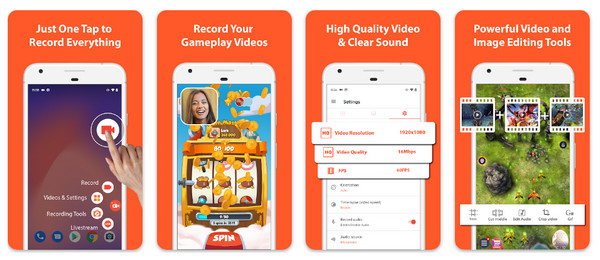
AZ skjermopptaker er en av de mest pålitelige appene for opptak av forelesninger for Android-enheter. Den lar deg ta opp skjermen din med intern lyd, mikrofon og støtte for FaceCam. Videre er den kjent for å ikke ha vannmerke og ingen tidsbegrensninger, selv når du bruker gratisversjonen.
- Fordeler
- Støtter intern lyd og mikrofonlyd; ingen vannmerke eller tidsbegrensning.
- Ulemper
- Annonser i gratisversjonen.
Ta opp! Skjermopptaker - Enkel skjermopptaker med ansiktskamera
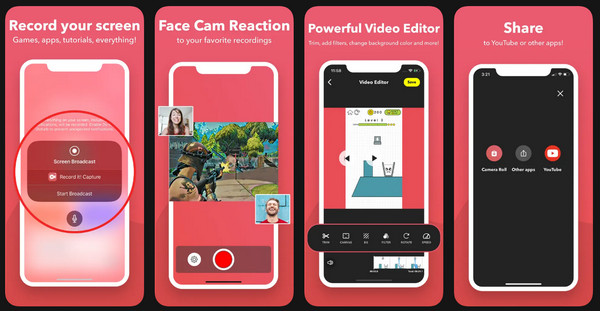
På samme måte er Record it! Screen Recorder et brukervennlig alternativ laget spesielt for iOS-brukere. Det lar deg ta opp skjermbilder med optimalt Facecam-overlegg, noe som gjør denne forelesningsopptakeren utmerket for reaksjonsvideoer og trinnvise innspillinger. Det rene grensesnittet gjør den perfekt for nybegynnere, noe som forenkler oppgaver etter innspilling.
- Fordeler
- Støtter Facecam-opptak; enkle delingsalternativer.
- Ulemper
- Begrensede redigeringsverktøy; vannmerke i gratisversjonen.
XRecorder – Skjermopptaker med innebygd videoredigering
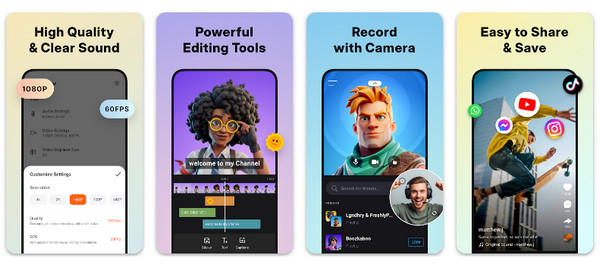
Etter det, XRecorder er en annen sterk Android-app for opptak av forelesninger med fokus på fleksibilitet og kvalitet. Den støtter HD-opptak, intern lydopptak og grunnleggende redigeringsfunksjoner. XRecorder er perfekt for alle som ønsker å redigere klipp etter opptak direkte på telefonen uten å bruke en ekstra app.
- Fordeler
- Brukervennlig grensesnitt; støtter HD-opptak; innebygd redigeringsprogram.
- Ulemper
- Annonser og betalte oppgraderinger.
Enkel stemmeopptaker – Mobil opptaksapp av høy kvalitet
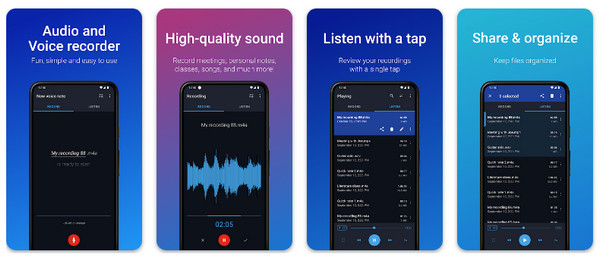
Endelig er Easy Voice Recorder laget for alle som hovedsakelig trenger en lydopptaker i stedet for et skjermbilde til forelesningene sine. Den leverer opptak av høy kvalitet som er perfekte for forelesninger, møter og intervjuer. I tillegg støtter denne forelesningsopptakeren flere lydformater og bakgrunnsopptak.
- Fordeler
- Enkel og lett; klare opptak av høy kvalitet.
- Ulemper
- Begrensede verktøy for lydredigering; ingen opptaksfunksjoner.
Produktvurderingstabell
| Produkt | Plattform | Støtte for systemlyd og mikrofon | Webkameraoverlegg | Kvalitet | Vannmerke |
| 4Easysoft skjermopptaker | Windows, macOS | Ja | Ja | 4K | Nei |
| OBS Studio | Windows, macOS | Ja | Ja | 4K | Nei |
| Bandicam | Windows | Ja | Ja | 4K | Ja |
| TinyTake | Windows, macOS | Ja | Ja | HD | Ja |
| RecCloud | Nett | Ja | Nei | HD | Nei |
| AZ skjermopptaker | Android | Ja | Ja | HD | Nei |
| Ta opp! Skjermopptaker | iOS | Ja | Ja | HD | Nei |
| XRecorder | Android | Ja | Ja | HD | Nei |
| Enkel stemmeopptaker | iOS, Android | Kun mikrofon | Nei | Kun lyd | Nei |
Konklusjon
Å velge det rette programvare for opptak av forelesninger kan utgjøre en stor forskjell i hvor effektivt du fanger opp alt læringsmateriell. Med alternativene som er omtalt ovenfor, fra skrivebordsverktøy og nettbaserte til mobilapper, kan hver av dem hjelpe, enten du trenger fullskjerm og webkamera eller enkel taleopptak. Når det er sagt, hvis du ønsker et allsidig verktøy for forelesningsopptak, bruk 4Easysoft skjermopptakerDette programmet støtter skjermopptak av høy kvalitet, systemlydopptak, mikrofonopptak og webkameraopptak på Windows og Mac. Uten vannmerke og med støtte for 4K-utgang kan profesjonelle forelesningsopptak enkelt oppnås.
100% Sikker
100% Sikker
