
Penukar, editor dan pemampat video yang boleh dipercayai untuk tugasan harian.

Panduan Komprehensif: Cara Menghapus Logo daripada Video

Dihantar oleh Aira Lesly Escoto kepada Edit Video/Audio 9 Jun 2026
"Cara membuang logo daripada video""adalah masalah yang ramai orang anggap agak mencabar. Memandangkan kandungan tersebut ditindih pada video, ia merupakan proses yang agak rumit untuk mengalih keluarnya sepenuhnya tanpa meninggalkan sebarang kesan. Tetapi jangan risau. Catatan ini akan memperkenalkan beberapa kaedah yang berkesan untuk membantu anda mengalih keluar logo tersebut. Jika anda ingin mengalih keluar logo daripada video dengan mudah, mulakan membaca catatan ini sekarang.
Senarai Panduan
Perkara Yang Perlu Anda Ketahui Sebelum Mengeluarkan Logo daripada Video Alat Paling Berkuasa untuk Menghapus Logo daripada Video Cara Menghapus Logo daripada Video dalam Premiere Pro Penyelesaian Pantas untuk Mengeluarkan Logo daripada Video Dalam Talian Aplikasi Mudah Alih yang Boleh Dipercayai untuk Mengalih Keluar Logo daripada Video Secara PercumaPerkara Yang Perlu Anda Ketahui Sebelum Mengeluarkan Logo daripada Video
Sebelum mula mempelajari cara membuang logo daripada video, adalah berguna untuk memahami beberapa maklumat berkaitan proses tersebut. Secara amnya, beberapa logo biasa diletakkan di kawasan sudut video, tanpa mengganggu pengalaman tontonan. Dalam situasi ini, apa yang anda perlu lakukan hanyalah menggunakan alat dan operasi mudah untuk membuangnya secara langsung dari sudut video tanpa menjejaskan daya tarikan visual video itu sendiri.

Walau bagaimanapun, bagi sesetengah tera air yang lebih kompleks, ia tersebar secara tidak sekata di kawasan video yang berbeza. Ini bukan sahaja menjejaskan tontonan biasa video tetapi juga menjadikan tugas mengalih keluar logo daripada video menjadi lebih rumit. Dalam situasi ini, sesetengah alat biasa tidak akan dapat membantu anda. Hanya sesetengah alat yang boleh dipercayai yang boleh mengalih keluar logo daripada video menggunakan AI sahaja yang boleh mengendalikan tugas yang kompleks sedemikian.
Alat Paling Berkuasa untuk Menghapus Logo daripada Video
Sama ada ia berkaitan dengan logo yang mudah atau kompleks, 4Easysoft Total Video Converter boleh menyelesaikan tugas dengan cemerlang tanpa meninggalkan sebarang kesan. Apabila anda menggunakannya untuk mengalih keluar logo daripada video, anda boleh menentukan kawasan yang mengandungi logo tersebut secara khusus. Kemudian, model AI akan menganalisis keseluruhan kawasan secara automatik dan mengenal pasti logo yang tidak serasi dengan pemandangan. Ia akan membantu anda mengalih keluar logo sebanyak mungkin tanpa menjejaskan kesan visual keseluruhan video. Kaedah pengendaliannya sangat mudah. Anda boleh menyelesaikan tugasan ini dengan cepat dengan mengikuti langkah-langkah di bawah.

Alih keluar logo dengan cepat dengan menyeret bingkai untuk memilih kawasan yang dikehendaki.
Pangkas video anda secara bebas dan seret bingkai tempat logo diletakkan.
Membolehkan anda menambah tera air imej supaya anda boleh menutupi logo.
Berikan anda pratonton untuk menyemak semua perubahan yang telah anda buat.
100% Selamat
100% Selamat
Langkah 1Lancarkan 4Easysoft Total Video Converter dan klik butang "Video Watermark Remover" di bawah tab "Toolbox".
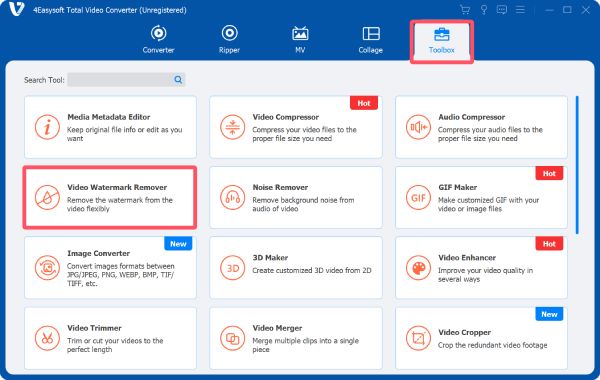
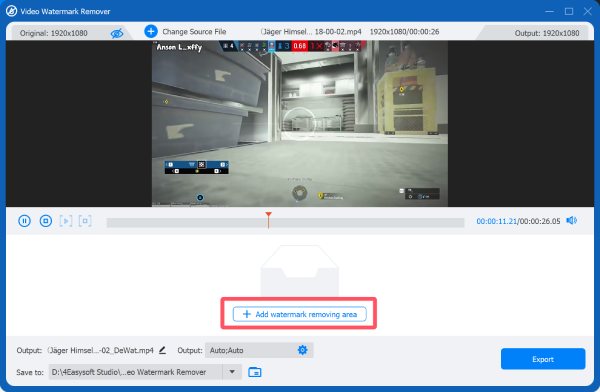
Langkah 2Selepas mengimport fail video dengan mengklik butang "Tambah Fail" dalam tetingkap timbul, klik butang "Tambah kawasan penyingkiran tanda air".
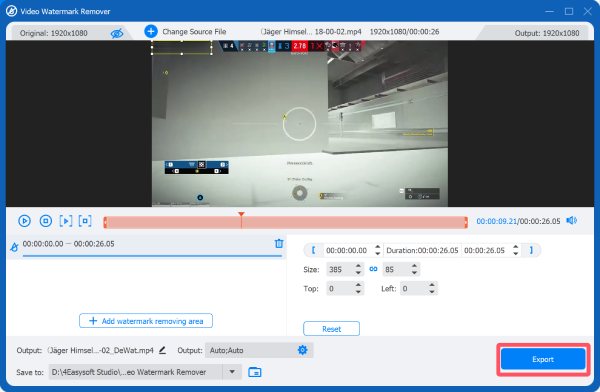
Langkah 3Sekarang, anda boleh memilih kawasan untuk mengalih keluar logo daripada video. Akhir sekali, klik butang "Eksport".
Cara Menghapus Logo daripada Video dalam Premiere Pro
Jika anda mempunyai pengetahuan tentang pemprosesan dan penyuntingan video, maka anda pasti tidak asing dengan Adobe Premiere Pro. Sebagai alat profesional yang telah popular selama bertahun-tahun, ini perisian penyuntingan video tanpa tera air juga boleh membantu anda mengalih keluar logo daripada video dengan menggunakan kesan tertentu dan melaraskan parameter yang tepat. Jika anda memang telah membeli lesen tetapi tidak pasti tentang cara untuk meneruskan, anda boleh menyelesaikan tugasan ini dengan cepat dengan mengikuti langkah-langkah di bawah.
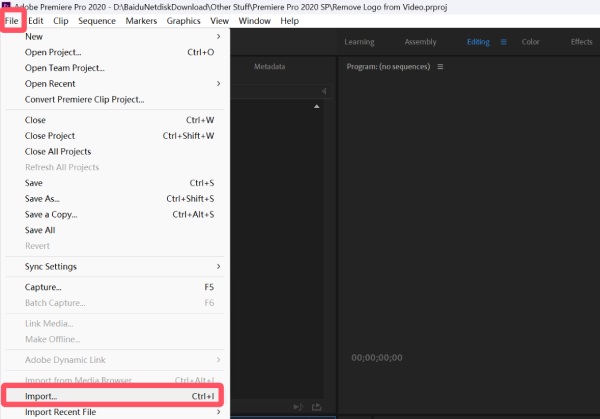
Langkah 1Selepas mencipta projek baharu, klik butang "Import..." di bawah tab "Fail" untuk mengimport video dengan logo tersebut.
Langkah 2Seret video anda ke dalam garis masa. Kemudian, buat salinan video dan seretnya ke atas.
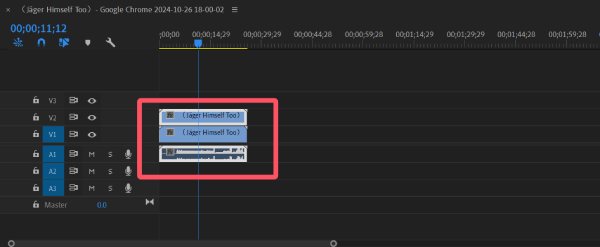
Langkah 3Di panel kiri, di bawah tab "Opacity", klik untuk memilih alat bentuk yang diingini.
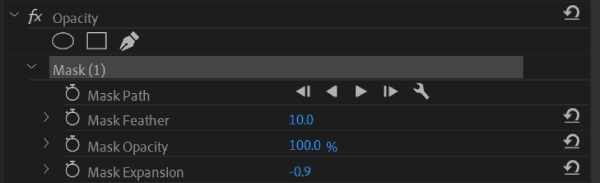
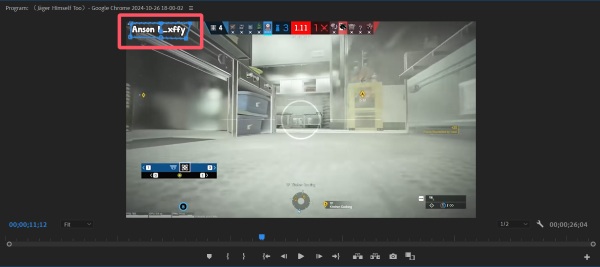
Langkah 4Kini, anda boleh melaraskan kedudukan dan bentuk kawasan yang dipilih untuk menutup logo dengan tepat.
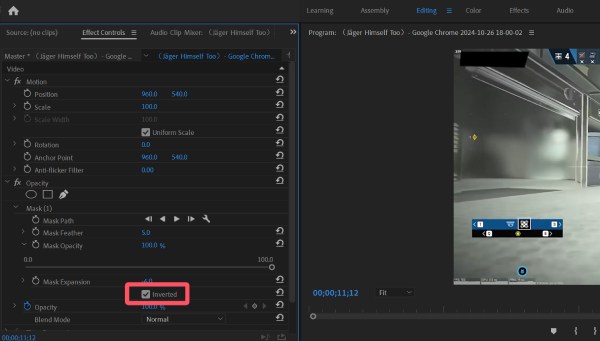
Langkah 5Selepas mengklik butang "Terbalik", laraskan kelegapan untuk mengalih keluar logo daripada video mengikut cara yang anda mahukan.
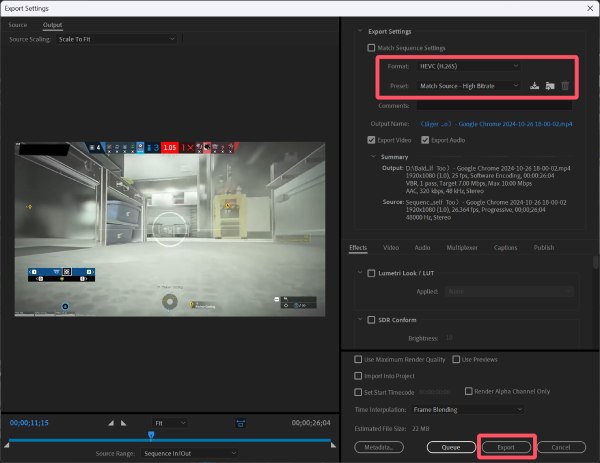
Langkah 6Klik butang "Eksport" di bawah tab "Fail". Anda boleh menentukan format output. Akhir sekali, klik butang "Eksport".
Penyelesaian Pantas untuk Mengeluarkan Logo daripada Video Dalam Talian
Walaupun alat dalam talian tidak dapat mengendalikan fail video besar, jika anda mempunyai fail video pendek atau bersaiz kecil, memilih alat berasaskan web untuk mengalih keluar logo daripada video dalam talian juga merupakan pilihan yang baik. Walaupun kapasiti pemprosesannya terhad, yang mungkin tidak dapat mengalih keluar tanda air sepenuhnya, ia masih menyediakan cara yang sangat mudah dan cekap untuk membantu anda. buang tanda air dari video.
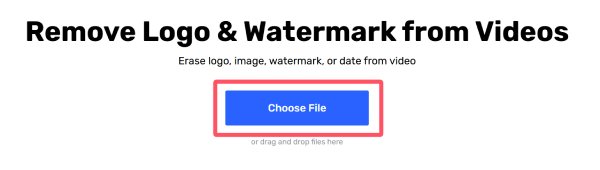
Langkah 1Layari laman web rasmi 123 Online Video Cutter dan klik butang "Pilih Fail" untuk memuat naik fail video.
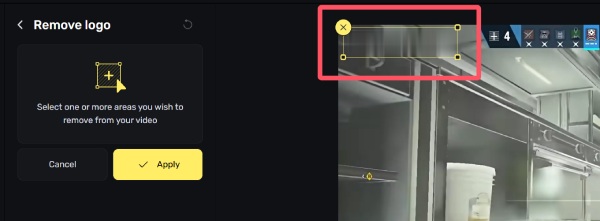
Langkah 2Klik untuk memilih kawasan yang mengandungi logo yang anda ingin alih keluar daripada video. Klik butang "Guna" untuk meneruskan.
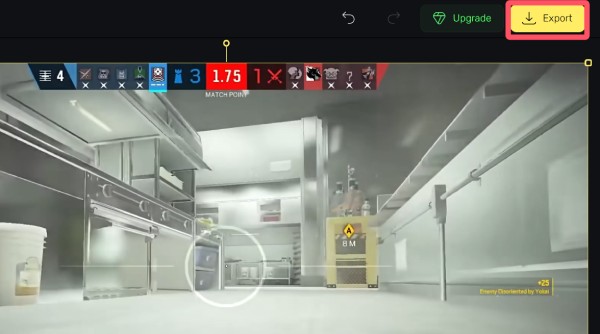
Langkah 3Akhir sekali, klik butang "Eksport" untuk mengeksport video dan menyimpannya pada peranti anda.
Aplikasi Mudah Alih yang Boleh Dipercayai untuk Mengalih Keluar Logo daripada Video Secara Percuma
Jadi, adakah cara untuk membolehkan anda mengalih keluar logo daripada video pada peranti mudah alih? Bahagian ini menyediakan penyelesaian untuk platform Android dan platform iPhone. Walaupun keberkesanannya tidak begitu baik, ia masih boleh membantu anda menyelesaikan beberapa tugas penyingkiran tanda air asas tanpa komputer.
[Android] Alih Keluar Logo
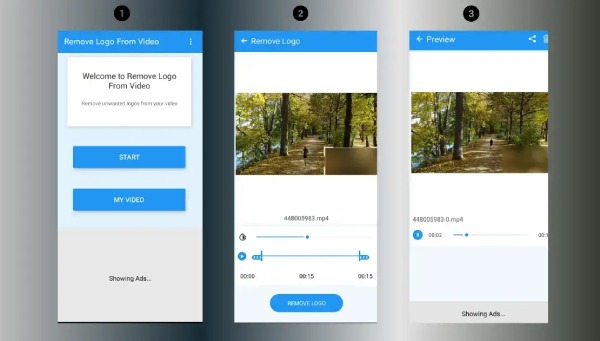
Bagi pengguna Android, menggunakan Remove Logo untuk mengalih keluar logo daripada video adalah pilihan yang baik. Seperti yang ditunjukkan oleh nama perisian ini, ia boleh membantu anda menangani beberapa kes mudah di mana tera air dilekatkan pada tepi video.
Langkah 1Lancarkan Alih Keluar Logo pada peranti Android anda dan ketik butang "Muat Naik" untuk memuat naik fail video anda.
Langkah 2Ketik butang "Alih Keluar Logo" dan pilih kawasan yang mengandungi logo anda untuk dialih keluar daripada video.
Langkah 3Akhir sekali, ketik butang "Kongsi" di bahagian atas skrin untuk berkongsinya secara langsung atau menyimpan video output pada peranti anda.
Aplikasi Foto [iPhone]
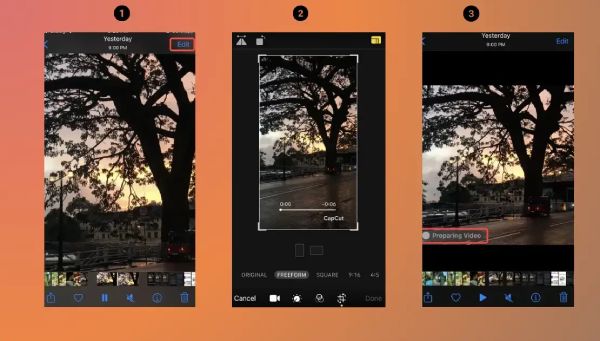
Jika anda menggunakan iPhone dan ingin mengalih keluar logo daripada video, cara paling mudah ialah membuka aplikasi Foto dan potong terus tanda air di tepi video.
Langkah 1Lancarkan aplikasi Foto pada iPhone anda dan pilih video yang diingini. Kemudian, ketik butang "Edit".
Langkah 2Untuk mengalih keluar logo daripada video, ketik butang "Pangkas" untuk mengalih keluar bahagian yang mengandungi logo tersebut.
Langkah 3Akhir sekali, ketik butang "Selesai" untuk menyimpan video sebagai video baharu pada iPhone anda.
Kesimpulan
Mengalih keluar logo daripada video mungkin menunjukkan tahap kesukaran yang berbeza, bergantung pada jenis tanda air yang anda hadapi. Walau bagaimanapun, siaran ini menawarkan pelbagai penyelesaian berbeza untuk membantu anda menangani pelbagai jenis tanda air pada pelbagai peranti. Selepas mempelajari kaedah ini, anda boleh memulihkan kesan persembahan visual yang baik untuk video anda dengan cepat. Jika anda perlu mengendalikan tanda air yang kompleks, maka anda boleh memuat turun dan mencuba 4Easysoft Total Video Converter secara percuma sekarang.
100% Selamat
100% Selamat
