
Rakam, edit dan kongsi video daripada semua sumber.

Cara Merakam Audio Sistem pada Mac: Panduan Langkah demi Langkah

Dihantar oleh Ethan Brooke kepada Rakam Audio 19 Mei 2026
Ramai pengguna Mac perlu merakam audio sistem dalaman untuk mesyuarat dalam talian, penstriman video, bunyi permainan, podcast dan kursus dalam talian. Dalam panduan lengkap ini, kami akan memperkenalkan 4 alat praktikal untuk rakam audio sistem Mac menggunakan 4Easysoft Screen Recorder, QuickTime Player, Audacity dan OBS Studio.
Senarai Panduan
Cara Merakam Audio Sistem Mac melalui Perakam Skrin 4Easysoft Cara Merakam Audio Sistem pada Mac dengan QuickTime Player Cara Merakam Audio Dalaman pada Mac dengan Audacity Cara Merakam Audio Komputer pada Mac dengan OBS Studio Soalan Lazim Mengenai Audio Sistem Rakaman pada MacCara Merakam Audio Sistem Mac melalui Perakam Skrin 4Easysoft
Terbaik untuk: Pemula yang mahukan rakaman yang stabil dan berkualiti tinggi pada Mac atau PC.
Jika anda sedang mencari cara paling mudah dan terpantas untuk merakam audio sistem Mac, 4Easysoft Perakam Skrin adalah pilihan terbaik. Ia membolehkan anda merakam audio sistem pada Mac dan PC tanpa memasang sebarang pemacu audio maya. Anda boleh merakam, mengedit dan menyampaikan rakaman yang jelas dalam mod yang disediakan, seperti perakam permainan atau perakam audio.

Rakam audio dan video dalam kualiti HD/4K/8K.
Rakam bunyi sistem dan suara mikrofon dengan jelas.
Menyokong pelbagai format output dan pilihan penyesuaian.
Menyokong lukisan masa nyata semasa merakam.
100% Selamat
100% Selamat
Langkah 1Klik butang "Perakam Skrin" di penjuru kiri sebelah atas, dan pilih "Perakam Audio" daripada menu lungsur turun.

Langkah 2Hidupkan "Bunyi Sistem" untuk merakam audio sistem. Jika anda ingin merakam suara anda, hidupkan "Mikrofon".

Langkah 3Klik butang "REC" untuk mula merakam.

Cara Merakam Audio Sistem pada Mac dengan QuickTime Player
Terbaik untuk: Rakaman audio Mac yang ringkas dan terbina dalam tanpa keperluan berkualiti tinggi.
QuickTime Player ialah aplikasi macOS terbina dalam yang digunakan secara meluas untuk merakam video dan audio. Jika anda sedang mencari perakam skrin Mac percuma dengan audio sistem, alat ini disyorkan. Walau bagaimanapun, QuickTime Player tidak menyokong rakaman audio sistem secara asli, jadi anda perlu memasang alat pihak ketiga seperti BlackHole.
Langkah 1Muat turun BlackHole daripada repositori GitHubnya dan pasangkannya pada Mac anda.
Langkah 2Pergi ke "Aplikasi" > "Utiliti" > "Persediaan MIDI Audio".
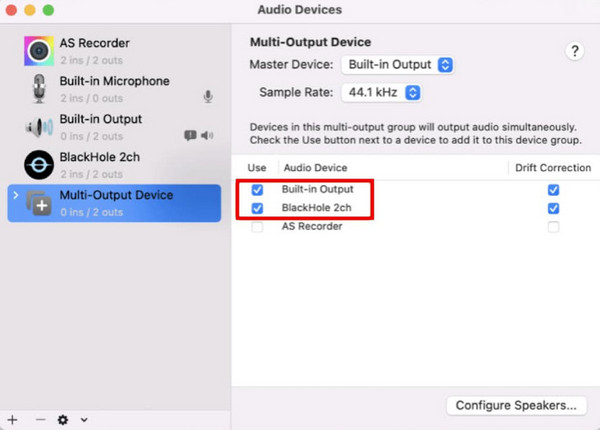
Langkah 3Klik butang "+" di sudut kiri bawah dan pilih "Cipta Peranti Berbilang Output".
Langkah 4Tandakan kotak "BlackHole 2ch" dan peranti output audio biasa anda daripada tab "Output Terbina Dalam".
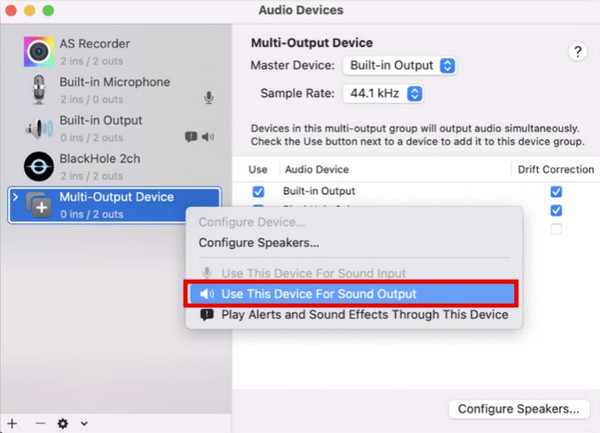
Langkah 5Klik kanan pada "Peranti Berbilang Output" dan pilih "Gunakan Peranti Ini Untuk Output Bunyi".
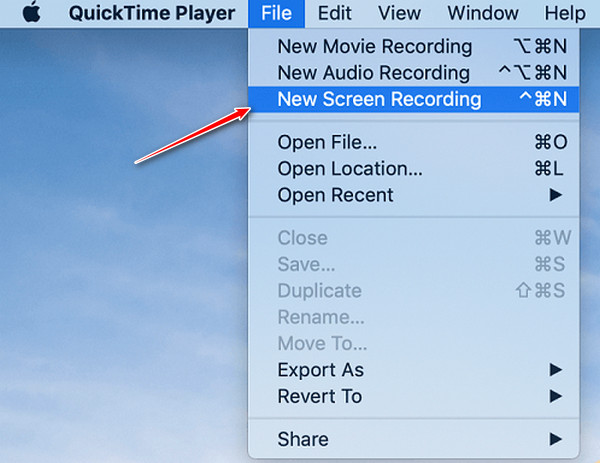
Langkah 6Buka Pemain QuickTime dan pilih "Rakaman Audio Baharu" Daripada menu "Fail".
Langkah 7Klik anak panah kecil ke bawah di sebelah butang rakam dan pilih "BlackHole 2ch" sebagai sumber input.
Langkah 8Mainkan audio yang anda ingin rakam, dan klik butang "Rakam" untuk mula merakam audio.
Cara Merakam Audio Dalaman pada Mac dengan Audacity
Terbaik untuk: Penyuntingan dan rakaman audio lanjutan, sesuai untuk podcaster dan profesional audio.
Audacity ialah alat penyuntingan dan rakaman audio yang popular yang tersedia untuk Windows, macOS dan Linux. Ia mempunyai ciri-ciri audio yang serba boleh dan meluas, menjadikannya pilihan yang tepat untuk profesional. Walau bagaimanapun, disebabkan oleh batasan audio macOS, anda juga memerlukan pemacu audio maya untuk merakam audio sistem dengan Audacity.
Langkah 1Muat turun BlackHole daripada repositori GitHubnya. Pilih versi yang anda perlukan. Untuk merakam audio komputer, versi 2 saluran sudah memadai dan menggunakan sumber sistem yang lebih sedikit.
Langkah 2Pergi ke "Aplikasi" > "Utiliti" > aplikasi "Persediaan MIDI Audio". Klik butang "Tambah" dan pilih "Cipta Peranti Berbilang Output".
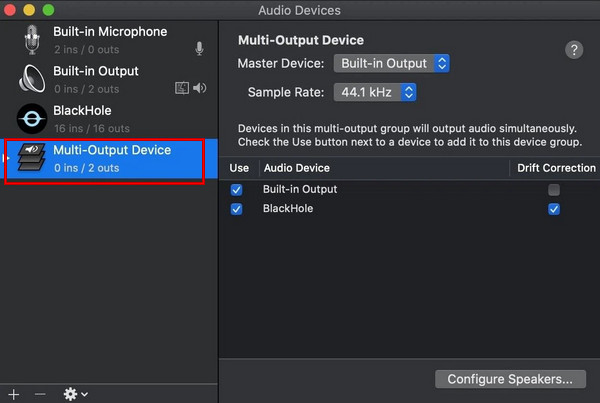
Langkah 3Pilih peranti baharu dan anda boleh melihat semua peranti audio anda. Tandakan kotak untuk pembesar suara/fon kepala Mac dan pemacu maya BlackHole anda.
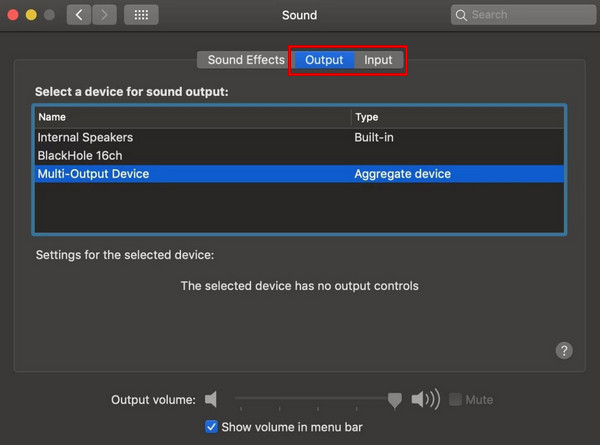
Langkah 4Pergi ke "Tetapan Sistem" > "Bunyi". Tetapkan "Input" dan "Output" kepada "Peranti Berbilang Output" yang baru anda cipta.
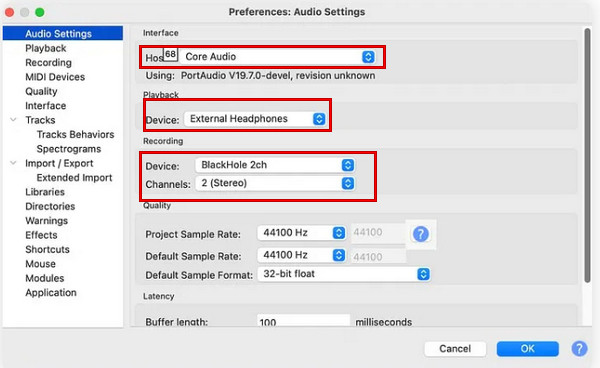
Langkah 5Buka Audacity. Dalam "Keutamaan" Audacity, tetapkan "Audio Teras" sebagai hos audio, "BlackHole 2ch" sebagai input dan output audio, dan "2 (Stereo)" sebagai saluran rakaman.
Langkah 6Mainkan audio pada Mac anda dan klik butang "Rakam" berwarna merah dalam Audacity. Setelah selesai, klik butang "Berhenti".
Cara Merakam Audio Komputer pada Mac dengan OBS Studio
Terbaik untuk: Rakaman skrin dan audio termaju, sesuai untuk pemain permainan dan penstrim.
OBS Studio ialah alat sumber terbuka yang berkuasa, percuma dan berkuasa untuk penstriman langsung dan rakaman skrin. Anda boleh merakam dan menggabungkan pelbagai sumber audio dan video serta menstrim ke platform seperti Twitch, YouTube atau Facebook dengan OBS. Dengan kemas kini terkini, OBS Studio kini menyokong merakam audio sistem Mac pada macOS Ventura 13 atau lebih baharu tanpa pemacu maya.
Langkah 1Muat turun dan pasang versi terkini OBS Studio dari laman web rasmi.
Langkah 2Pergi ke "Tetapan" > "Audio" > "Peranti Audio Global". Pilih input audio sistem anda daripada Audio Desktop dan pilih input bunyi mikrofon daripada Audio Mikrofon/Bantuan.
Langkah 3Dalam OBS, pergi ke panel "Sumber" di sudut kiri bawah, dan klik butang "+".
Langkah 4Daripada senarai, klik "Tangkapan Output Audio" dan namakannya.
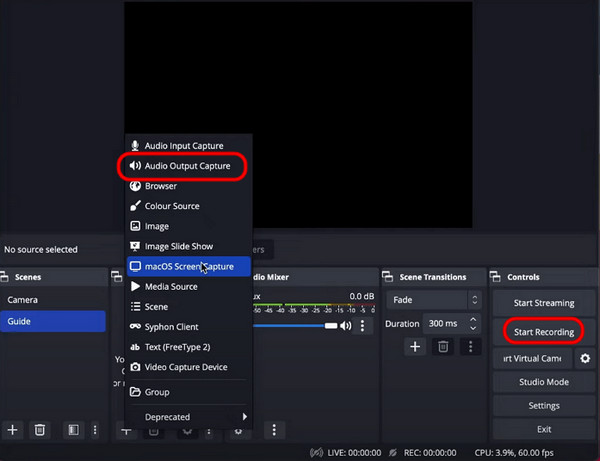
Langkah 5Mainkan audio yang ingin anda rakam pada Mac anda. Klik butang "Mula Rakaman" untuk mula merakam audio desktop.
Soalan Lazim Mengenai Audio Sistem Rakaman pada Mac
-
Apa yang boleh saya lakukan jika tiada bunyi dalam rakaman audio saya?
(1) Pastikan sumber audio yang betul dipilih dalam perisian rakaman anda. (2) Pastikan output audio Mac anda dihalakan ke alat rakaman. (3) Periksa konflik dengan aplikasi audio lain. (4) Mulakan semula perisian atau Mac anda.
-
Bolehkah saya merakam audio sistem dan mikrofon saya pada masa yang sama?
Ya, anda boleh merakam audio sistem dan mikrofon anda secara serentak dengan 4Easysoft Screen Recorder. Pastikan anda memilih peranti input yang sesuai untuk kedua-duanya dalam tetapan perisian anda.
-
Mengapa Mac menunjukkan "Sambungan Sistem Disekat" semasa memasang BlackHole?
Ini ialah gesaan keselamatan macOS. Pergi ke "Tetapan Sistem" > "Privasi & Keselamatan", tatal ke bawah dan klik "Benarkan" untuk mendayakan pemacu BlackHole.
Kesimpulan
Kesimpulannya, audio sistem rakaman pada Mac tidak sukar selagi anda menggunakan kaedah yang betul. 4Easysoft Screen Recorder menawarkan penyelesaian rakaman terpantas dan paling mudah untuk pemula. Jika anda lebih suka alat terbina dalam percuma, QuickTime adalah pilihan yang baik dengan persediaan pemacu audio. Audacity dan OBS Studio berfungsi sebagai alternatif yang hebat untuk pengguna yang memerlukan lebih banyak fungsi penyuntingan atau penstriman.
100% Selamat
100% Selamat
