

3 Penyelesaian Terbukti Berkesan untuk Menukar ISO kepada MKV

Dihantar oleh Paula Pailaga kepada Koyakkan DVD 16 Jun 2026
Ini merupakan kemahiran praktikal untuk menukar ISO kepada MKV. Disebabkan saiz fail ISO yang agak besar, ia akan menempati sejumlah besar ruang pada peranti anda. Dengan menukar format ISO kepada MKV, anda boleh menyimpan kandungan pada cakera dalam kualiti yang lebih tinggi sambil memampatkannya kepada saiz yang agak boleh diterima. Walaupun langkah operasi proses ini mungkin kedengaran agak rumit, selagi anda mengikuti arahan dalam siaran ini, anda boleh menyelesaikan penukaran daripada ISO kepada MKV dengan mudah. Mula membaca sekarang untuk memulakan proses ini.
Senarai Panduan
Cara Paling Mudah untuk Menukar ISO ke MKV Dengan Cepat Cara Menukar ISO ke MKV Menggunakan HandBrake Pemain Media VLC: Alat Percuma untuk Menukar ISO kepada MKVCara Paling Mudah untuk Menukar ISO ke MKV Dengan Cepat
Sebagai alat pemprosesan DVD profesional, 4Easysoft DVD Ripper boleh dianggap sebagai alat yang paling sesuai untuk membantu anda menukar ISO kepada MKV. Sama ada anda seorang pemula atau profesional, ia sesuai untuk anda gunakan. Bagi pemula, anda boleh membantunya mengikuti panduan langkah demi langkah yang mudah dan intuitif untuk mendapatkan fail MKV berkualiti asal dengan cepat daripada fail ISO. Bagi profesional, anda boleh menikmati fleksibiliti yang hebat untuk menyesuaikan pelbagai tetapan untuk fail MKV output dengan melaraskan pelbagai parameter. Pendek kata, 4Easysoft DVD Ripper ialah ripper DVD berkualiti tinggi dan paling cekap untuk menukar daripada ISO kepada MKV.

Koyakkan bahagian fail ISO yang dikehendaki daripada DVD untuk mempunyai keserasian yang lebih luas.
Pilih trek audio atau sari kata untuk memadatkannya ke dalam fail MKV baharu.
Kekalkan kualiti asal video dan audio daripada fail ISO.
Edit kandungan yang diekstrak daripada fail ISO untuk menyesuaikan fail MKV output.
100% Selamat
100% Selamat
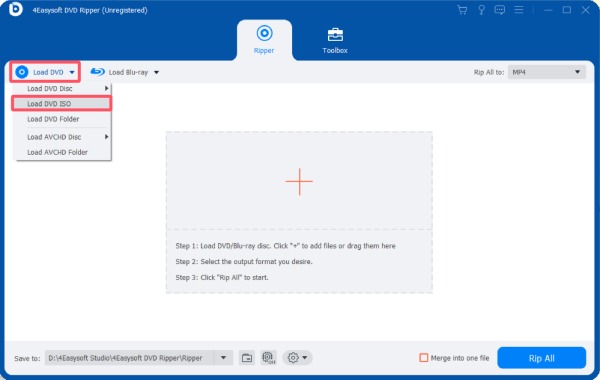
Langkah 1Jika anda telah mengimport fail ISO ke peranti, lancarkan 4Easysoft DVD Ripper dan klik butang "Muatkan DVD ISO" di bawah tab "Muatkan DVD".
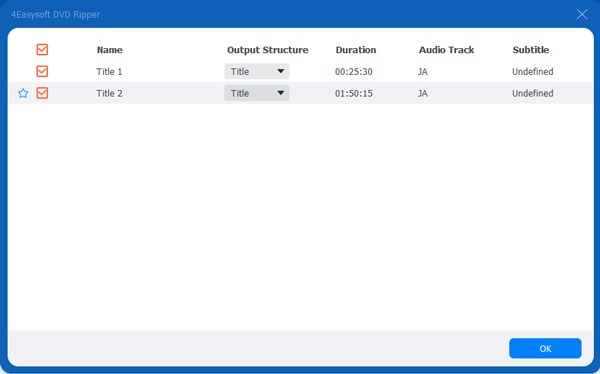
Langkah 2Setelah kandungan diimbas secara automatik dan dipaparkan, klik butang "Senarai Tajuk Penuh" untuk memilih bahagian yang ingin anda simpan.
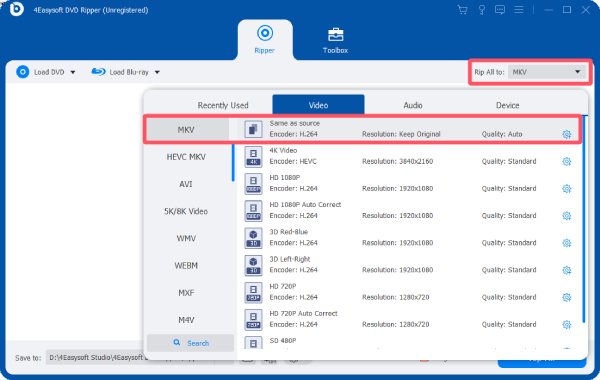
Langkah 3Klik butang "Rip All to" dan kemudian klik butang "MKV" di bawah tab "Video". Akhir sekali, klik butang "Rip All" untuk menukar ISO kepada MKV.
Cara Menukar ISO ke MKV Menggunakan HandBrake
Sebagai alat sumber terbuka dan percuma, HandBrake telah lama menjadi pilihan popular bagi ramai pengguna dalam memproses fail video. Walaupun ia tidak direka khusus untuk mengendalikan DVD, ia masih mampu melaksanakan beberapa tugas asas yang berkaitan dengan DVD. Walau bagaimanapun, sifat terhad pilihan tersuai mengehadkan anda untuk hanya melakukan penukaran paling asas daripada fail ISO kepada MKV dalam HandBrake. Anda boleh mengikuti langkah terperinci di bawah untuk menyelesaikan tugas ini bagi menyimpan Kandungan Blu-ray kepada format digital dengan cepat.
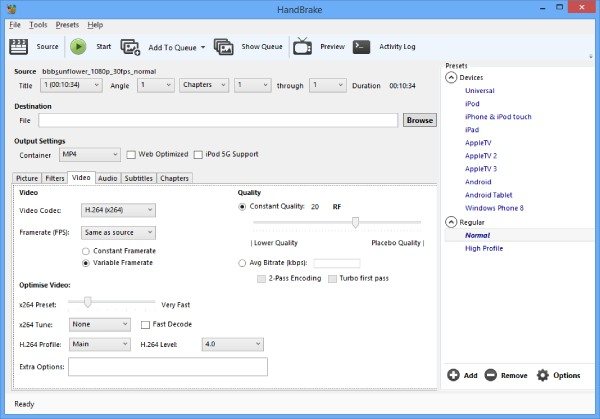
Langkah 1Lancarkan HandBrake dan klik butang "Sumber Terbuka" untuk memuat naik fail ISO.
Langkah 2Di bawah tab "Pratetap", klik butang "Matroska" untuk memilih MKV sebagai format output.
Langkah 3Klik butang "Semak imbas" untuk memilih folder destinasi. Akhir sekali, klik butang "Mula Mengekod" untuk menukar ISO kepada MKV.
Pemain Media VLC: Alat Percuma untuk Menukar ISO kepada MKV
Jika anda biasa menggunakan pemain media VLC untuk menonton video, maka anda pasti tahu bahawa memainkan fail ISO bukanlah tugas yang sukar untuknya. Walau bagaimanapun, anda mungkin tidak menyedari bahawa pemain media VLC juga boleh digunakan sebagai Pencincang Blu-ray untuk menukar fail ISO ke format MKV. Semasa menonton video, anda boleh mengikuti langkah-langkah di bawah untuk menyelesaikan tugasan ini dengan cepat. Apa yang perlu diperhatikan ialah kualiti fail output akhir mungkin tidak begitu tinggi.
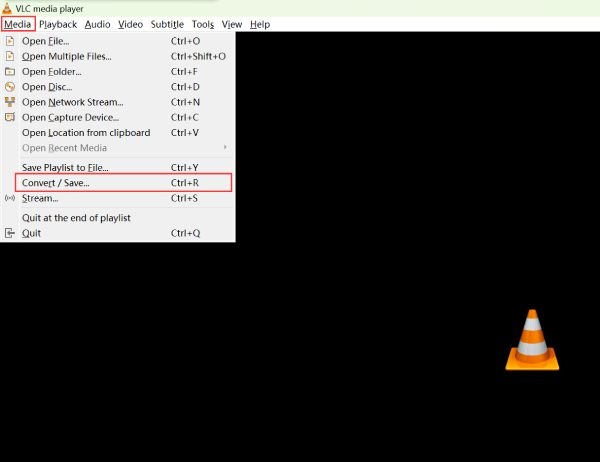
Langkah 1Buka pemain media VLC pada peranti anda dan klik butang "Tukar/Simpan" daripada tab "Media".
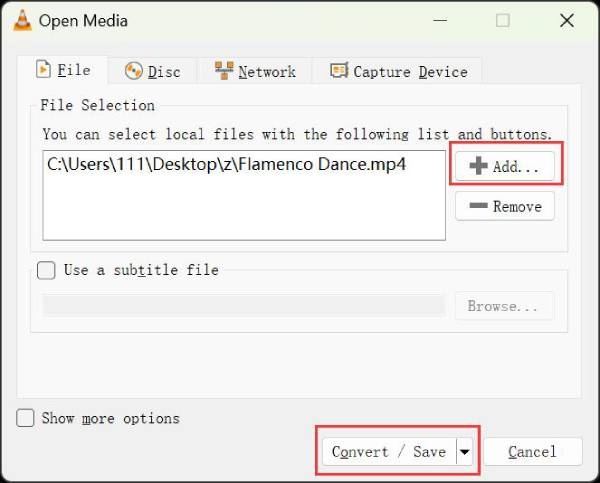
Langkah 2Klik butang "Tambah" untuk memuat naik fail ISO anda. Kemudian, klik butang "Tukar/Simpan" untuk meneruskan.
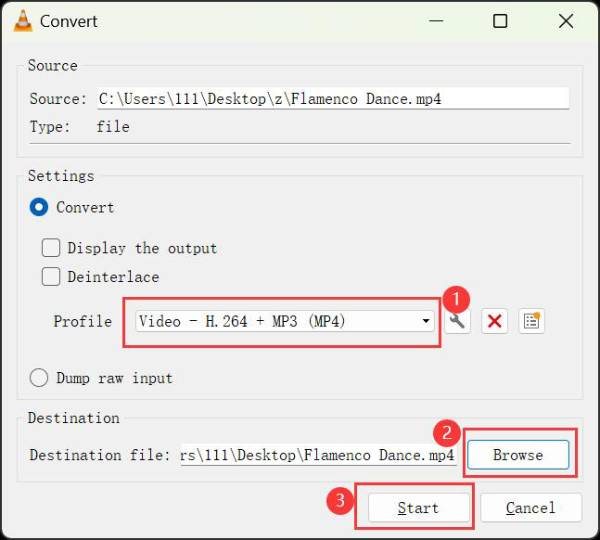
Langkah 3Klik butang "Profil" dan pilih MKV sebagai format output. Akhir sekali, klik butang "Mula" untuk menukar ISO kepada MKV.
Kesimpulan
Catatan ini mengajar anda tiga cara yang berkesan untuk tukar fail ISO kepada MKV. Sama ada anda mahukan kualiti atau kemudahan, anda boleh memilih kaedah yang sesuai mengikut keperluan anda sendiri. Walaupun pemain media HandBrake dan VLC boleh melaksanakan tugas ini, kualitinya agak rendah. Jika anda ingin menyimpan kandungan fail ISO dengan cekap, anda boleh menggunakan 4Easysoft DVD Ripper untuk mendapatkan fail MKV dengan kualiti asal.
100% Selamat
100% Selamat
