

10 Ripper Blu-ray Terbaik pada 2026: Diuji dan Dinilai Percuma & Berbayar

Dihantar oleh Paula Pailaga kepada Koyakkan Blu-ray 27 Mac 2026
Mencari seorang ripper blu-ray yang benar-benar berfungsi pada tahun 2026? Anda membeli cakera itu. Anda memilikinya. Anda sepatutnya boleh menontonnya di Plex tanpa menukar cakera atau melangkau treler. Ia sepatutnya mudah.
Mengoyak cakera Blu-ray boleh dilakukan, tetapi laluan di sana penuh dengan ralat DRM, fail 50 GB yang tiada sesiapa beri amaran kepada anda, dan program ripper berbayar yang rosak selepas satu kemas kini OS. Berikut ialah ripper Blu-ray percuma dan berbayar utama, diuji pada 4K, 1080p, Mac, Windows dan Linux.
Senarai Panduan
Apa yang Kami Perhatikan Semasa Memilih Perisian Ripper Blu-ray 3 Masalah Terbesar Yang Dihadapi Orang Ramai Semasa Mengoyak Cakera Blu-ray 3 Jenis Pengguna Ripper Blu-ray – Yang Mana Satu Anda? 10 Perisian Ripper Blu-ray Terbaik pada 2026: Diuji dan Dinilai [Senarai Teratas] Cara Mengoyak Cakera Blu-ray Langkah demi Langkah Cara Mengurangkan Saiz Fail Cakera Blu-ray Tanpa Kehilangan Kualiti Membaiki Ralat Koyakan Blu-ray yang Biasa Adakah Sah di sisi Undang-undang untuk Menyalin Cakera Blu-ray yang Anda Miliki? Koyakan Blu-ray untuk Persediaan dan Kes Penggunaan Tertentu Soalan Lazim Kesimpulannya: Ripper Blu-ray Yang Mana Patut Anda Dapatkan?Apa yang Kami Perhatikan Semasa Memilih Perisian Ripper Blu-ray
Kami telah menguji dan menyelidik setiap alat berdasarkan apa yang sebenarnya penting semasa menyalin cakera Blu-ray.
- Sokongan DRM. Ripper Blu-ray yang tidak dapat mengendalikan perlindungan cakera moden adalah sia-sia. Kami telah menyemak alatan yang menyokong AACS, BD+, Cinavia dan kod rantau, termasuk tajuk 4K yang lebih baharu.
- Keserasian 4K UHD. Bukan semua ripper Blu-ray mengendalikan cakera 4K. Kami telah menandai cakera yang sesuai dan perkakasan yang anda perlukan bersamanya.
- Format output. Sesetengah alat mengunci anda ke dalam MKV (Ya, MakeMKV). Alat lain memberi anda beratus-ratus pilihan. Kami telah menyatakan apa yang dikeluarkan oleh setiap satu dan sama ada ia berfungsi untuk Plex Direct Play secara langsung.
- Kelajuan. Pecutan GPU memberi perbezaan yang nyata pada koleksi yang besar. Kami melihat alat yang menggunakannya dan seberapa pantas ia berfungsi.
- Kestabilan. Perisian koyakan BD perlu dikemas kini secara berkala.
- Harga vs. nilai. Alat percuma memang bagus apabila ia berfungsi. Alat berbayar perlu mewajarkan kosnya. Kami telah mempertimbangkan kedua-duanya dengan jujur.
3 Masalah Terbesar Yang Dihadapi Orang Ramai Semasa Mengoyak Cakera Blu-ray
Sebelum memilih perisian, adalah penting untuk mengetahui apa yang sebenarnya tidak kena. Mod kegagalan selalunya menunjukkan terus kepada alat yang anda perlukan.
- Rip gagal pada 30%. Biasanya pangkalan data kunci yang ketinggalan zaman atau lapisan DRM yang tidak disokong. Kadangkala hanya cakera yang kotor.
- Filem Blu-ray terlalu besar. MKV 1080p tanpa kehilangan saiz ialah 30-40 GB. Remux 4K boleh mencecah 100 GB.
- Plex terus mentranskod fail yang dikoyakkan. CPU pelayan berfungsi lebih masa apabila format codec atau sari kata tidak disokong secara asli oleh peranti main balik anda. Boleh dibetulkan dengan tetapan output yang betul.
3 Jenis Pengguna Ripper Blu-ray, Yang Mana Satu Anda?
Alat yang betul bergantung pada matlamat anda. Kebanyakan orang tergolong dalam salah satu daripada tiga kategori ini.
- Arkivis Kasual. Anda mahukan MP4 yang boleh anda tonton pada komputer riba atau TV anda tanpa cakera Blu-ray. Kesederhanaan mengatasi kualiti. Mana-mana ripper cakera blu-ray yang baik berfungsi untuk tukar video Blu-ray kepada MP4.
- Pembina Pelayan Rumah Plex/Kodi. Anda memerlukan format yang serasi dengan Direct Play, penamaan fail yang betul, kawalan trek sari kata dan kecekapan storan merentasi NAS. Pilihan format adalah penting.
- Pemurni Kualiti Tanpa Kehilangan. Anda mahukan MKV remux 1:1: HDR penuh, Dolby Vision, Dolby Atmos, semua trek, sifar pengekodan semula. Anda juga akan menjadi satu-satunya firmware pemacu berkelip pada tengah malam.
Kebanyakan orang berada di antara dua yang pertama. Setiap alat di bawah dinilai untuk ketiga-tiganya.
10 Perisian Ripper Blu-ray Terbaik pada tahun 2026: Diuji dan Dinilai
Jadual di bawah membandingkan ripper Blu-ray utama secara sepintas lalu.
| Perisian | Platform | Kod DRM & Wilayah | 4K UHD | Format Output | Terbaik Untuk |
| 4Easysoft DVD Ripper | Windows / Mac | CSS, APS, BD+, AACS, Sony DADC, RC 1-6 | ya | 600+ format, MP4, MKV, H.265 | Terbaik serba boleh, Plex, kasual. |
| MakeMKV | Windows / Mac / Linux | AACS, BD+, AACS 2.0 (4K) | ya | MKV sahaja (tanpa kehilangan) | Arkib tanpa kehilangan percuma. |
| DVDFab Blu-ray Ripper | Windows / Mac | AACS, BD+, Cinavia, RC | ya | MP4, MKV, MKV-Pass, ISO, 200+ | Pengguna kuasa, penyingkiran Cinavia. |
| Brek Tangan + MakeMKV | Windows / Mac / Linux | Perlukan MakeMKV dahulu | ya | MP4, MKV sahaja | Langkah pemampatan bebas. |
| EaseFab LosslessCopy | Windows / Mac | AACS, BD+, RC | ya | Laluan MKV + 500+ format | Pilihan format tanpa kehilangan pantas. |
| Leawo Blu-ray Ripper | Windows / Mac | AACS, BD+, MKB, RC | ya | 180+ format video/audio | Kawalan sari kata/audio. |
| Cisdem VideoPaw | Windows / Mac | AACS, BD+, RC | ya | MP4, MKV, MOV, 300+ | Koyakan Blu-ray + suntingan media sekali-sekala. |
| Acrok Video Converter Ultimate | Windows / Mac | AACS, BD+, RC, 3D | ya | 200+ format, 4K, H.265, 3D | Blu-ray 3D. |
| VLC | Windows / Mac / Linux | Tiada terbina dalam (perlu persediaan AACS manual) | Tidak | MP4, MKV, AVI, TS | Koyakan cakera Blu-ray yang tidak dilindungi atau peribadi secara percuma. |
| Mana-mana DVD HD (RedFox) | Windows sahaja | Semua: AACS, BD+, Cinavia, RC | ya | Peringkat sistem (sebarang faedah ripper) | Ketelusan cakera penuh. |
Teratas 1: 4Easysoft DVD Ripper, Ripper Blu-ray Terbaik Keseluruhan untuk Kebanyakan Pengguna
Platform: Windows, Mac (asal Apple Silicon)
4K UHD: Ya
Percubaan Percuma: Ya
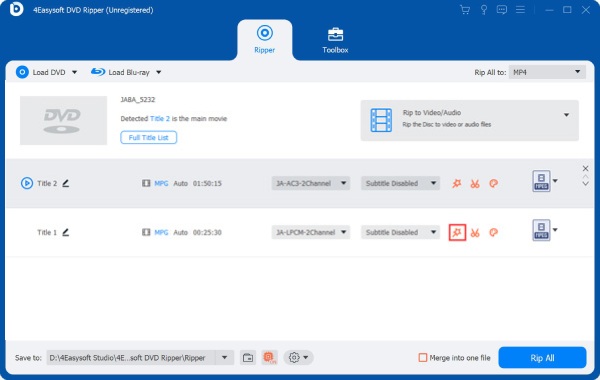
4Easysoft DVD Ripper adalah pilihan yang baik untuk kebanyakan orang. Ia boleh menyahsulit cakera dan mengeksport MP4 sedia Plex dalam satu aplikasi. Anda tidak perlu menggunakan alat tambahan. Ia menyahsulit semua skema perlindungan salinan Blu-ray utama secara asli, meliputi format cakera 1080p dan 4K UHD dan menghasilkan output kepada format yang diperlukan oleh peranti anda. Antara muka berfungsi untuk pengguna kali pertama dan mempunyai kawalan codec yang mencukupi untuk mereka yang berpengalaman.
Mengapa memilih 4Easysoft DVD Ripper:
- Mengendalikan semua DRM Blu-ray utama dan kod rantau secara asli, termasuk Kod rantau CSS, APS, BD+, AACS, Sony DADC dan Blu-ray 1-6. Tiada penyahsulit pihak ketiga diperlukan.
- 30× lebih pantas Kelajuan koyakan Blu-ray yang dipercepatkan GPU (NVIDIA, AMD, Intel).
- Menyokong Lebih 600 format output dan pratetap peranti.
- Mempunyai editor video terbina dalam: pangkas, potong, penyegerakan audio, pengurusan sari kata dan peningkatan skala video, tiada aplikasi tambahan diperlukan.
- Binaan Apple Silicon asli (M1 hingga M5), tiada emulasi Rosetta, prestasi Mac penuh.
- Mengeluarkan MP4 / H.264 / AAC secara langsung. Untuk Plex, MP4 dengan H.264 dan AAC Langsung Dimainkan pada hampir setiap peranti.
- Menyokong cakera Blu-ray, fail ISO Blu-ray dan folder BDMV sebagai input, merangkumi semua format sandaran biasa.
Mengapa tidak memilihnya:
- Perlu menaik taraf kepada versi penuh untuk menyalin cakera Blu-ray sepenuhnya.
100% Selamat
100% Selamat
2 Teratas: MakeMKV, Ripper Blu-ray Percuma Terbaik untuk Kualiti Tanpa Kehilangan
Platform: Windows, Mac, Linux
4K UHD: Ya (memerlukan pemacu yang serasi dengan UHD)
Percubaan Percuma: Ya (kunci beta diperbaharui setiap 30-60 hari, tersedia secara percuma di forum MakeMKV)
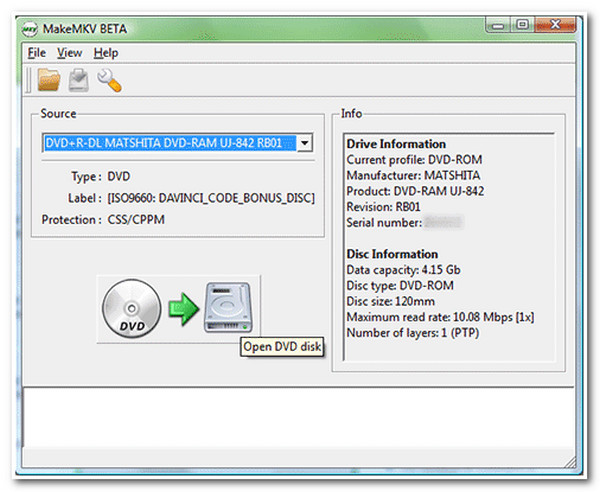
MakeMKV telah berada dalam versi beta sejak tahun 2012. Itu kedengaran seperti amaran, tetapi sebenarnya tidak. Ripper ini diselenggara secara aktif dan dipercayai oleh pengguna teater rumah selama lebih sedekad. Satu-satunya format output ialah MKV, yang menyimpan setiap trek video, setiap trek audio (termasuk Dolby TrueHD dan DTS-HD Master Audio), setiap bahasa sari kata dan penanda bab, sama seperti pada cakera. Tiada apa yang dikodkan semula. Tiada apa yang digugurkan.
Perlu diingatkan: MakeMKV mengalami gangguan laman web pada Ogos 2025 dan gelung ralat 'versi terlalu lama' pada Januari 2026. Kedua-duanya telah diselesaikan, tetapi ia merupakan peringatan bahawa bergantung pada MakeMKV sebagai satu-satunya alat anda membawa sedikit risiko kebolehpercayaan. Tetapi ia masih merupakan pilihan percuma yang kukuh untuk menyalin Blu-ray dengan MakeMKV untuk kegunaan rumah.
Mengapa memilih MakeMKV:
- Mencipta salinan MKV Blu-ray tanpa kehilangan 1:1 yang sempurna, semua video, audio, trek sari kata dan penanda bab dikekalkan.
- Menyokong AACS, BD+ dan AACS 2.0 (perlindungan Blu-ray 4K) dengan pemacu yang serasi.
- Percuma dalam mod beta.
- Berfungsi pada Windows, Mac dan Linux. Ia merupakan satu-satunya ripper blu-ray percuma dengan versi Linux penuh.
- Pilihan output ISO membolehkan anda mengekalkan struktur menu cakera asal (pengguna Kodi menghargai ini).
Mengapa tidak memilihnya:
- Fail output adalah besar, biasanya sekitar 30 hingga 50 GB untuk filem. Anda mungkin perlu memampatkan video sendiri jika anda mahukan fail yang lebih kecil.
- Perlindungan audio Cinavia tidak dialih keluar, jadi sesetengah pemain mungkin membisukan audio semasa main balik.
- Mengoyak cakera Blu-ray 4K UHD memerlukan pemacu yang serasi dan firmware khas. Menyediakannya mungkin sukar untuk pemula.
- Perisian ini hanya mengeluarkan fail MKV. Format lain tidak disokong.
- Dari semasa ke semasa, program ini boleh menghadapi masalah seperti kekunci tamat tempoh atau ralat versi, yang mungkin mengganggu proses koyakan cakera.
3 Teratas: DVDFab Blu-ray Ripper, Terbaik untuk Perpustakaan 4K dan Penyingkiran Cinavia
Platform: Windows, Mac
4K UHD: Ya
Percubaan Percuma: Ya (30 hari)
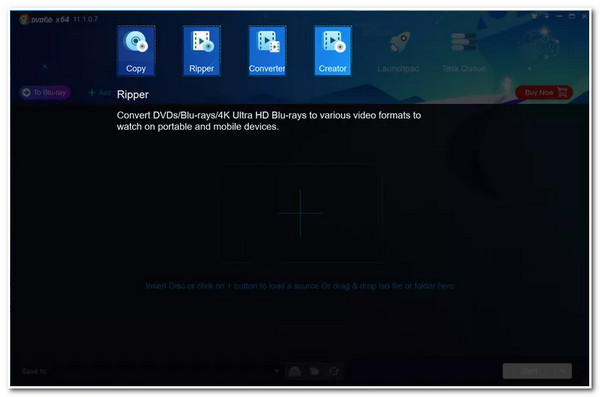
DVDFab Blu-ray Ripper merupakan alat yang paling lengkap ciri di sini, tetapi juga yang paling mahal. Ia mengendalikan setiap skema perlindungan Blu-ray utama termasuk AACS, BD+ dan Cinavia, dan ia mendapat kemas kini untuk perlindungan cakera baharu lebih pantas daripada kebanyakan. Untuk pustaka 4K besar yang mana kebolehpercayaan paling penting, harganya berbaloi.
Mengapa memilih DVDFab Blu-ray Ripper:
- Penyingkiran tanda air Cinavia, penyelesaian komersial yang paling banyak tersedia untuk lapisan perlindungan ini.
- Koyakan Blu-ray 4K UHD dipercepatkan GPU dengan sokongan output Dolby Vision dan HDR10+.
- Penambah video berasaskan AI yang boleh meningkatkan kandungan SDR Blu-ray kepada HDR10.
- Mengendalikan rangkaian perlindungan cakera Blu-ray yang paling luas, termasuk tajuk baharu yang gagal dalam alat lain.
- Perlindungan cakera baharu biasanya ditangani dalam beberapa hari selepas pelancaran.
Mengapa tidak memilihnya:
- Ia mahal untuk mengakses versi penuh untuk ripping Blu-ray.
- Penyingkiran Cinavia adalah pembelian berasingan, tidak termasuk dalam pakej ripper blu-ray asas.
- DVDFab Blu-ray Ripper boleh membebankan sumber sistem. Ia mungkin berjalan perlahan atau lambat pada komputer lama.
Teratas 4: Brek Tangan, Pemampat Percuma (Bukan Ripper Blu-ray Kendiri)
Platform: Windows, Mac, Linux
4K UHD: Ya (daripada sumber yang telah dinyahsulit sahaja)
Percubaan Percuma: Tidak berkenaan, percuma sepenuhnya dan sumber terbuka
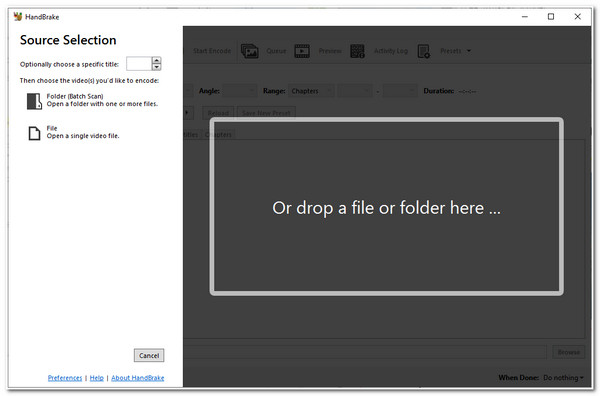
Penting: HandBrake tidak boleh menyahsulit cakera Blu-ray yang dilindungi dengan sendirinya.
HandBrake ialah transkoder video. Ia menukar fail yang telah dinyahsulit. Anda memerlukan MakeMKV atau ripper Blu-ray lain terlebih dahulu, kemudian anda boleh gunakan HandBrake untuk menyalin Blu-ray dan memampatkannya. Gabungan MakeMKV dengan HandBrake berfungsi dengan baik sebagai persediaan percuma untuk menyahsulit cakera Blu-ray.
Mengapa menggunakan HandBrake:
- Pemampatan Blu-ray H.265 (HEVC), kurangkan saiz fail dengan berkesan selepas koyakan blu-ray.
- Sistem pratetap yang sangat baik untuk Plex, Apple TV, Android dan sasaran kualiti tersuai (RF 18-22 untuk 1080p).
- Baris gilir kelompok untuk memproses berbilang koyakan Blu-ray.
- Percuma untuk digunakan, sumber terbuka, merentas platform dan diselenggara secara aktif.
Mengapa tidak menggunakan HandBrake sahaja:
- Ia tidak boleh mengalih keluar perlindungan salinan Blu-ray. Anda memerlukan sumber yang dinyahsulit sebelum menggunakannya.
- HandBrake hanya mengeluarkan fail MP4 atau MKV. Format kontena lain tidak tersedia.
- HandBrake berjalan perlahan pada perkakasan lama tanpa sokongan pengekodan GPU.
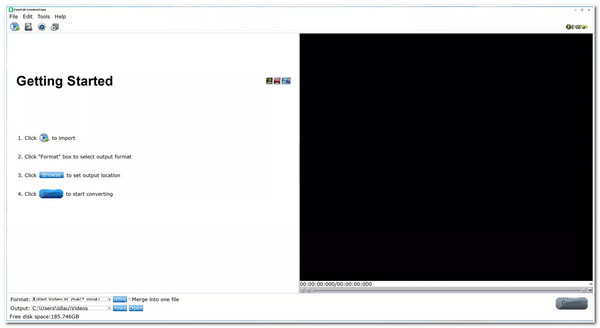
5 Teratas: EaseFab LosslessCopy, Terbaik untuk Koyakan Tanpa Kehilangan Pantas dengan Pilihan Format
Platform: Windows, Mac
4K UHD: Ya
Percubaan Percuma: Ya
EaseFab LosslessCopy berada di antara MakeMKV dan suite berbayar yang besar. Seperti MakeMKV, ia menghasilkan salinan laluan tanpa kehilangan, tetapi ia tidak terhad kepada output MKV. Anda boleh tukar Blu-ray kepada MKV dan format popular lain dengan jayanya. Dengan 500+ format yang disokong, anda boleh mendapatkan kualiti tanpa kehilangan dalam bekas mesra Plex tanpa alat kedua.
Mengapa memilih EaseFab LosslessCopy:
- Mod Laluan Tanpa Kehilangan mengekalkan video dan audio Blu-ray asal tanpa pengekodan semula.
- 500+ format output, jauh lebih banyak daripada output MKV sahaja MakeMKV.
- Mengendalikan kod rantau AACS, BD+ dan Blu-ray tanpa alat penyahsulit luaran.
- Pecutan GPU untuk penukaran yang lebih pantas apabila transkoding digunakan.
- Menyokong output HEVC dan 4K, termasuk kandungan HDR.
Mengapa tidak memilihnya:
- Kurang dokumentasi komuniti dan sokongan forum berbanding perisian percuma ripper Blu-ray MakeMKV.
- Kurang perlindungan cakera tepi-casing dikendalikan berbanding DVDFab.
6 Teratas: Leawo Blu-ray Ripper, Terbaik untuk Kawalan Sari Kata dan Trek Audio
Platform: Windows, Mac
4K UHD: Ya
Percubaan Percuma: Ya
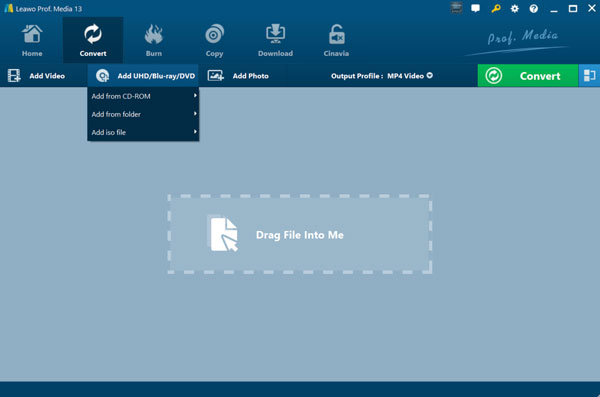
Leawo Blu-ray Ripper ialah penukar Blu-ray yang tepat jika anda memerlukan kawalan yang baik ke atas trek audio dan sari kata yang berakhir dalam fail akhir. Ia mengendalikan pustaka berbilang bahasa dengan baik, dengan pemilihan setiap trek merentasi 180+ format. Seorang pengguna forum melaporkan ia menyalin tajuk 4K Kino Lorber yang gagal digunakan oleh MakeMKV dengan ralat kekunci kelantangan.
Mengapa memilih Leawo Blu-ray Ripper:
- 180+ format output. Anda boleh mendigitalkan filem Blu-ray kepada format popular dengan mudah.
- Pemilihan audio dan sari kata setiap trek dengan kawalan pengekodan yang tepat. Ia sesuai untuk perpustakaan bukan bahasa Inggeris.
- Menyokong perlindungan AACS, BD+, MKB dan kod rantau Blu-ray.
- Pecutan perkakasan melalui NVIDIA CUDA dan Intel Quick Sync.
Mengapa tidak memilihnya:
- Kelajuan koyakan lebih perlahan berbanding kebanyakan pesaing.
- Akses tamat apabila anda berhenti membayar.
- Antara muka ketinggalan zaman dan kurang intuitif berbanding ripper yang lebih baharu.
7 Teratas: Cisdem VideoPaw, Penukar Blu-ray yang Layak untuk Pengguna Mac dan Windows
Platform: Windows, Mac
4K UHD: Ya
Percubaan Percuma: Ya (5 minit pertama setiap fail)
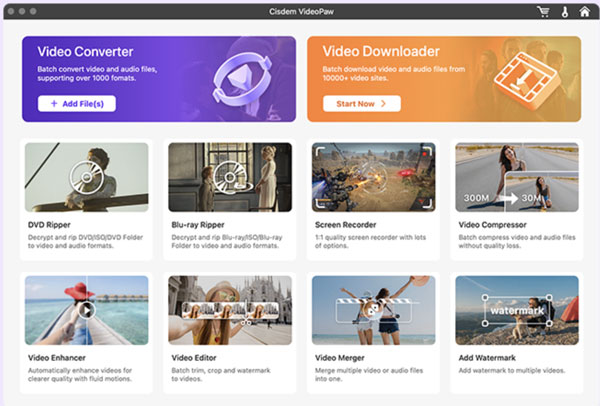
Cisdem VideoPaw menyediakan fungsi koyakan Blu-ray, serta Pembakar DVD Cisdem, ripper DVD, pemampat video, penambah video dan banyak lagi. Ia mengendalikan cakera yang dilindungi, menyimpan trek audio dan sari kata asal dan mengeluarkannya kepada format biasa seperti MP4 dan MKV. Jika anda sudah menggunakannya untuk tugas lain, ripper Blu-ray ialah tambahan yang berguna.
Mengapa memilih Cisdem VideoPaw:
- Koyak cakera Blu-ray dan DVD yang dilindungi salinan tanpa alat tambahan.
- Mengekalkan trek audio dan sari kata asal.
- Tukar cakera Blu-ray kepada MP4, MKV dan format biasa yang lain.
- Edit, mampatkan, tukar dan muat turun video bukan sahaja daripada cakera, tetapi juga tapak penstriman.
Mengapa tidak memilihnya:
- Percubaan percuma hanya memproses 5 minit pertama setiap fail.
- Tidak dibina terutamanya sebagai ripper Blu-ray. Alat khusus seperti MakeMKV atau DVDFab melakukannya dengan lebih baik.
- Tidak sesuai untuk remux tanpa kehilangan 4K yang ketat.
8 Teratas: Acrok Video Converter Ultimate, Terbaik untuk Koyakan Blu-ray 3D
Platform: Windows, Mac
4K UHD: Ya
Blu-ray 3D: Ya
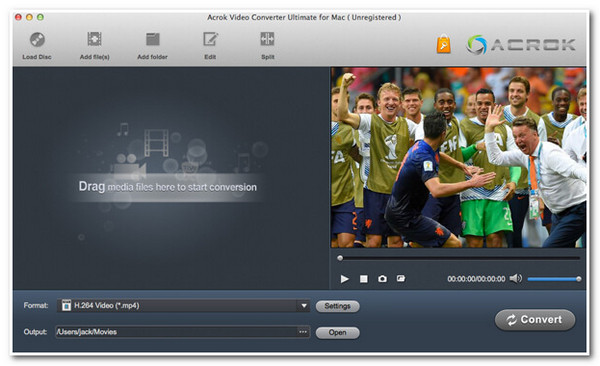
Acrok Video Converter Ultimate adalah apa yang biasanya disyorkan oleh komuniti Blu-ray 3D. Ia mengendalikan cakera 2D dan 3D natif. ISO 3D, folder BDMV dan cakera 3D fizikal semuanya berfungsi, dengan ripping dipercepatkan GPU yang pantas dan 200+ pratetap peranti. Ia juga berfungsi dengan baik pada Blu-ray standard. Tetapi sokongan 3D adalah sebab utama untuk menggunakannya.
Mengapa memilih Acrok:
- Berfungsi dengan cakera Blu-ray, fail ISO dan folder Blu-ray. Anda boleh memuatkan sumber-sumber ini terus dalam perisian.
- Menggunakan pecutan GPU daripada Intel, NVIDIA dan AMD untuk mempercepatkan penukaran. Ini membantu semasa menyalin koleksi filem yang besar.
- Boleh menukar filem Blu-ray kepada format biasa seperti video H.264 atau H.265. Format ini berfungsi pada kebanyakan peranti dan pemain media.
- Menyokong pelbagai format output dan profil peranti, jadi video yang dikoyakkan boleh dimainkan pada telefon, TV atau pemain media.
Mengapa tidak memilihnya:
- Antara muka mempunyai banyak tetapan dan pilihan. Pengguna baharu mungkin memerlukan sedikit masa untuk mempelajari cara semuanya berfungsi.
- Sokongan komuniti lebih lemah berbanding MakeMKV atau DVDFab. Terdapat lebih sedikit tutorial dan catatan penyelesaian masalah dalam talian.
- Sesetengah pengguna melaporkan pepijat yang mengambil sedikit masa untuk dibaiki antara kemas kini.
- Tidak boleh menyalin Blu-ray ke fail ISO.
9 Teratas: Pemain Media VLC, Percuma Tetapi Bukan Ripper Blu-ray Sebenar
Platform: Windows, Mac, Linux
4K UHD: Ya
Percubaan Percuma: Percuma sepenuhnya
VLC mempunyai ciri tersembunyi yang boleh menyalin cakera Blu-ray ke dalam format digital. Tetapi ia bukanlah ripper Blu-ray khusus, dan ia jelas kelihatan. VLC tidak menyertakan pustaka penyahsulitan AACS atau BD+, yang diperlukan oleh kebanyakan Blu-ray komersial. Untuk membetulkannya, anda perlu menambah fail libaacs dan keydb.cfg secara manual. Persediaan itu tidak mesra pemula, dan ia masih tidak berfungsi pada setiap cakera.
Mengoyak Blu-ray dengan VLC agak serupa dengan mengoyak DVD, tetapi kerana cakera Blu-ray menggunakan penyulitan yang lebih kuat, langkah dan keperluan tambahan diperlukan.
Mengapa memilih VLC:
- 100% percuma pada Windows, Mac dan Linux.
- Berfungsi dengan baik pada cakera Blu-ray yang tidak dilindungi atau peribadi.
- Tiada perisian tambahan diperlukan jika cakera tersebut tidak dilindungi secara komersial.
- Mainkan Blu-ray dan DVD dalam VLC. Tidak perlu bertukar antara alatan.
Mengapa tidak memilihnya:
- Tidak boleh mengendalikan cakera yang dilindungi AACS atau BD+ di luar kotak.
- Persediaan manual diperlukan. Anda perlu memuat turun fail pustaka tambahan dan pangkalan data utama.
- Walaupun dengan kekunci AACS ditambah, VLC mungkin masih gagal membaca beberapa cakera Blu-ray kerana pustaka kekurangan data untuk jenis cakera tertentu.
- Tiada sokongan 4K UHD.
- Perlahan. VLC tiada pecutan GPU.
- Kualiti output dan kawalan format adalah terhad berbanding alat khusus.
10 Teratas: AnyDVD HD (RedFox), Terbaik untuk Penyahsulitan Cakera Tahap Sistem Penuh
Platform: Windows sahaja
4K UHD: Ya
Percubaan Percuma: Ya (21 hari)
Sebarang DVD HD berfungsi pada peringkat pemacu sistem Windows dan bukannya di dalam aplikasi. Setiap cakera Blu-ray kelihatan tidak dilindungi oleh mana-mana aplikasi yang membacanya. HandBrake, VLC, PowerDVD dan penyahkript Blu-ray lain boleh membaca cakera tanpa memerlukan sokongan DRM mereka sendiri.
Mengapa memilih AnyDVD HD:
- Penyahsulitan Blu-ray peringkat sistem. Ia telus kepada semua perisian yang berjalan pada mesin yang sama.
- Mengendalikan semua jenis perlindungan Blu-ray: AACS, BD+, Cinavia dan kod rantau.
- Dikemas kini secara berkala untuk keluaran cakera baharu.
Mengapa tidak memilihnya:
- Penukar Blu-ray ke video ini hanya untuk Windows.
- Langganan paling mahal dalam senarai ini pada harga €79/tahun.
- Persediaan yang lebih kompleks daripada alat satu klik.
Cara Mengoyak Cakera Blu-ray Langkah demi Langkah
Sekarang mari kita rip filem Blu-ray 4K dengan 4Easysoft DVD Ripper. Ia mengendalikan penyahsulitan dan penukaran dalam satu hentian. Selain itu, anda boleh memangkas video panjang, memampatkan fail besar, mengedit sari kata, menambah tanda air dan menggunakan kesan menggunakan editor terbina dalamnya. Jika ini kali pertama anda menyalin filem Blu-ray, anda boleh mulakan daripada penukar dan editor Blu-ray yang mesra pemula ini.
100% Selamat
100% Selamat
1. Masukkan cakera Blu-ray anda ke dalam pemacu. Tunggu 30-60 saat untuk pemacu membaca cakera tersebut.
2. Buka 4Easysoft DVD Ripper. Klik butang "Muatkan DVD". Ia mengimbas cakera dan menyenaraikan semua tajuk yang tersedia.

3. Klik butang "Senarai Tajuk Penuh". Tandakan tanda semak sebelum chatpers yang anda inginkan.

4. Pilih trek audio anda, biasanya Dolby Atmos atau DTS-HD Inggeris 5. Pilih trek sari kata: sari kata paksa dan bahasa utama anda. (pilihan)
5. Buka senarai "Rip All to" dan pilih format output anda:
- Main balik Plex atau TV: MP4 + H.264 + AAC, Main Terus pada hampir setiap peranti Plex
- Arkib Blu-ray tanpa kehilangan: MKV pada kadar bit asal, kualiti sempurna, saiz fail terbesar
- Telefon bimbit atau tablet: H.265 (HEVC) dalam MP4, fail yang lebih kecil, kualiti yang sangat baik
- Teater rumah dengan audio penuh: MKV + H.264 atau H.265 + trek Dolby TrueHD atau DTS-HD asal

6. Tetapkan folder output anda. Klik butang "Rip All" untuk menukar Blu-ray kepada MP4, MKV dan format lain. Dengan pecutan GPU: cakera 1080p dirakam dalam masa kira-kira 5-15 minit; cakera 4K UHD dalam masa 20-45 minit.

100% Selamat
100% Selamat
Cara Mengurangkan Saiz Fail Cakera Blu-ray Tanpa Kehilangan Kualiti
Blu-ray MKV remux tanpa kehilangan memberikan anda kualiti terbaik daripada cakera yang dikoyakkan, tetapi 30-100 GB setiap filem mencukupi. Memampatkan filem Blu-ray tanpa kehilangan kualiti yang boleh dilihat bergantung kepada dua pilihan.
H.264 vs H.265 untuk Koyakan Blu-ray: Apa yang Perlu Digunakan
Blu-ray ke H.264 (AVC): Sesuai dengan setiap peranti dan klien Plex. Blu-ray 1080p yang dikoyakkan pada kualiti yang berpatutan biasanya bersaiz 8-12 GB. Gunakannya jika anda tidak pasti apa yang disokong oleh peranti anda.
Blu-ray ke H.265 (HEVC): Mencapai kualiti rip Blu-ray yang serupa pada kira-kira separuh saiz fail, biasanya 4-7 GB untuk 1080p. Memerlukan lebih banyak masa pengekodan dan bukan setiap peranti lama menyokong main balik HEVC. Walaupun kebanyakan perkakasan dari tahun 2018 dan seterusnya mengendalikannya dengan baik. Untuk rip Blu-ray 4K biasa, H.265 adalah standard.
Untuk Plex, MP4 dengan H.264 Direct Plays pada hampir setiap peranti. Jika semua peranti anda moden, H.265 mengurangkan storan secara bermakna merentasi koleksi yang besar.
Blu-ray Remux vs. Re-encode: Mana Yang Patut Anda Pilih?
Blu-ray ke Remux: Video dan audio disalin tepat daripada cakera Blu-ray tanpa pengekodan semula. Saiz fail sepadan dengan cakera asal (25-100 GB). Kehilangan kualiti sifar. Piawaian untuk koleksi Blu-ray arkib dan persediaan teater rumah tanpa kehilangan.
Blu-ray untuk dikod semula: Video dimampatkan menggunakan H.264 atau H.265. Perubahan kualiti yang sangat kecil berlaku pada sebarang kadar bit, tetapi pada TV biasa pada jarak tontonan biasa, perbezaannya tidak dapat dilihat. Saiz fail adalah 60-80% lebih kecil daripada remux.
Remux tanpa kehilangan dengan MakeMKV atau 4Easysoft DVD Ripper, kemudian kompres dengan HandBrake pada H.265 RF 18-22 jika storan terhad. Untuk pustaka penuh, Tdarr (hos sendiri, percuma) boleh memampatkan semuanya secara kelompok kepada H.265 menggunakan pecutan GPU di latar belakang.
Membaiki Ralat Koyakan Blu-ray yang Biasa
Cakera Blu-ray Tidak Akan Dimuatkan atau Koyakan Gagal Separuh Jalan
- Bersihkan cakera anda atau tukar yang baharu untuk diuji terlebih dahulu.
- Kemas kini perisian ripper Blu-ray anda.
- Cuba pemacu yang berbeza.
- Periksa kerosakan cakera fizikal.
Kegagalan Pertukaran Kunci Perlindungan Salinan dalam Blu-ray 4K UHD
- Sahkan pemacu anda benar-benar menyokong bacaan UHD. Kerana pemacu Blu-ray standard tidak boleh menyalin cakera 4K UHD.
- Kemas kini penukar BD kepada versi terkini.
- Hantar dump AACS jika tiada kunci wujud lagi.
Plex Terus Mentranskod Blu-ray Anda yang Dikoyakkan
Plex melakukan transkod apabila ia tidak dapat Memainkan fail secara Langsung. Berikut adalah punca biasa daripada koyakan Blu-ray:
- Kodek video: H.265/HEVC pada klien lama, AV1, VC-1 daripada beberapa cakera Blu-ray lama.
- Trek audio: Dolby TrueHD dan DTS-HD Master Audio memerlukan laluan ke penerima AV; kebanyakan TV tidak boleh menyahkodnya secara langsung.
- Format sari kata: Sari kata PGS (berasaskan imej, asli kepada Blu-ray) memaksa transkoding pada banyak klien Plex, ditukar kepada SRT menggunakan SubtitleEdit atau PGSToSRT.
Salin BD ke MP4 + H.264 + AAC + sari kata SRT. Gabungan itu dimainkan pada hampir setiap klien Plex tanpa transkoding. Jika anda sudah mempunyai fail MKV, ubah suai fail tersebut kepada MP4 dengan MKVToolNix, ia akan menukar bekas dalam beberapa saat tanpa pengekodan semula.
Sari Kata Hilang atau Tidak Segerak dalam Blu-ray yang Dikoyakkan
Sari kata tiada: Dalam MakeMKV, trek sari kata dipilih melalui kotak pilihan dalam senarai tajuk, mudah terlepas pandang apabila menyalin dengan cepat. Salin semula dengan trek sari kata ditanda secara eksplisit.
Sari kata tidak segerak: Gunakan medan ofset kelewatan MKVToolNix untuk mengubah pemasaan sari kata tanpa mengekod semula atau menyentuh trek video.
Sari kata PGS menyebabkan transkoding Plex: Tukar sari kata Blu-ray PGS berasaskan imej kepada format teks SRT menggunakan SubtitleEdit atau utiliti PGSToSRT. Sari kata teks dimainkan pada klien Plex tanpa sebarang beban transkoding pelayan.
Adakah Sah di sisi Undang-undang untuk Menyalin Cakera Blu-ray yang Anda Miliki?
Jawapannya bergantung pada tempat tinggal anda. Di kebanyakan negara, undang-undangnya sama ada tidak jelas atau tidak menguntungkan dari segi teknikal. Walaupun membuat sandaran cakera yang anda beli adalah munasabah sepenuhnya, lebih baik anda menyemak undang-undang tempatan terlebih dahulu.
Amerika Syarikat
Status undang-undang: Tidak, dilarang secara teknikal.
DMCA melarang memintas pengurusan hak digital (DRM), termasuk perlindungan AACS dan BD+ pada cakera Blu-ray. Tidak kira sama ada anda memiliki cakera tersebut atau berhasrat untuk salinan tersebut hanya untuk kegunaan peribadi. Tiada pengecualian sandaran peribadi dalam undang-undang hak cipta AS untuk media yang disulitkan.
Penguatkuasaan telah menyasarkan pengedar, bukan individu yang mengoyakkan koleksi mereka sendiri. Tiada kes yang didokumenkan tentang pengguna AS yang didakwa atas kesalahan sandaran cakera peribadi.
Kesatuan Eropah
Status undang-undang: Zon kelabu, berbeza mengikut negara.
Beberapa negara EU membenarkan salinan anjakan format peribadi. Tetapi kebanyakan pengecualian tersebut tidak meliputi kandungan yang dilindungi DRM, yang merangkumi hampir semua cakera Blu-ray komersial. Belanda dan Sepanyol secara sejarahnya lebih permisif, tetapi pengharmonian EU telah mengecilkannya dari semasa ke semasa.
United Kingdom
Status sah: Tidak, tidak dibenarkan.
Untuk masa yang singkat, undang-undang UK membenarkan orang ramai menyalin media yang mereka miliki untuk kegunaan peribadi. Peraturan ini telah dimansuhkan selepas keputusan Mahkamah Agung pada tahun 2015. Di bawah undang-undang hak cipta UK semasa, mengoyakkan cakera Blu-ray yang anda miliki adalah tidak dibenarkan.
Ramai orang masih menyalin cakera mereka untuk kegunaan peribadi. Mereka membeli filem itu dan menyimpan fail itu untuk diri mereka sendiri. Dalam praktiknya, penguatkuasaan terhadap individu sangat jarang berlaku. Situasi ini adalah perkara biasa, tetapi undang-undang di sekelilingnya masih tidak jelas.
Koyakan Blu-ray untuk Persediaan dan Kes Penggunaan Tertentu
Tukar Blu-ray untuk Plex Media Server
Bagi Plex, MP4 dengan video H.264 dan audio AAC berfungsi pada rangkaian peranti yang paling luas. Kebanyakan TV pintar, Roku, Fire TV Stick, Apple TV, iOS, peranti Android dan pelayar web boleh memainkannya secara langsung tanpa transkod.
Plex juga membaca nama fail secara automatik. Untuk filem, gunakan format seperti Tajuk Filem (Tahun).mp4. Untuk rancangan TV, gunakan Nama Rancangan / Musim 01 / Nama Rancangan S01E01.mp4.
Untuk storan, NAS boleh memudahkan perkara. Ramai orang menggunakannya daripada Synology atau QNAP. Sekitar 8 TB hingga 16 TB ruang biasanya cukup untuk koleksi Blu-ray. Persediaan RAID 1 dua ruang juga biasa. Jika satu pemacu berhenti berfungsi, pemacu yang satu lagi masih mempunyai salinan data tersebut.
Mainkan Blu-ray pada Kodi
Kodi pada perkakasan yang berkemampuan, Nvidia Shield Pro, Apple TV 4K, memainkan MKV, ISO dan M2TS secara asli, termasuk Dolby TrueHD dan Dolby Vision tanpa kehilangan. Bagi pengguna Kodi, MKV remux ialah pilihan harian yang praktikal, bukan sekadar pilihan tulen, pemain mengendalikannya tanpa penukaran.
Kodi juga menyokong emulasi menu cakera Blu-ray dengan fail ISO dan alat tambah yang betul. MakeMKV boleh mengeluarkan fail ISO yang mengekalkan struktur menu cakera Blu-ray asal untuk tujuan ini.
Koyak Blu-ray pada Mac (M1/M2/M3/M4/M5)
4Easysoft DVD Ripper, MakeMKV dan Cisdem VideoPaw semuanya mempunyai binaan Apple Silicon asli. DVDFab Blu-ray Ripper berjalan pada Mac tetapi terasa seperti port Windows dalam praktiknya.
Isu khusus Mac: beberapa versi macOS telah mengalih keluar sokongan pemacu Blu-ray luaran asli pada peringkat sistem. Jika pemacu anda tidak muncul, pasang pemacu macOS pengeluar pemacu atau buka VLC terlebih dahulu untuk memaksa pengecaman sistem pemacu sebelum melancarkan perisian ripper Blu-ray anda.
Tukar Blu-ray 4K UHD: Rangkaian Lengkap
Pemacu serasi UHD (Pioneer BDR-S13U-X, atau LG WH16NS60 yang berkelip-kelip LibreDrive) → MakeMKV, DVDFab Blu-ray Ripper atau 4Easysoft DVD Ripper → Output MKV atau MP4 → Peranti main balik berkemampuan HDR.
Masa koyakan yang dijangkakan: 20-60 minit untuk cakera 4K UHD bergantung pada kelajuan baca pemacu dan saiz cakera. USB 3.0 ialah standard sambungan minimum untuk kelajuan koyakan 4K yang boleh dipercayai.
Rip Blu-ray pada Linux
Anda boleh menggunakan MakeMKV pada Linux untuk menyalin cakera Blu-ray. Pasangnya melalui PPA, kemudian sambungkan pemacu Blu-ray yang serasi. Selepas memasukkan cakera, buka MakeMKV dan pilih trek video utama. Program ini menyimpan filem sebagai fail MKV.
Soalan Lazim
-
Bolehkah saya menyalin cakera Blu-ray tanpa pemacu Blu-ray?
Tidak. Anda memerlukan pemacu optik Blu-ray untuk membaca cakera tersebut. Jika anda ingin menyalin Blu-ray 4K UHD, pemacu tersebut juga perlu menyokong cakera UHD.
-
Berapa lama masa yang diperlukan untuk menyalin Blu-ray?
Blu-ray 1080p standard: 10-30 minit dengan kebanyakan alatan, lebih pantas dengan pecutan GPU. Cakera Blu-ray 4K UHD: 20-60 minit. Pemampatan HandBrake selepas itu menambah 20 minit hingga beberapa jam bergantung pada tetapan perkakasan dan pengekodan anda.
-
Adakah fail Blu-ray yang dikoyakkan akan dimainkan pada Apple TV, Roku atau Fire Stick?
Ya, dengan format yang betul. MP4 + H.264 + AAC berfungsi pada ketiga-tiganya melalui Plex, Infuse atau VLC. MKV dengan video HEVC berfungsi pada peranti yang lebih baharu. Dolby Vision dan trek audio Blu-ray tanpa kehilangan mempunyai sokongan aplikasi yang lebih terhad, semak kombinasi peranti dan aplikasi khusus anda.
-
Apakah ripper blu-ray percuma yang terbaik?
MakeMKV. Ia percuma dalam mod beta dengan kunci diperbaharui setiap 30 hingga 60 hari (Kod MakeMKV percuma tersedia di forum). Gunakan gabungan MakeMKV + HandBrake sebagai penukar dan penyahsulit Blu-ray percuma anda.
-
Apakah ripper blu-ray terbaik untuk Plex?
4Easysoft DVD Ripper menyediakan aliran kerja satu langkah terus ke format MP4/H.264/AAC. Anda boleh mengalih keluar perlindungan salinan daripada Blu-ray buatan sendiri dan komersial dengan kualiti yang tinggi.
-
Bolehkah saya menyimpan menu cakera Blu-ray asal apabila saya menyalin?
Ya, salin Blu-ray ke format ISO. Kemudian gunakan pemain media yang menyokong emulasi menu Blu-ray. Kodi dengan tambahan yang sesuai adalah pendekatan standard. Salinan MKV dan MP4 menanggalkan menu cakera, yang kebanyakan pengguna lebih suka untuk persediaan pustaka.
-
Berapa banyak TB yang saya perlukan untuk 500 cakera Blu-ray?
Pada kualiti tanpa kehilangan: kira-kira 12-20 TB.
Pada mampatan H.265: kira-kira 4-8 TB.
Kebanyakan pengumpul Blu-ray yang berdedikasi menjalankan NAS dengan 20 TB atau lebih apabila pustaka mereka berkembang. -
Adakah terdapat ripper Blu-ray 3D?
Ya. Acrok Video Converter Ultimate ialah alat yang paling disyorkan secara konsisten untuk koyakan cakera Blu-ray 3D. DVDFab Blu-ray Ripper juga menyokong output cakera 3D.
-
Apakah ripper Blu-ray 4K UHD terbaik?
MakeMKV secara percuma 4K remux tanpa kehilangan (memerlukan pemacu serasi UHD, mungkin dengan flash firmware). 4Easysoft DVD Ripper untuk pilihan 4K berbayar paling komprehensif termasuk penyingkiran Cinavia dan sokongan output Dolby Vision.
-
Apakah ripper blu-ray terbaik untuk Mac?
4Easysoft DVD Ripper dan Cisdem VideoPaw kedua-duanya berjalan secara natif pada Apple Silicon. MakeMKV juga tersedia untuk Mac. Bagi pengguna Mac yang mengutamakan pengalaman macOS natif, Cisdem ialah pilihan yang paling digilap; untuk keupayaan menyeluruh pada Mac, 4Easysoft DVD Ripper merangkumi lebih banyak kes penggunaan.
-
Apakah perisian ripper blu-ray terbaik untuk Windows?
4Easysoft DVD Ripper dan DVDFab Blu-ray Ripper merupakan pilihan serba boleh yang paling kukuh pada Windows. Untuk ripping percuma, MakeMKV + HandBrake merangkumi aliran kerja penuh tanpa sebarang kos.
Kesimpulannya: Ripper Blu-ray Yang Mana Patut Anda Dapatkan?
Bagi kebanyakan orang, mendigitalkan koleksi Blu-ray, membina pustaka Plex atau Kodi, mengendalikan campuran cakera standard dan 4K, 4Easysoft DVD Ripper adalah pilihan pertama yang baik. Ia mengendalikan DRM Blu-ray tanpa alat tambahan, menyalin dengan pantas dengan pecutan GPU, mengeluarkan output kepada format yang diperlukan oleh peranti anda dan berjalan secara natif pada kedua-dua Windows dan Apple Silicon Mac.
Jika anda mahukan kualiti tanpa kehilangan secara percuma dan tidak kisah dengan lebih banyak persediaan, MakeMKV dengan HandBrake berfungsi dengan baik, walaupun insiden kebolehpercayaan MakeMKV sekali-sekala perlu diingat.
Jika anda sedang membina pustaka 4K yang besar, memerlukan penyingkiran Cinavia atau mempunyai cakera yang tidak dapat dipecahkan oleh alat lain, DVDFab Blu-ray Ripper berbaloi dengan harga yang lebih tinggi.
Untuk penyuntingan Blu-ray 3D, Acrok Video Converter Ultimate ialah pilihan pakar. Untuk pengalaman paling asli Mac, Cisdem VideoPaw. Untuk penyahsulitan peringkat sistem pada Windows, AnyDVD HD (RedFox).
| Situasi Anda | Alat yang Disyorkan |
| Ripper terbaik secara menyeluruh, kali pertama atau kasual | 4Easysoft DVD Ripper |
| Arkib MKV tanpa kehilangan percuma | MakeMKV |
| Pustaka Plex besar + penyingkiran Cinavia | DVDFab Blu-ray Ripper |
| 4K UHD + HDR penuh / Pemeliharaan Atmos | Pemacu DVDFab atau MakeMKV + UHD |
| Salinan pantas ke MP4 pada desktop | Cisdem VideoPaw atau 4Easysoft DVD Ripper |
| Sudah ada MKV, perlu pemampatan | Brek Tangan |
| Koyak Blu-ray dengan sari kata/trek audio | Leawo Blu-ray Ripper |
| Koyakan Blu-ray 3D | Acrok Video Converter Ultimate |
| Penyahsulitan peringkat sistem, Windows | Mana-mana DVD HD (RedFox) |
| Ripper blu-ray Linux | MakeMKV (binaan Linux), VLC |
Anda telah membayar untuk cakera itu. Anda sepatutnya boleh menontonnya mengikut terma anda sendiri. Ripper blu-ray 4K berada di luar sana, mereka bekerja, dan komuniti di sekeliling mereka sangat membantu. Percubaan pertama adalah yang paling mengelirukan. Selepas itu ia menjadi rutin.
100% Selamat
100% Selamat
