
Selesaikan 150+ masalah sistem iOS tanpa kehilangan data.

Mengapa iPhone Saya Terus Dimulakan Semula? 6 Pembetulan Yang Boleh Anda Cuba

Dihantar oleh Alvin Cantero kepada Pemulihan iOS 13 Mac 2026
Pernahkah anda kecewa dengan diri anda iPhone asyik dimatikan dan dimulakan semula berulang kali? Ia agak menjengkelkan, bukan? Isu biasa ini boleh disebabkan oleh pelbagai faktor, tetapi jangan risau! Dalam panduan ini, kami akan meneroka punca utama gelung mula semula iPhone dan berkongsi penyelesaian praktikal untuk membantu anda menyelesaikan masalah ini dengan cepat! Mari kita lihat dengan lebih dekat cara untuk menjadikan iPhone anda berjalan lancar semula!
Senarai Panduan
Bahagian 1: Mengapa iPhone Saya Terus Dimulakan Semula Bahagian 2: 6 Pembetulan Yang Boleh Anda Cuba Apabila iPhone Terus Dimulakan Semula Bahagian 3: iPhone Masih Terus Dimulakan Semula? Penyelesaian Ini Boleh Membantu Anda Bahagian 4: Soalan Lazim Mengenai iPhone Terus Memulakan Semula SendiriBahagian 1: Mengapa iPhone Saya Terus Dimulakan Semula
Untuk menyelesaikan masalah ini, kita harus fahami mengapa iPhone anda asyik dimulakan semula. Berikut adalah beberapa sebab biasa yang menyebabkan iPhone anda tersekat dalam gelung mula semula.
Kemas Kini iOS
Ramai pengguna mendapati iPhone mereka terus dimulakan semula selepas kemas kini iOS. Jika proses kemas kini terganggu atau tidak lengkap, ia boleh menyebabkan pepijat atau ralat yang menyebabkan ketidakstabilan sistem, mengakibatkan permulaan semula yang berterusan.
Perisian Hasad
Walaupun iOS mempunyai banyak sekatan keselamatan, iPhone anda masih boleh di-jailbreak oleh perisian hasad, yang membolehkan perisian yang tidak dibenarkan berjalan. Sesetengah aplikasi pihak ketiga mungkin membawa pelbagai masalah yang menyebabkan iPhone anda dimulakan semula berulang kali.
Gangguan Perisian
Pepijat perisian, aplikasi yang rosak atau proses yang terhenti kadangkala boleh menyebabkan iPhone kerap dimulakan semula. Gangguan ini mungkin berlaku disebabkan oleh aplikasi yang ketinggalan zaman, pemasangan aplikasi yang tidak lengkap atau konflik antara aplikasi dan sistem.
Penyimpanan Tidak Mencukupi
Menyimpan terlalu banyak aplikasi, foto, video dan fail pada iPhone anda boleh memenuhi storan atau memorinya. Ini boleh menyebabkan iOS sukar berfungsi dengan lancar, menyebabkan iPhone anda asyik dimulakan semula.
Isu Perkakasan
Kadangkala, masalahnya mungkin lebih serius, seperti masalah perkakasan. Ini mungkin termasuk masalah dengan bateri iPhone anda, komponen dalaman atau kerosakan fizikal. Kerosakan air, terlalu panas atau faktor persekitaran lain juga boleh menjejaskan prestasi sistem, menyebabkan iPhone anda terus dimulakan semula.
Bahagian 2: 6 Pembetulan Yang Boleh Anda Cuba Apabila iPhone Terus Dimulakan Semula
Mengetahui sebab-sebab mengapa iPhone anda terus dimatikan dan dimulakan semula, anda boleh mencuba 6 penyelesaian berikut untuk menyelesaikan masalah tersebut.
Paksa Mulakan Semula iPhone Anda
Mulakan semula secara paksa adalah cara terpantas dan paling berkesan. Jika iPhone anda tersekat dalam gelung mula semula, ikuti langkah-langkah di bawah untuk memulakannya semula secara paksa:
Untuk model iPhone 8 dan yang lebih baharu:
Tekan dan lepaskan Kelantangan Naik butang, kemudian Perlahankan suara butang. Seterusnya, tekan dan tahan butang sebelah butang sehingga logo Apple muncul.
Untuk iPhone 7/7 Plus:
Tekan dan tahan kedua-dua Perlahankan suara dan sebelah butang sehingga anda melihat logo Apple.
Untuk model iPhone 6 dan yang lebih lama:
Tekan dan tahan butang Rumah butang dan Tidur/Bangun butang bersama-sama sehingga logo Apple muncul.
Kemas kini iOS dan Apl
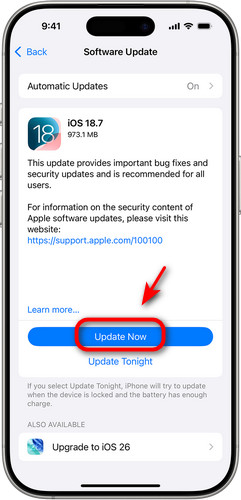
Menjalankan versi atau aplikasi iOS yang ketinggalan zaman boleh menyebabkan gangguan sistem dan pepijat perisian. Jika iPhone anda asyik dimulakan semula, semak sama ada versi atau aplikasi iOS anda dikemas kini kepada versi terkini.
Kemas kini iOS:
Buka tetapan > Umum, ketik Kemas Kini Perisian, dan ketik Muat turun dan Pasang.
Kemas kini aplikasi:
Pergi ke Stor aplikasi > Kemas kini dan ketik Kemas kini Semua. Sebagai alternatif, anda boleh memilih aplikasi yang ingin anda kemas kini satu persatu.
Bersihkan Ruang Penyimpanan
Jika storan iPhone anda hampir habis, ia boleh menyebabkan masalah prestasi seperti pembekuan atau permulaan semula. Untuk menyelesaikannya, adalah penting untuk menyemak jumlah storan yang tersedia dan mengosongkan ruang jika perlu. Pergi ke tetapan > Umum > Storan iPhone. Anda boleh melihat senarai aplikasi dan penggunaan storannya. Padam aplikasi yang tidak digunakan, muat turun lama dan fail besar yang tidak lagi perlu anda kosongkan ruang storan pada iPhone anda.
Keluarkan Kad SIM
Jika iPhone anda menghadapi masalah untuk menyambung ke pembawa wayarles, ia mungkin tersekat dalam gelung mula semula. Dalam kes ini, anda boleh cuba mematikan iPhone anda, mengeluarkan kad SIM dan memasukkannya semula untuk menyelesaikan masalah tersebut.
Tetapkan Semula Semua Tetapan
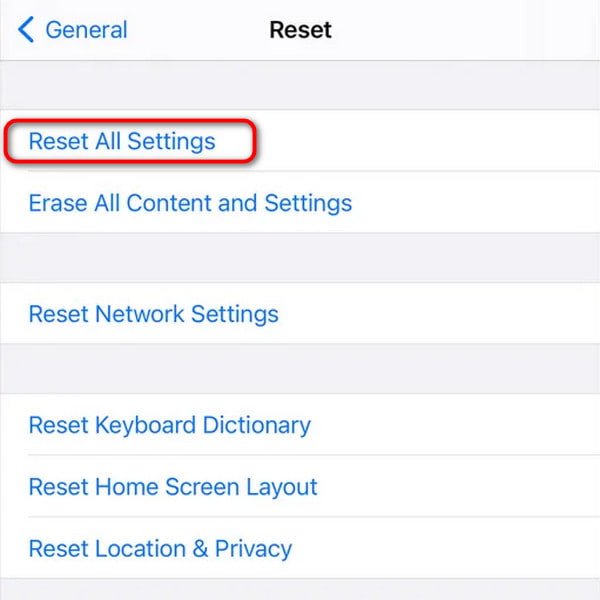
Menetapkan semula tetapan iPhone anda boleh menyelesaikan gangguan perisian tanpa memadamkan data anda. Penyelesaian ini akan memulihkan tetapan seperti kata laluan Wi-Fi, kertas dinding, tetapan paparan dan pilihan privasi, tetapi ia tidak akan memadamkan foto, aplikasi atau data lain pada iPhone anda.
Untuk menyelesaikan masalah memulakan semula iPhone, pergi ke tetapan > Umum > Pindahkan atau Tetapkan Semula iPhone > Tetapkan semula > Tetapkan Semula Semua Tetapan.
Tetapkan Semula Kilang iPhone Anda
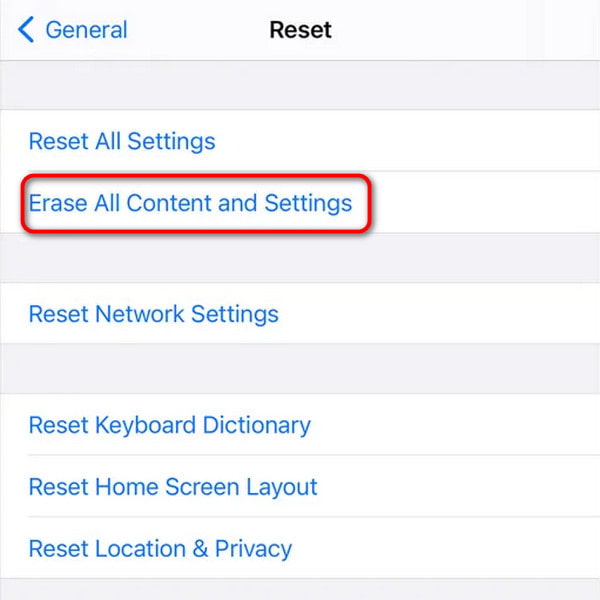
Jika semua penyelesaian di atas gagal menyelesaikan masalah, anda boleh cuba menetapkan semula iPhone anda kepada tetapan kilang. Penyelesaian ini akan memadamkan semua data anda pada iPhone anda, jadi disyorkan untuk membuat sandaran data penting anda sebelum meneruskan. Selepas penetapan semula, anda boleh pulihkan iPhone anda daripada sandaran.
Untuk melakukan tetapan semula kilang, pergi ke tetapan > Umum > Pindahkan atau Tetapkan Semula iPhone > Padamkan Semua Kandungan dan Tetapan, kemudian ketik teruskan dan ikut arahan pada skrin.
Bahagian 3: iPhone Masih Terus Dimulakan Semula? Penyelesaian Ini Boleh Membantu Anda
Adakah iPhone anda masih boleh dimulakan semula selepas mencuba semua pembaikan? Jangan risau! Perisian ini boleh membantu anda menyelesaikan masalah ini! 4Pemulihan Sistem iOS Easysoft boleh menyelesaikan semua jenis masalah iOS dalam pelbagai senario. Sama ada iPhone anda asyik dimulakan semula dengan sendirinya, tersekat pada logo Apple, membeku semasa kemas kini atau mengalami gangguan skrin, ia boleh membaiki sistem anda dengan selamat dan cepat.

Selesaikan masalah peranti, masalah skrin, masalah mod iOS dan masalah iTunes.
Naik taraf atau turun taraf iOS 26 tanpa jailbreak.
Masuk atau Keluar dari Mod Pemulihan dan mod DFU secara percuma.
Tetapkan semula iPhone anda ke tetapan kilang tanpa kod laluan.
100% Selamat
100% Selamat
Langkah 1Lancarkan perisian dan pilih Pemulihan Sistem iOS daripada antara muka utama. Sambungkan iPhone anda ke komputer melalui kabel USB, kemudian klik Mulakan butang untuk meneruskan.

Langkah 2klik Pembetulan Pantas Percuma untuk menyelesaikan beberapa isu mudah. Jika ini tidak menyelesaikan masalah, anda perlu mengklik Menetapkan butang untuk melakukan pembaikan selanjutnya.

Langkah 3pilih Mod Standard untuk menyelesaikan masalah sistem iOS yang mudah tanpa kehilangan data.
pilih Mod Lanjutan untuk menyelesaikan masalah sistem yang serius. Mod ini akan memadamkan semua data pada peranti anda, tetapi ia menawarkan kadar kejayaan yang lebih tinggi daripada yang standard.

Langkah 4Pilih kategori, jenis dan model peranti anda. Pilih firmware yang sepadan dengan versi iOS anda dan klik Muat turun. Setelah muat turun selesai, klik Seterusnya butang untuk memulakan proses pembaikan.

Bahagian 4: Soalan Lazim Mengenai iPhone Terus Memulakan Semula Sendiri
-
Mengapa iPhone saya asyik dimulakan semula berulang kali?
Ini bermakna iPhone anda tersekat dalam gelung mula semula. Sebab-sebab biasa termasuk kemas kini iOS yang teruk, perisian hasad, storan yang tidak mencukupi, gangguan perisian atau kerosakan perkakasan.
-
Bagaimanakah saya boleh menghentikan gelung mula semula pada iPhone 14?
Anda boleh cuba penyelesaian ini: (1) Paksa mulakan semula iPhone anda. (2) Kemas kini iOS dan aplikasi. (3) Bersihkan ruang storan. (4) Keluarkan kad SIM. (5) Tetapkan semula semua tetapan. (6) Tetapkan semula iPhone anda ke tetapan kilang. Jika semua penyelesaian tidak berkesan, cuba gunakan alat profesional seperti 4Easysoft iOS System Recovery.
-
Apa yang perlu dilakukan jika iPhone saya terus dimulakan semula selepas kerosakan air?
Jika iPhone anda masih hidup, matikan ia dengan segera untuk mengelakkan litar pintas. Gunakan kain kering untuk mengelap sebarang air yang kelihatan, kemudian tunggu sehingga iPhone anda kering sepenuhnya sebelum menghidupkannya.
Kesimpulan
Kesimpulannya, jika anda iPhone terus dimulakan semula, terdapat beberapa pembetulan yang boleh anda cuba untuk memulihkannya. Jika tiada satu pun daripada pembetulan ini berkesan, anda mungkin boleh mempertimbangkan untuk menggunakan alat profesional seperti Pemulihan Sistem iOS 4Easysoft untuk menghentikan gelung mula semula. Jika masalah berterusan, anda boleh melawati Gedung Apple atau menghubungi Sokongan Apple untuk bantuan pakar!
