
 Untuk Windows
 Untuk Mac
 Penyelesaian Dalam Talian Percuma
Kandungan
Asas
pengenalan
4Easysoft iOS System Recovery untuk Mac akan membantu anda menyelesaikan sebarang masalah sistem iPhone/iPad/iPod dan memulihkan peranti anda kepada yang asal. Sama ada iPhone anda mempunyai isu peranti seperti skrin dilumpuhkan, longkang bateri atau isu iTunes, termasuk masalah penyegerakan dan ralat sambungan, alat berkuasa ini akan membantu anda menyelesaikan masalah tersebut. Dengan dua mod pembaikan yang berbeza, anda boleh menyelesaikan masalah mudah dengan cepat, atau memasang semula perisian tegar sistem iOS untuk memulihkan sepenuhnya peranti anda kepada yang baharu.
Daftar
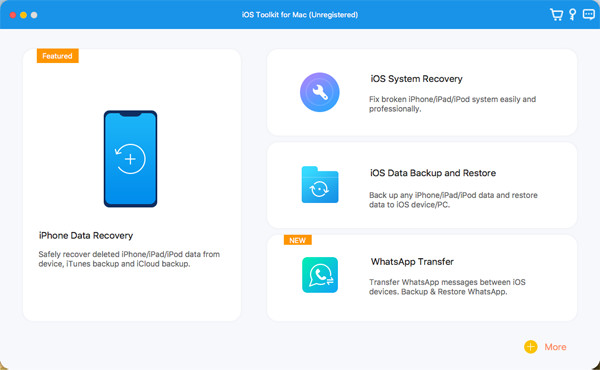
Percubaan percuma 4Easysoft iOS System Recovery untuk Mac hanya menyokong pembetulan pantas untuk menyelesaikan masalah mudah, termasuk ranap mendadak atau beku. Untuk mengakses fungsi penuh untuk menyelesaikan semua isu sistem, anda perlu mengklik butang Belian butang di bahagian atas kanan menu dan beli lesen yang diingini.

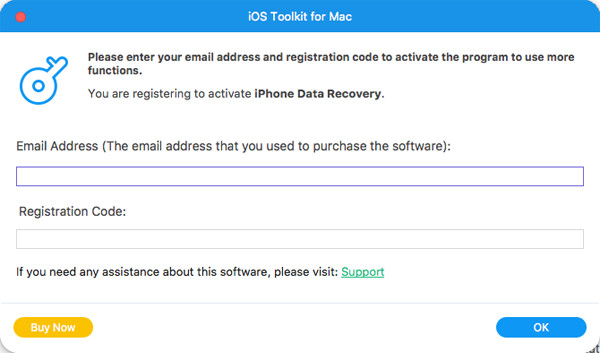
Selepas membeli, anda boleh klik pada Menu dan juga Daftar butang pada antara muka utama. Klik pada Daftar butang selepas Pemulihan Sistem iOS dan masukkan alamat e-mel anda dan kod pendaftaran yang diterima. Akhir sekali, klik pada okey butang untuk mengaktifkan versi penuh.
Betulkan Isu Sistem
Pemulihan Sistem iOS akan membetulkan peranti, skrin, mod iOS dan isu iTunes, termasuk peranti tersekat dalam logo Apple, skrin hitam, peranti dilumpuhkan, ralat kemas kini dan 50+ masalah lain. Anda tidak perlu memilih model, jenis, kategori dan sebarang parameter; program ini akan mengesan dan membetulkannya secara automatik dalam satu klik. Berikut adalah langkah terperinci:
Langkah 1Lancarkan 4Easysoft iOS Toolkit dan klik butang Pemulihan Sistem iOS butang pada antara muka utama. Kemudian, anda perlu menyambungkan peranti iOS anda ke komputer melalui kabel USB. Selepas itu, klik pada Mulakan butang untuk meneruskan, dan program ini akan mengesan peranti anda secara automatik.

Langkah 2Semua maklumat tentang peranti anda disenaraikan pada program. Anda boleh klik pada Pembetulan Pantas Percuma untuk membetulkan beberapa isu mudah seperti skrin beku atau sistem ranap. Jika tidak, anda perlu klik pada Menetapkan butang untuk melakukan pembaikan selanjutnya.

Langkah 3Anda harus memilih mod yang diingini daripada standard atau lanjutan untuk membetulkan isu iOS mengikut keperluan anda. Pilih yang diingini selepas pertimbangan yang mendalam dan klik pada sahkan butang untuk meneruskan.
Mod Standard: Selesaikan isu sistem iOS mudah peranti anda dan simpan semua data padanya.
Mod Lanjutan: Betulkan isu sistem yang serius pada peranti iOS anda dan akan memadamkan semua data. Kadar kejayaan lebih tinggi daripada yang standard.

Langkah 4Anda perlu memilih kategori, jenis dan model peranti anda yang sesuai. Kemudian, pilih perisian tegar yang dikehendaki dengan versi iOS yang berbeza dan klik butang Muat turun butang. Dengan cara ini, anda juga boleh menurunkan taraf atau menaik taraf versi iOS anda. Selepas itu, klik pada Seterusnya butang untuk mula membetulkan sistem iOS anda.

Penyelesaian kepada Masalah iOS Berbeza
Betulkan Apl iOS Tidak Berfungsi
- Tidak dapat memuat turun Snapchat
- AirDrop Tidak Berfungsi
- Audio Facetime Tidak Berfungsi
- iMessage Tidak Menghantar Gambar
- Peta Apple Tidak Berfungsi
- Hotspot Tidak Berfungsi iPhone
- Kenalan WhatsApp Tidak Dipaparkan
Selesaikan Masalah iOS Terperangkap
- iPhone Terperangkap pada Mengesahkan Kemas Kini
- iPhone 12 Terperangkap pada Logo Apple
- UI Sistem Tidak Membalas
- iPhone Terperangkap pada Tetapan Apple ID
- iPhone Terperangkap semasa Menyediakan Kemas Kini
Selesaikan Isu iOS Tidak Berfungsi
- iPhone 12 Tidak Dihidupkan
- Lampu Suluh iPhone Tidak Berfungsi
- AirPods Tidak Akan Bersambung ke iPhone
- Pencerminan Skrin Tidak Berfungsi pada iPhone
- Bunyi Teks iPhone Tidak Berfungsi
Betulkan Isu Skrin iOS
- Skrin Hijau iPhone
- Skrin Merah iPhone
- iPhone Terperangkap pada Skrin Pengecasan
- Skrin Putih Kematian pada iPhone 13
