

Selesaikan 150+ masalah sistem iOS tanpa kehilangan data.

Bunyi Teks iPhone Tidak Berfungsi? Punca dan 11 Cara untuk Membaikinya

Dihantar oleh Alvin Cantero kepada Pemulihan iOS 17 Nov 2026
Bayangkan menunggu mesej penting, tetapi iPhone anda tidak mengeluarkan sebarang bunyi! Betapa mengecewakannya itu? Bunyi teks iPhone tidak berfungsi mungkin semudah Mod Senyap, tetapi gangguan iOS yang lebih teruk juga boleh menjadi puncanya. Jadi, sebelum anda terlepas mesej penting lain, teruskan membaca di sini untuk mengetahui punca masalah bunyi tiada teks iPhone dan 11 penyelesaian praktikal untuk menghidupkan semula isyarat mesej anda.
Senarai Panduan
Mengapa iPhone Saya Tidak Mengeluarkan Bunyi untuk Mesej Teks Periksa Sama ada Bunyi Lain Berfungsi Terlebih Dahulu Betulkan Masalah iOS Berterusan Yang Menyebabkan Bunyi Teks iPhone Tidak Berfungsi Matikan Mod Senyap Matikan Fokus atau Jangan Ganggu Pastikan Pemberitahuan Mesej Diaktifkan Semak Nada Teks dan Kelantangan Amaran Periksa Sama ada Perbualan Dibisukan Periksa Bluetooth dan Sambungan Audio Lain Mulakan semula iPhone Anda Kemas kini iOS jika Pemberitahuan Teks Masih Tiada Bunyi Tetapkan semula Tetapan iPhone| Pembaikan Pantas | Terbaik Untuk |
| Periksa Sama ada Bunyi Lain Berfungsi Terlebih Dahulu | Kenal pasti sama ada isu tersebut menjejaskan semua audio atau hanya makluman. |
| 4Pemulihan Sistem iOS Easysoft | Bunyi teks yang rosak selepas semua pembetulan asas. |
| Matikan Mod Senyap | Amaran hilang disebabkan tetapan bunyi yang disenyapkan. |
| Matikan Fokus atau Jangan Ganggu | Senyap pemberitahuan disebabkan oleh Jangan Ganggu. |
| Pastikan Pemberitahuan Mesej Diaktifkan | Makluman teks yang muncul secara senyap atau tidak muncul langsung. |
| Semak Nada Teks dan Kelantangan Amaran | Mesej teks tanpa isyarat yang boleh didengar. |
| Periksa Sama ada Perbualan Dibisukan | Tiada bunyi daripada satu kenalan atau sembang kumpulan. |
| Periksa Bluetooth dan Sambungan Audio Lain | Bunyi mungkin dikaitkan dengan peranti lain yang disambungkan. |
| Mulakan semula iPhone Anda | Gangguan sementara yang menjejaskan bunyi pemberitahuan. |
| Kemas kini iOS jika Pemberitahuan Teks Masih Tiada Bunyi | Isu bunyi berterusan yang disebabkan oleh pepijat perisian. |
| Tetapkan semula Tetapan iPhone | Selesaikan masalah apabila semua pembaikan lain gagal. |
Mengapa iPhone Saya Tidak Mengeluarkan Bunyi untuk Mesej Teks
Jika mesej teks iPhone anda berbunyi tidak berfungsi secara berterusan, adalah berguna untuk anda mengenal pasti punca masalah tersebut. Sebelum mencuba apa-apa, berikut adalah sebab paling biasa mengapa tiada bunyi pada iPhone anda:
- iPhone anda ditetapkan kepada isyarat masuk senyap.
- Nada yang dipilih mungkin diturunkan.
- Makluman teks tidak dibenarkan dimainkan pada iPhone anda.
- Pemberitahuan mungkin disenyapkan sebaik sahaja ia diaktifkan.
- Audio mungkin disambungkan ke peranti tanpa wayar.
- Tetapan bunyi yang salah konfigurasi boleh menghentikan makluman teks.
- Isu sistem mempengaruhi cara pemberitahuan teks berfungsi.
- Pepijat perisian boleh menghalang bunyi pemberitahuan.
Periksa Sama ada Bunyi Lain Berfungsi Terlebih Dahulu
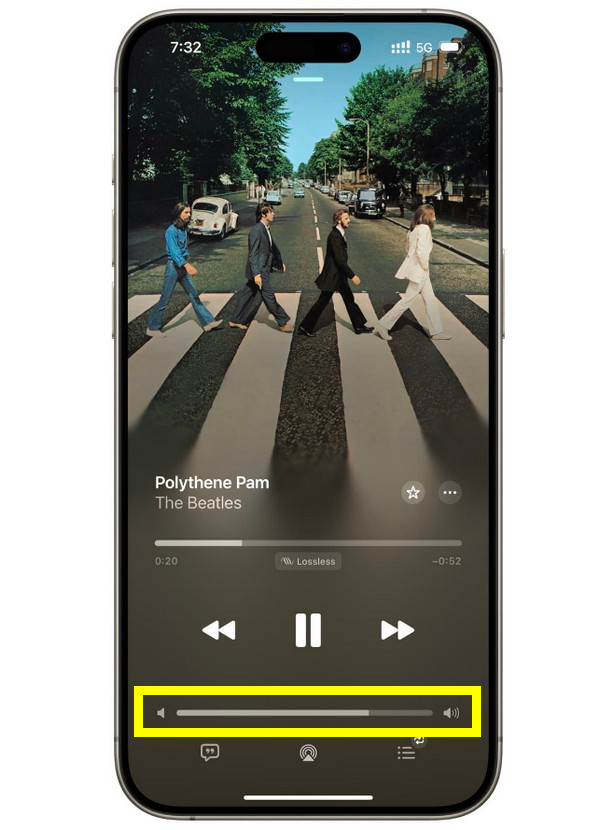
Periksa sama ada isu bunyi tiada mesej pada iPhone hanya menjejaskan pemberitahuan teks. Ini akan membantu anda mengenal pasti puncanya dan mengelakkan daripada mencuba penyelesaian kompleks yang anda tidak perlukan.
Langkah 1Buka mana-mana aplikasi penstriman dan mainkan sesuatu.
Langkah 2Tekan butang "Naikkan Kelantangan" untuk meningkatkan kelantangan media.
Langkah 3Jika ia kedengaran biasa, fokus sahaja pada tetapan pemberitahuan Mesej anda.
Betulkan Masalah iOS Berterusan Yang Menyebabkan Bunyi Teks iPhone Tidak Berfungsi
Apabila isu iOS yang mendasari menjadi punca masalah bunyi tanpa teks iPhone anda, gunakan 4Pemulihan Sistem iOS Easysoft. Ia merupakan perisian yang patut dipertimbangkan untuk menyelesaikan masalah sistem yang lebih mendalam yang menyebabkan masalah tiada bunyi. Ia dibuat menggunakan mod pembaikan yang berbeza untuk tiada bunyi, skrin hitam, tidak dapat dihidupkan dan banyak lagi. Ia bukan sahaja menyokong iPhone tetapi juga model iPad dan iPod touch yang lain, memberikan anda penyelesaian untuk peranti yang lebih luas.
Pelbagai mod pembaikan untuk tahap masalah sistem yang berbeza.
Boleh membetulkan ketiadaan bunyi, paparan beku, skrin hitam, gangguan audio dan banyak lagi.
Dioptimumkan untuk semua model iPhone terbaharu dan semua versi iOS.
Mempunyai pengesanan pintar untuk mengesan dan menyelesaikan ralat tersembunyi yang mempengaruhi audio.
100% Selamat
100% Selamat
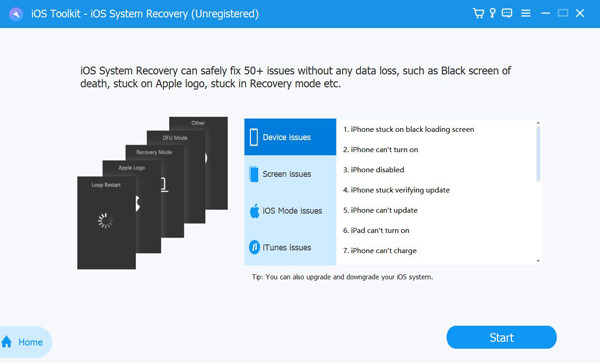
Langkah 1Buka Pemulihan Sistem iOS 4Easysoft dan hubungkan iPhone anda ke komputer. Pilih "Pemulihan Sistem iOS", kemudian klik "Mula".
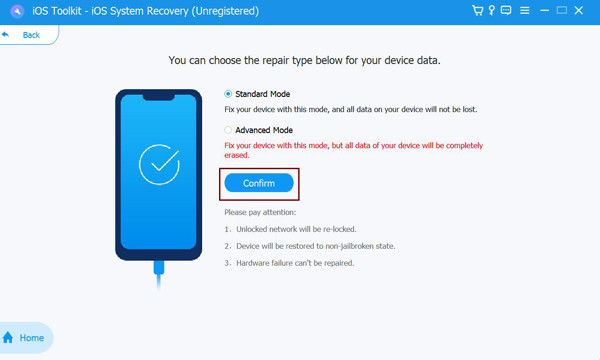
Langkah 2Seterusnya, klik "Betulkan" dan pilih "Mod Standard" untuk memelihara data anda jika boleh, atau "Mod Lanjutan" untuk pembaikan yang lebih mendalam yang mungkin memadamkan data. Klik "Sahkan" untuk meneruskan.
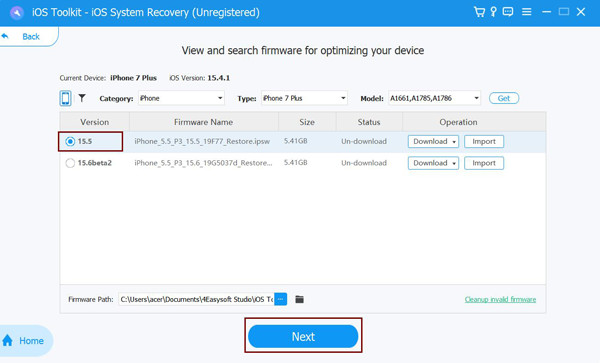
Langkah 3Sahkan butiran iPhone anda, muat turun firmware yang dicadangkan pada skrin dan klik "Seterusnya" untuk menyelesaikan pembaikan. Kemudian semak sekarang sama ada bunyi teks anda berfungsi.
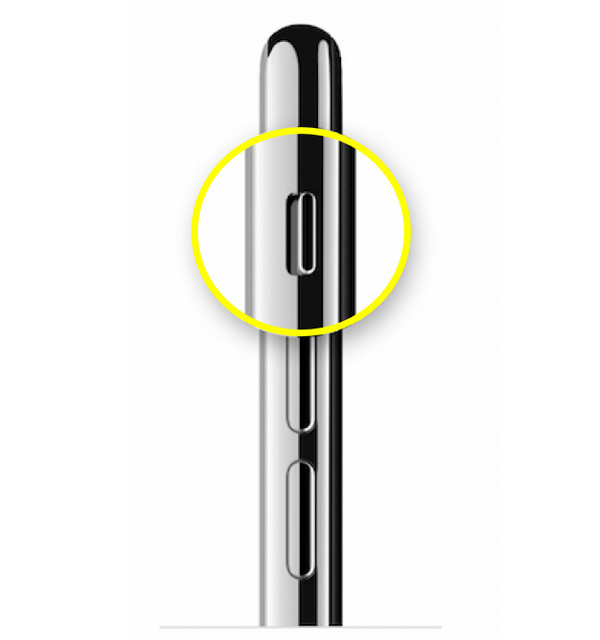
Matikan Mod Senyap
Mod Senyap adalah salah satu perkara pertama yang perlu anda semak apabila anda mengalami masalah bunyi teks iPhone yang tidak berfungsi. Anda boleh melumpuhkannya sama ada dalam suis atau dalam Tetapan.
Langkah 1Untuk iPhone dengan suis Dering/Senyap di sisi, gerakkan suis untuk menyembunyikan penunjuk oren.
Langkah 2Anda juga boleh membuka aplikasi "Tetapan", kemudian pergi ke "Bunyi & Haptik" dan semak tetapan bunyi yang tersedia.
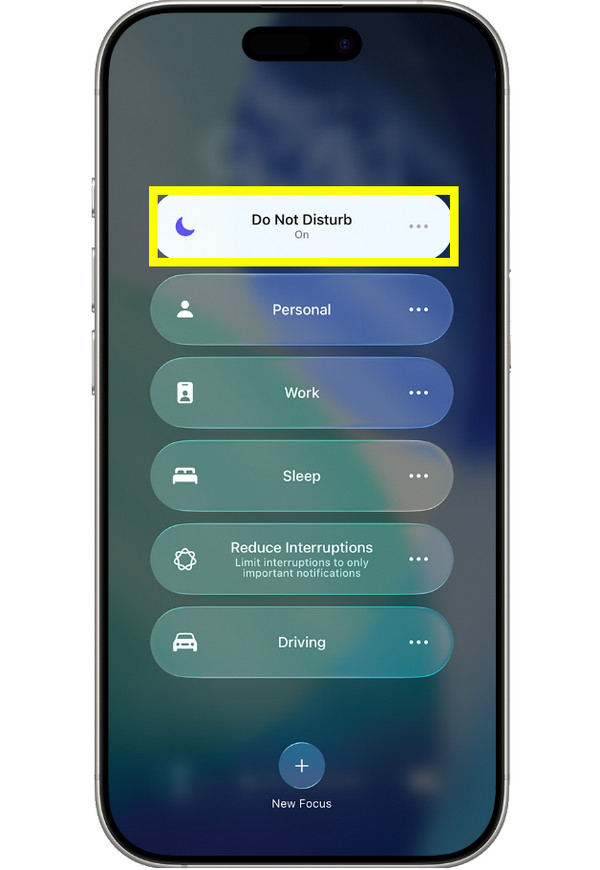
Matikan Fokus atau Jangan Ganggu
Walaupun mod fokus boleh membantu anda mengelakkan gangguan, ia boleh menyenyapkan iPhone anda. Oleh itu, lumpuhkannya supaya mesej teks anda tidak akan tiba secara senyap. (Lihat penyelesaian untuk betulkan jangan ganggu tidak berfungsi pada iPhone.)
Langkah 1Leret ke bawah dari sudut kanan atas skrin anda untuk "Pusat Kawalan".
Langkah 2Ketik "Fokus", dan semak mod Fokus yang diaktifkan.
Langkah 3Ketik padanya untuk mematikannya dan kemudian semak sama ada iPhone anda memainkan bunyi.
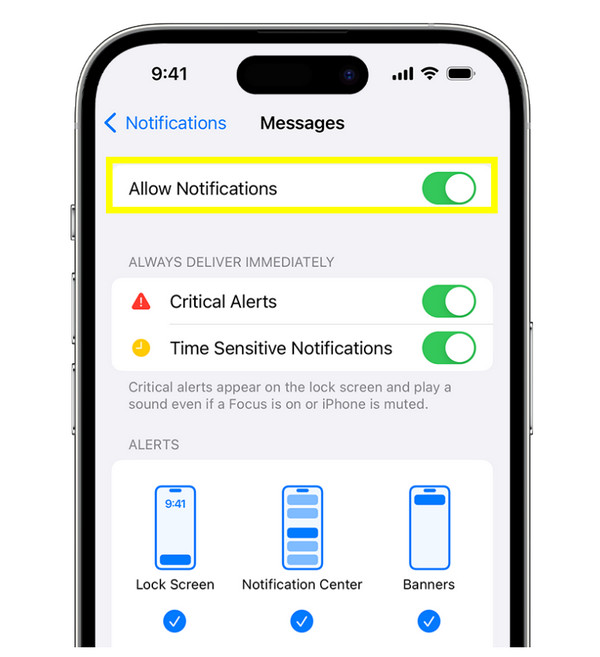
Pastikan Pemberitahuan Mesej Diaktifkan
Walaupun kelantangan iPhone anda dinaikkan, tetapan yang dinyahdayakan boleh menghentikan pemberitahuan teks. Adalah baik untuk menyemak pilihan pemberitahuan Mesej bagi memastikan amaran diaktifkan.
Langkah 1Lancarkan "Tetapan" pada iPhone anda, ketik "Pemberitahuan", dan pergi ke "Mesej".
Langkah 2Hidupkan "Benarkan Pemberitahuan" jika ia dinyahaktifkan.
Langkah 3Pastikan lokasi amaran ditetapkan mengikut pilihan anda.
Langkah 4Kemudian, tandakan "Bunyi" dan pilih nada yang boleh didengar.
Semak Nada Teks dan Kelantangan Amaran
Kadangkala, masalah bunyi pemberitahuan mesej iPhone yang tidak berfungsi bukan disebabkan oleh pemberitahuan tetapi oleh kelantangan yang dipilih. Nada senyap boleh menyebabkan teks masuk diredam sepenuhnya.
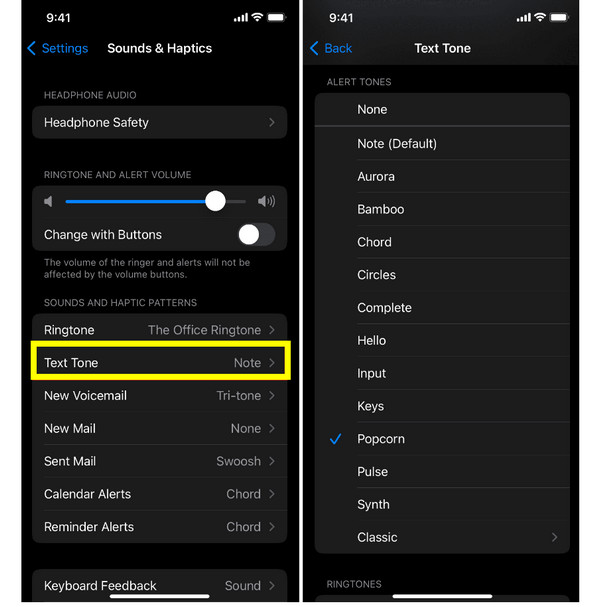
Langkah 1Buka "Tetapan" dan pergi ke "Bunyi & Haptik".
Langkah 2Ketik "Nada Teks" dan pilih nada terbina dalam yang boleh anda dengar.
Langkah 3Kemudian, kembali ke "Bunyi & Haptik" dan cari "Nada Dering dan Isyarat".
Langkah 4Gerakkan gelangsar ke kelantangan yang selesa.
Periksa Sama ada Perbualan Dibisukan
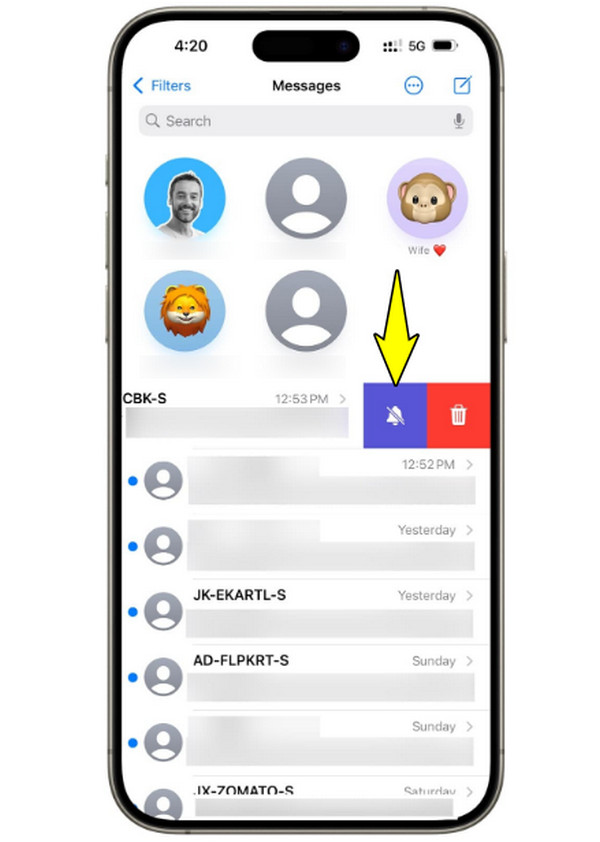
Adakah iPhone anda mengeluarkan bunyi untuk kebanyakan mesej anda tetapi kekal senyap apabila seseorang menghantar mesej kepada anda? Semak sembang individu itu untuk melihat sama ada anda boleh membetulkan bunyi teks iPhone yang tidak berfungsi tanpa menyemak semua tetapan.
Langkah 1Daripada apl "Mesej", cari perbualan yang tidak memainkan bunyi.
Langkah 2Leret ke kiri padanya dan cari tetapan "Sembunyikan Makluman" (ikon Loceng).
Langkah 3Jika ia tersembunyi, matikan pilihan tersebut.
Langkah 4Sekarang, tunggu mesej baharu untuk mengesahkan sama ada bunyi itu berfungsi.
Periksa Bluetooth dan Sambungan Audio Lain
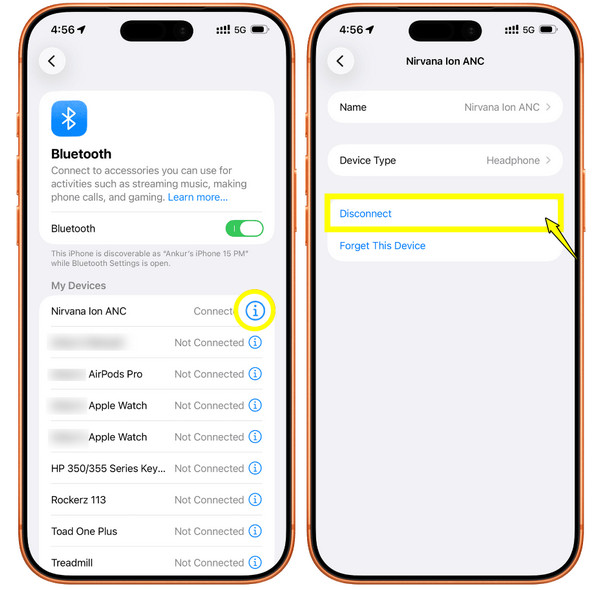
Anda perlu menyemak sama ada peranti wayarles tersebut menjejaskan pemberitahuan teks. Jadi, putuskan sambungan fon kepala, sistem audio kereta atau mana-mana peranti Bluetooth yang lain buat sementara waktu.
Langkah 1Dalam "Tetapan", pergi ke "Bluetooth".
Langkah 2Matikannya, dan jika peranti berwayar lain disambungkan, putuskan sambungannya.
Langkah 3Sekarang, periksa sama ada mesej teks mendapat bunyi kembali.
Mulakan semula iPhone Anda
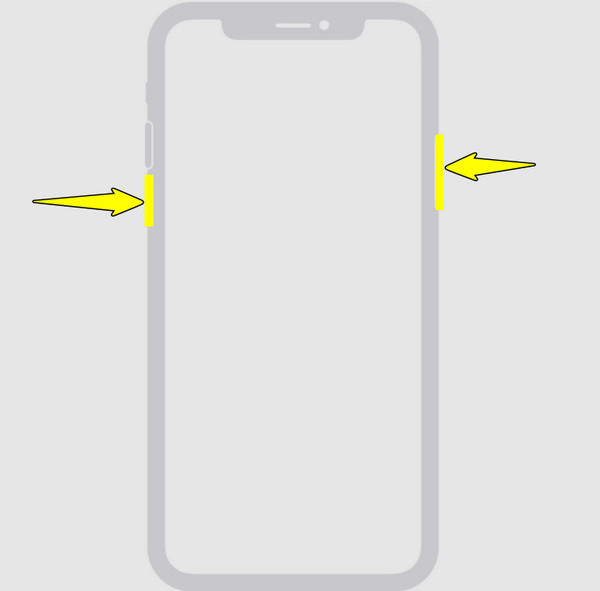
Satu lagi cara mudah untuk membetulkan bunyi pemberitahuan iPhone yang tidak berfungsi ialah memulakan semula iPhone anda. Gangguan sementara kadangkala boleh menjejaskan pemberitahuan, jadi cuba muat semula sistem terlebih dahulu sebelum melibatkan lebih banyak kaedah penyelesaian masalah.
Langkah 1Pergi ke "Tetapan" dan ketik "Umum".
Langkah 2Tatal ke bawah dan ketik "Tutup". Seret gelangsar untuk mematikan iPhone anda.
Langkah 3Selepas 30 saat, tekan dan tahan butang "Kuasa" sehingga logo muncul.
Langkah 4Sebaik sahaja iPhone anda dimulakan, uji bunyi teks tersebut.
Kemas kini iOS jika Pemberitahuan Teks Masih Tiada Bunyi
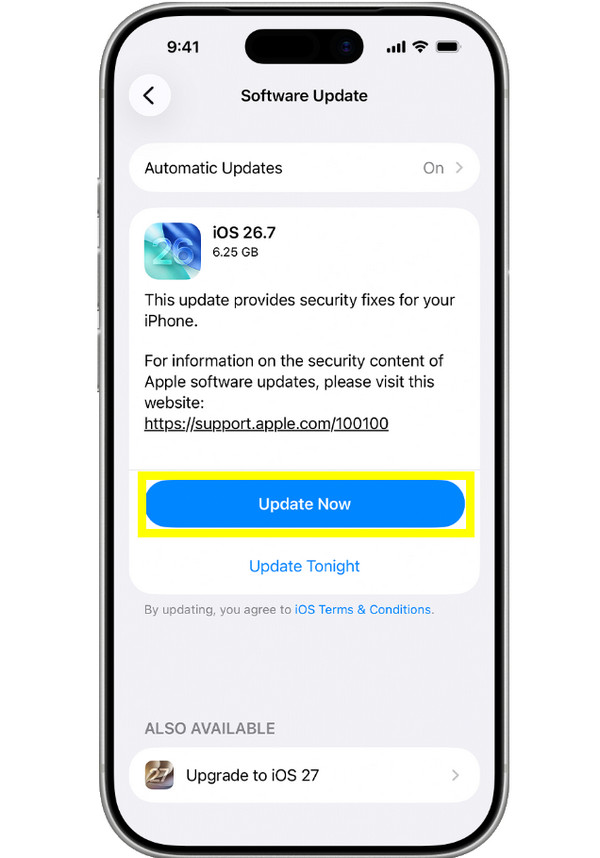
Versi iOS semasa anda mungkin juga mempunyai pepijat yang menjejaskan isu tiada bunyi teks iPhone. Menyemak kemas kini adalah langkah seterusnya, terutamanya jika masalah timbul selepas kemas kini sistem baru-baru ini.
Langkah 1Sebaik sahaja iPhone anda disambungkan ke Wi-Fi dan mempunyai kuasa yang mencukupi, buka "Tetapan" kemudian "Umum" dan semak "Kemas kini perisian".
Langkah 2Ketik "Kemas Kini Sekarang" jika kemas kini tersedia.
Langkah 3Ikut arahan dan tunggu sehingga iPhone anda dikemas kini.
Tetapkan semula Tetapan iPhone
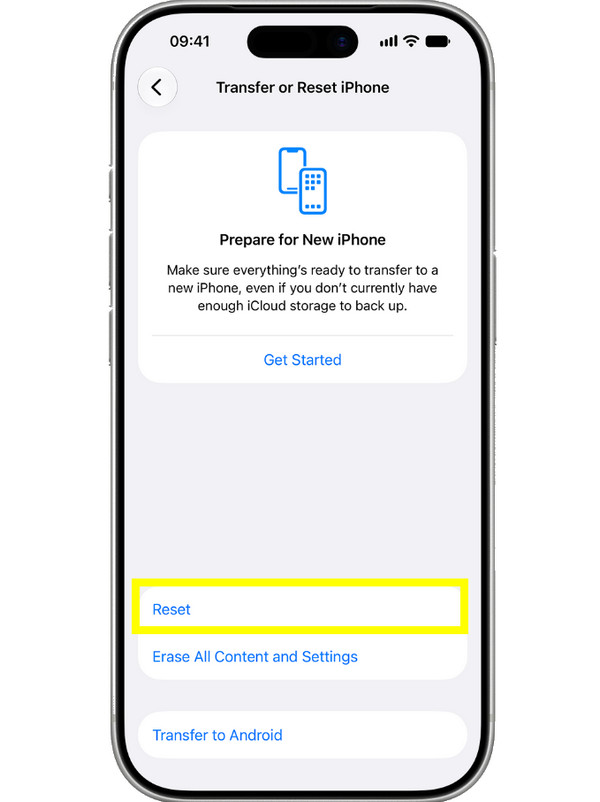
Selepas semua percubaan ini dan masih tiada bunyi apabila tiada bunyi yang diterima pada iPhone, tetapan sistem yang salah mungkin menyebabkan masalah ini. Tetapkan semula semua tetapan untuk membetulkan konfigurasi degil ini.
Langkah 1Di dalam "Tetapan", pergi ke "Umum" dan ketik "Pindahkan atau Tetapkan Semula iPhone".
Langkah 2Pilih "Tetapkan Semula", pilih "Tetapkan Semula Semua Tetapan", masukkan kod laluan anda dan tunggu sehingga peranti anda dimulakan semula.
Kesimpulan
Tidak mendengar isyarat teks pada iPhone anda tidak selalunya bermaksud ada sesuatu yang tidak kena. Telefon yang disenyapkan, mod Fokus aktif atau tetapan pemberitahuan mungkin menjadi puncanya. Jika semakan biasa tidak membantu, 4Pemulihan Sistem iOS Easysoft menawarkan cara lain untuk menyelesaikan masalah sistem iOS yang mungkin.
100% Selamat
100% Selamat
