
 Untuk Windows
 Untuk Mac
 Penyelesaian Dalam Talian Percuma
Kandungan
Asas
pengenalan
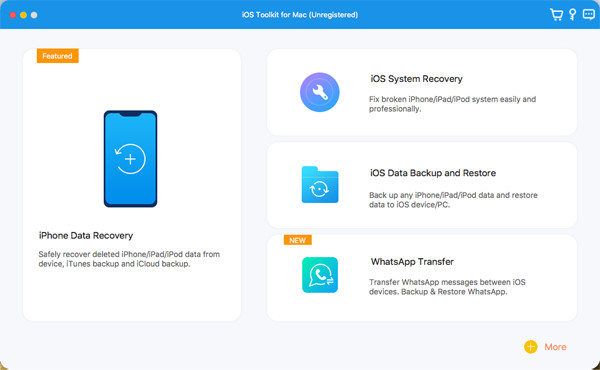
4Easysoft iOS Data Backup and Restore untuk Mac akan membantu anda membuat sandaran data daripada peranti iOS anda dan memulihkan data daripada komputer anda dengan mudah. Ia menyokong semua jenis data iOS, termasuk fail media, mesej, cache apl dan banyak lagi. Dengan mod yang disulitkan, anda juga boleh membuat sandaran data privasi anda dengan selamat dengan kata laluan.
Daftar
Percubaan percuma 4Easysoft iPhone Data Recovery untuk Mac hanya menyokong pengimbasan peranti iOS anda dan mencari semua data yang hilang daripada iOS, iTunes dan iCloud. Untuk mendapatkan fungsi penuh untuk memulihkan semua data anda, anda perlu mengklik butang Belian butang di bahagian atas kanan menu dan beli lesen yang diingini.

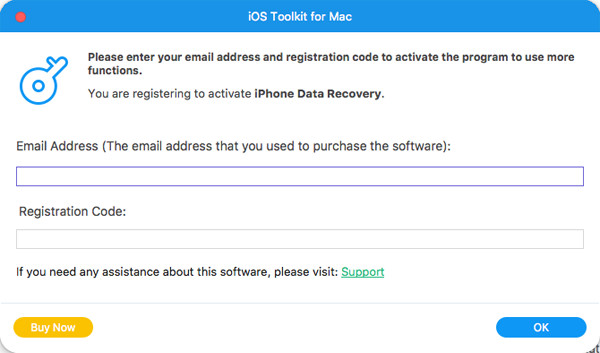
Selepas membeli, anda boleh klik pada Menu dan juga Daftar butang pada antara muka utama. Klik pada Daftar butang selepas Pemulihan Data iPhone dan masukkan alamat e-mel anda dan kod pendaftaran yang diterima. Akhir sekali, klik pada okey butang untuk mengaktifkan versi penuh.
Sandaran Data iOS
Di sini anda boleh belajar cara menyandarkan data iPhone/iPad anda ke Windows/Mac dan mengosongkan ruang telefon anda. Ikuti langkah di bawah:
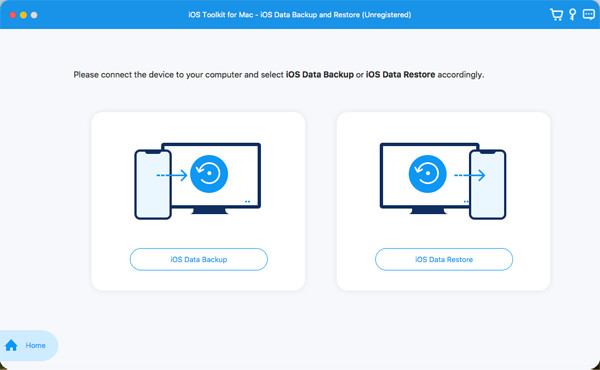
Langkah 1Lancarkan 4Easysoft iPhone Data Recovery dan klik butang Sandaran Data iOS butang pada antara muka utama. Kemudian, anda perlu menyambungkan peranti iOS anda ke komputer melalui USB. Kemudian, klik pada Sandaran Data iOS butang.
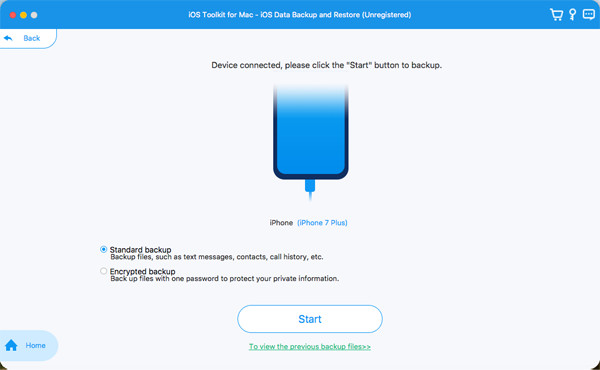
Langkah 2Kemudian, anda boleh memilih Sandaran standard atau Sandaran yang disulitkan. Jika anda mempunyai beberapa maklumat privasi yang dilindungi oleh kata laluan, anda perlu memilih mod Disulitkan. Selepas itu, klik pada Mulakan butang untuk meneruskan.
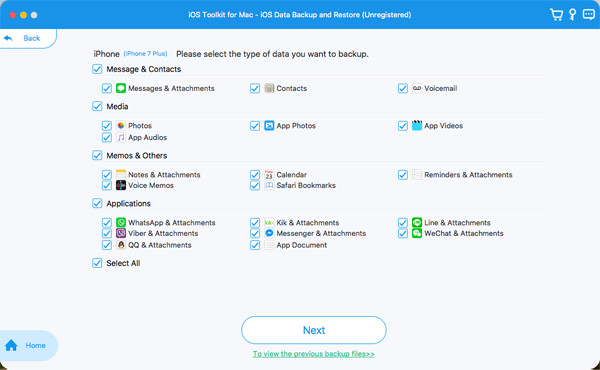
Langkah 3Pilih data yang dikehendaki daripada Media, Mesej, Kenalan dan Memo mengikut keperluan anda. Akhir sekali, klik pada Seterusnya butang untuk membuat sandaran data tersebut dengan cepat.
Pulihkan Data iOS
Jika anda menukar kepada iPhone/iPad baharu, anda juga boleh menggunakan alat ini untuk memulihkan data dengan mudah. Berikut ialah langkah terperinci untuk anda:
Langkah 1Pilih yang Pemulihan Data iOS butang dan sambungkan peranti iOS anda ke komputer. Di sini anda boleh melihat semua sejarah sandaran dengan maklumat peranti, saiz sandaran dan masa.

Langkah 2Pilih yang dikehendaki dan klik pada Lihat Sekarang butang untuk menyemak imbas semua data sandaran secara terperinci. Kemudian pilih data yang ingin anda pulihkan. Anda harus ambil perhatian bahawa hanya Kenalan dan Nota boleh dipulihkan pada peranti pada masa ini, dan data lain akan disimpan pada komputer anda.

Petua untuk Menyandarkan & Memulihkan Data
Sandaran Data iOS
- Berapa Lama untuk Menyandarkan Data iPhone
- Apakah Kata Laluan Sandaran iTunes
- Sandaran iCloud Tidak Berfungsi
- iPhone Tidak Disandarkan
- Sandarkan Mesej WhatsApp
- Sandaran Mesej SMS pada iPhone
- Sandarkan Data iPhone tanpa Wi-Fi
- Cara Cari Sandaran iPhone pada Mac
- Adakah iPhone Disandarkan Secara Automatik
- Cara Membuat Sandaran Kenalan pada iPhone
