

Penukar, editor dan pemampat video yang boleh dipercayai untuk tugasan harian.

Video Songsang Di Mana Sahaja! 6 Alat Terbaik Yang Anda Wajib Tahu pada Tahun 2025

Dihantar oleh Paula Pailaga kepada Edit Video/Audio 19 Disember 2025
Untuk mencipta kesan undur dramatik, klip media sosial yang menyeronokkan atau kesan sinematik baharu, membalikkan video adalah helah penyuntingan yang boleh anda gunakan. Bahagian yang terbaik? Anda tidak memerlukan sebarang kemahiran profesional untuk video terbalik, memandangkan alatan masa kini menjadikannya sangat mudah diakses merentasi semua peranti. Panduan ini memperkenalkan 6 alatan terbaik yang membolehkan anda menambah kesan terbalik dengan mudah pada desktop, dalam talian dan mudah alih. Sama ada anda mahukan kelajuan, kemudahan atau alatan yang lebih menarik, ada satu di sini untuk anda.
Senarai Panduan
Cipta Video Songsang yang Menyeronokkan dengan Alatan Semua-dalam-satu Video Songsang Menggunakan Premiere Pro Profesional Clideo - Pembalikan Video dan Audio Pantas Ezgif - Pembalikan Berasaskan Web dengan Fleksibiliti Format Editor Video Songsang - Main Balik Ke Belakang Mudah pada Android FX Filem Songsang - Pembalikan Kesan Khas pada iOSCipta Video Songsang yang Menyeronokkan dengan Alatan Semua-dalam-satu
4Easysoft Total Video Converter menyediakan pembalik video terbina dalam dalam Toolboxnya. Anda boleh memainkan klip video anda secara terbalik, mencipta undur yang menyeronokkan untuk vlog, media sosial atau projek kreatif anda. Selain pembalikan video, anda boleh memangkas, memangkas, menggabungkan, memutar, mengalih keluar tanda air, memampatkan dan menggunakan lebih banyak kesan penyuntingan dalam program ini.

Songsangkan video serta-merta menggunakan alat Pembalikan Video terbina dalam.
Meliputi pelbagai format termasuk MP4, MOV, MKV, AVI dan banyak lagi.
Tetapan output boleh ubah suai yang disesuaikan untuk media sosial, mudah alih dan desktop.
Pecutan perkakasan untuk pemprosesan yang lebih pantas, tanpa lagi masa menunggu.
100% Selamat
100% Selamat
Langkah 1Lancarkan 4Easysoft Total Video Converter dan navigasi ke tab "Toolbox" di menu atas. Tatal melalui pilihan dan pilih "Video Reverser" untuk memulakan proses pembalikan.
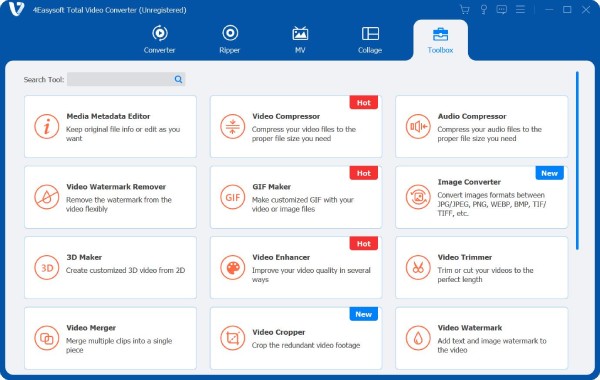
Langkah 2Klik butang "Tambah" di tengah untuk menambah video yang ingin anda undurkan. Perlu diingat bahawa alat ini hanya membalikkan kandungan video; sebarang audio dalam klip tidak akan disimpan selepas dieksport.
Langkah 3Setelah video anda dimuatkan, laraskan "Bar kemajuan" untuk memilih bahagian video yang ingin anda undurkan atau tetapkan masa "Mula/Tamat" secara manual untuk kawalan yang tepat ke atas bahagian yang diundurkan.
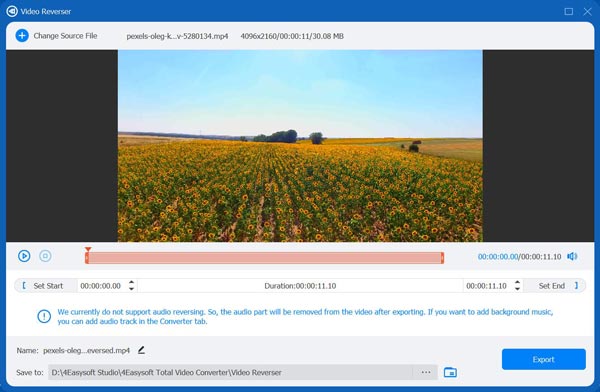
Langkah 4Apabila anda berpuas hati dengan pratonton, pilih nama fail dan folder destinasi di bahagian bawah, kemudian klik butang "Eksport" untuk menyimpan video yang diterbalikkan ke komputer anda.
100% Selamat
100% Selamat
Video Songsang Menggunakan Premiere Pro Profesional
Bagi mereka yang mahukan ciri penyuntingan yang lebih canggih, Adobe Premiere Pro ialah salah satu penyelesaian gred profesional yang boleh anda perolehi untuk membuat video terbalik. Ia sesuai untuk pencipta kandungan, pembikin filem dan sesiapa sahaja yang bekerja dengan rakaman berkualiti tinggi yang mahukan kawalan penuh ke atas pemasaan, peralihan dan kesan.
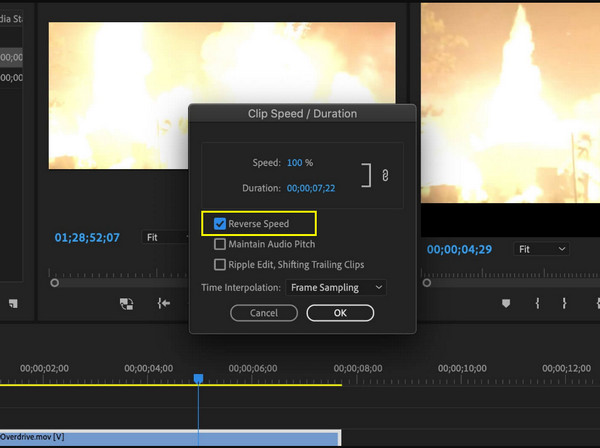
Langkah 1Di dalam Premiere Pro, buat projek baharu, kemudian tambahkan video yang ingin anda undurkan. Seret video ke garis masa, dan klik kanan padanya dan pilih "Kelajuan/Tempoh".
Langkah 2Dalam tetingkap ini, tandakan kotak "Kelajuan Songsang", kemudian klik butang "OK". Pratonton video yang diterbalikkan, buat suntingan tambahan mengikut keperluan.
Langkah 3Sekarang, eksport video yang diterbalikkan dengan mengklik menu "Fail", memilih "Eksport" dan kemudian "Media", memilih format yang diingini, dan mengklik butang "Eksport".
Clideo - Pembalikan Video dan Audio Pantas
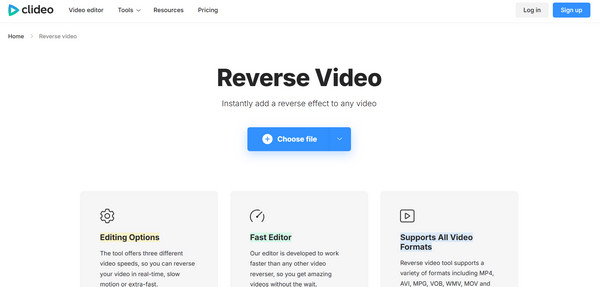
Jika anda mahukan penyelesaian yang pantas dan tanpa pemasangan, Clideo ialah platform web mesra pengguna yang boleh membantu anda memutar semula sebarang video dan audio dalam talian. Ia sesuai untuk suntingan pantas atau klip video media sosial apabila anda tidak memerlukan perisian suntingan berskala penuh.
Langkah 1Cari laman web Video Songsang Clideo.
Langkah 2Muat naik fail video anda dengan mengklik butang "Pilih Fail" atau menyeretnya ke tetingkap pelayar.
Langkah 3Seterusnya, klik butang "Balik" untuk mula memproses.
Langkah 4Setelah selesai, muat turun video tersebut ke peranti anda.
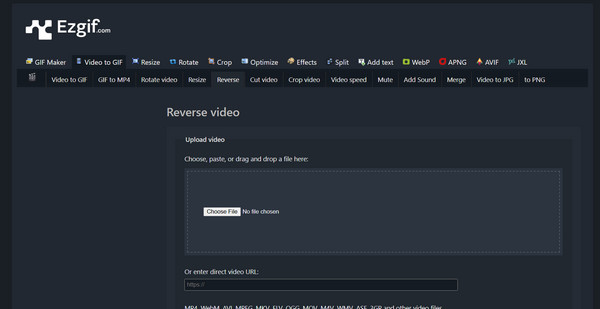
Ezgif - Pembalikan Berasaskan Web dengan Fleksibiliti Format
Satu lagi alat berasaskan web untuk membalikkan video, Ezgif menyokong pelbagai format seperti MP4, AVI dan MOV. Ia berfungsi dengan sempurna untuk pengguna kasual yang ingin membalikkan video dengan cepat tanpa sebarang pemasangan perisian.
Langkah 1Pergi ke halaman utama Video Songsang Ezgif.
Langkah 2Klik butang "Pilih Fail", kemudian "Muat Naik video" untuk mengimport video anda untuk diterbalikkan.
Langkah 3Selepas itu, pilih bahagian yang anda ingin terbalikkan atau keseluruhan klip.
Langkah 4Klik butang "Video songsang!" untuk mula membalikkan; klik butang "Simpan" untuk memuat turunnya.
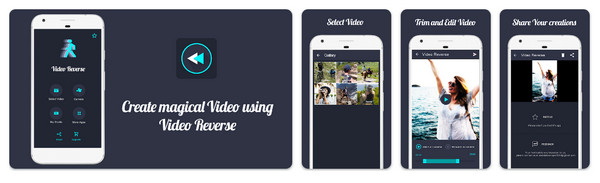
Editor Video Songsang - Main Balik Ke Belakang Mudah pada Android
Bagi pengguna Android, anda boleh mendapatkan aplikasi Editor Video Songsang untuk proses yang mudah video terbalik pada Android secara langsung. Ia sesuai untuk mencipta klip pendek atau kesan video yang menyeronokkan tanpa komputer.
Langkah 1Buka Editor Video Songsang pada peranti Android anda.
Langkah 2Ketik "Pilih Video" untuk mengimport klip yang ingin anda undurkan.
Langkah 3Gunakan gelangsar atau tetapkan titik mula/tamat untuk bahagian yang anda ingin undurkan.
Langkah 4Kemudian, ketik butang "Terbalik" dan tunggu sehingga ia diproses.
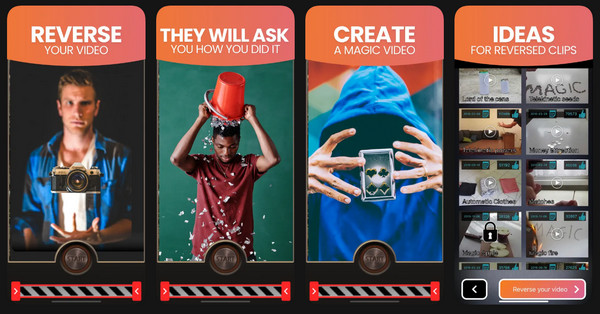
FX Filem Songsang - Pembalikan Kesan Khas pada iOS
Akhir sekali, Reverse Movie FX ialah aplikasi iOS yang terkenal untuk membalikkan video sambil menggunakan kesan khas, gerakan perlahan, gelung dan lebih banyak penambahbaikan visual. Anda kemudian boleh berkongsi output di TikTok, Instagram atau menyimpannya ke projek anda. Begini caranya putar balik video pada iPhone:
Langkah 1Lancarkan Reverse Movie FX pada peranti anda. Di sana, ketik "Rakam Video" atau "Pilih Video Sedia Ada" untuk mengimport klip video anda.
Langkah 2Pilih bahagian untuk diundurkan dan gunakan kesan, seperti gerakan perlahan atau gelung. Selepas itu, ketik "Undurkan" dan tunggu sehingga ia membuat video ke belakang.
Kesimpulan
Seperti yang anda terokai, pelbagai alat yang tersedia merentasi platform berbeza sedia membantu anda membalikkan video merentasi platform berbeza. Anda boleh menggunakan Premiere Pro, atau alat dalam talian seperti Clideo, mungkin aplikasi mudah alih seperti Reverse Movie FX; setiap alat memberi anda fleksibiliti bergantung pada apa yang anda perlukan untuk memperoleh hasil yang diterbalikkan yang anda inginkan. Tetapi bagi mereka yang ingin buat video terbalik dengan pantas dengan ciri-ciri berkuasa, gunakan 4Easysoft Total Video ConverterTerlepas dari kepakaran anda, alat serba boleh ini memastikan semua pembalikan dan penyuntingan adalah pantas, mudah dan berkualiti tinggi.
100% Selamat
100% Selamat
