

Panduan Mesra Pemula: Cara Mengekstrak Audio daripada DVD

Dihantar oleh Paula Pailaga kepada Koyakkan DVD 16 Jun 2026
Ramai orang ingin tahu tentang cara mengekstrak audio daripada DVD supaya mereka boleh mendengar audio secara langsung. Mengekstrak audio daripada konsert atau persembahan secara langsung membolehkan anda menikmati muzik dengan MP3 atau peranti yang serupa. Dalam siaran ini, anda akan mempelajari kaedah yang boleh membantu anda mengekstrak audio daripada DVD. Sama ada anda mempunyai pengetahuan profesional yang berkaitan atau tidak, keseluruhan proses akan menjadi sangat mudah dan difahami di bawah langkah terperinci yang disediakan dalam siaran ini. Sekarang, mula membaca siaran ini untuk memulakan proses.
Senarai Panduan
Cara Paling Berkesan untuk Mengekstrak Audio daripada DVD dengan Kualiti Tinggi Langkah Terperinci: Cara Menggunakan Pemain Media VLC untuk Menyalin Audio daripada DVD Alat Sumber Terbuka untuk Membakar Audio daripada DVD dengan FleksibilitiCara Paling Berkesan untuk Mengekstrak Audio daripada DVD dengan Kualiti Tinggi
Jika anda ingin mendapatkan fail output dengan kualiti asal atau lebih tinggi semasa proses pembakaran audio daripada DVD, maka anda memerlukan alat profesional yang berkuasa. 4Easysoft DVD Ripper merupakan pilihan yang boleh dipercayai. Dengan bantuannya, anda dibenarkan untuk mengekstrak audio secara langsung daripada DVD, walaupun untuk kandungan berhak cipta. Sebelum menyimpannya, anda juga boleh menyesuaikan format fail dan kualiti akhir fail yang dieksport untuk memenuhi keperluan anda. Operasi dan arahannya sangat intuitif. Anda boleh menyelesaikan tugas ini dengan cepat dengan mengikuti langkah mudah di bawah.

Antara muka yang mudah dan proses koyakan audio daripada DVD yang mudah dilaksanakan.
Tawarkan pilihan untuk mengubah suai kelantangan audio DVD menggunakan pengubah kelantangan terbina dalamnya.
Diselitkan dengan teknologi dipercepatkan GPU yang merobek DVD kepada audio pada kelajuan 60X lebih pantas.
Mampu menyahsulit DVD dengan sekatan seperti kod rantau dan perlindungan lain.
100% Selamat
100% Selamat
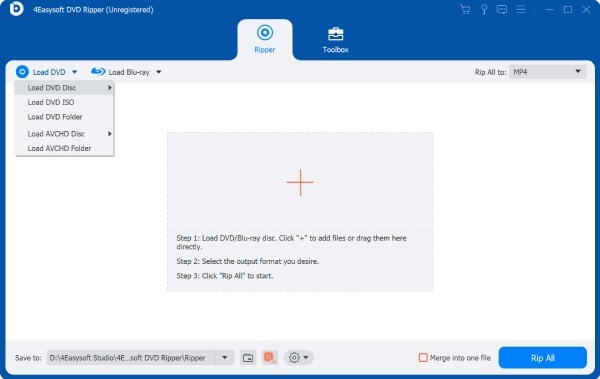
Langkah 1Selepas memasukkan DVD anda ke dalam peranti, lancarkan 4Easysoft DVD Ripper dan klik butang "Muatkan Cakera DVD".
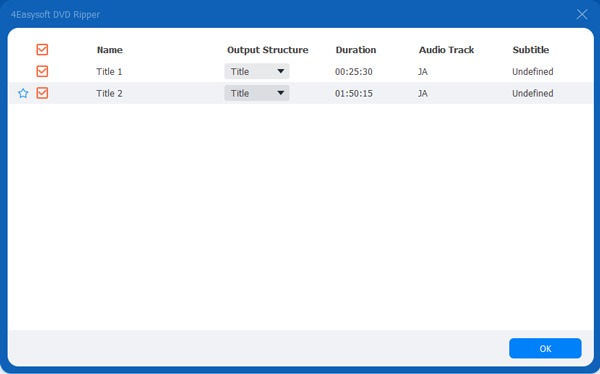
Langkah 2Untuk memilih audio untuk diekstrak daripada DVD, klik butang "Senarai Tajuk Penuh" dan klik untuk memilih fail yang anda ingin salin.
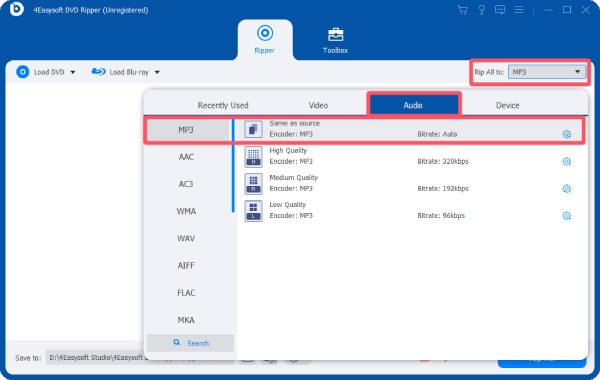
Langkah 3Klik butang "Rip All to" dan kemudian klik butang "MP3" di bawah tab "Audio". Akhir sekali, klik butang "Rip All".
Langkah Terperinci: Cara Menggunakan Pemain Media VLC untuk Menyalin Audio daripada DVD
Bagi sesetengah pengguna, penggunaan pemain media VLC untuk memainkan kandungan DVD telah menjadi amalan yang sangat biasa. Walau bagaimanapun, anda mungkin terlepas pandang hakikat bahawa ia juga boleh digunakan untuk menyalin runut bunyi daripada DVD. Selepas membaca langkah terperinci berikut, anda akan dapat menyimpan audio apabila menggunakan pemain media VLC untuk menonton DVD, supaya anda boleh mendengarnya kemudian.
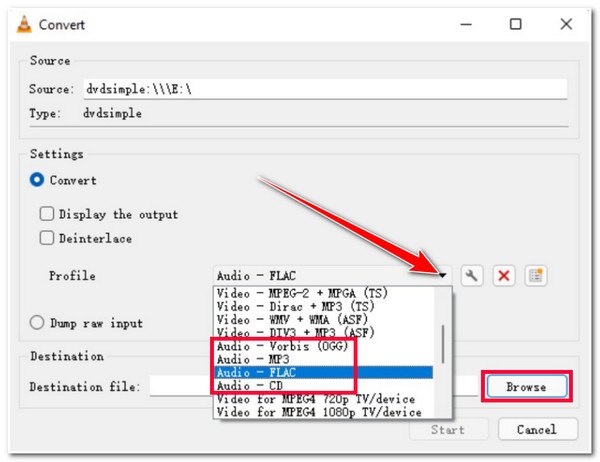
Langkah 1Lancarkan pemain media VLC dan masukkan DVD ke dalam pemacu cakera. Klik butang "Buka Cakera" di bawah tab "Media" untuk memuatkan DVD anda.
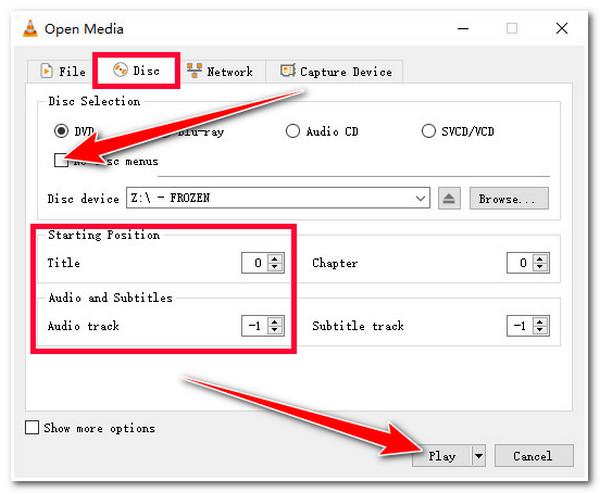
Langkah 2Klik butang "Cakera" untuk mengakses halaman baharu. Klik butang "Tiada menu cakera". Kemudian, pilih bahagian untuk diekstrak daripada DVD. Kemudian, klik butang "Tukar".
Langkah 3Dalam tetingkap timbul, klik butang "Profil" dan kemudian klik butang "Audio - MP3" untuk menetapkannya sebagai format output.
Langkah 4Selepas mengklik butang "Destinasi" untuk memilih laluan storan, klik butang "Mula" untuk memulakan proses koyakan DVD ke audio.
Alat Sumber Terbuka untuk Membakar Audio daripada DVD dengan Fleksibiliti
Sebagai alat penyuntingan video yang telah dipercayai secara meluas oleh pengguna selama bertahun-tahun, HandBrake menawarkan penyelesaian sumber terbuka untuk membantu anda menyalin audio daripada DVD. Walaupun ia merupakan alat yang komprehensif dan bukannya direka khusus untuk pelbagai jenis-jenis DVD pemprosesan, ia masih boleh membantu anda dalam menyelesaikan tugas pemprosesan DVD asas. Walau bagaimanapun, terdapat satu perkara yang perlu diberi perhatian: HandBrake hanya boleh membantu anda menukar DVD kepada format video. Oleh itu, untuk tugas penukaran audio, anda perlu bergantung pada bantuan alat lain.
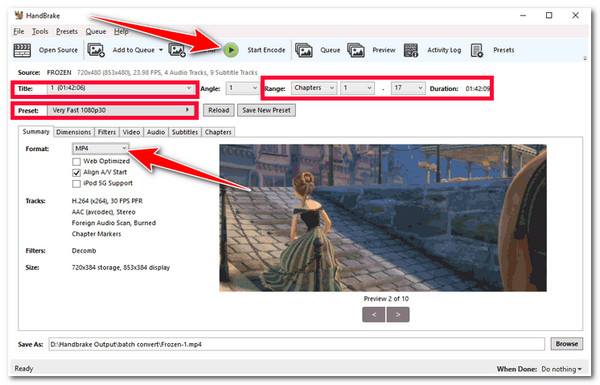
Langkah 1Selepas memasukkan DVD anda ke dalam peranti, lancarkan Handbrake, dan ia akan mengesan DVD anda secara automatik.
Langkah 2Untuk memilih bahagian audio tertentu untuk diekstrak daripada DVD, laraskan parameter di bawah tab "Julat". Kemudian, klik butang "Pratetap" untuk memilih yang diingini.
Langkah 3Akhir sekali, klik butang "Mula Mengekod" untuk memulakan proses koyakan DVD. Selepas proses tersebut, anda boleh menukar fail output kepada format audio.
Kesimpulan
Selepas membaca catatan ini, anda sepatutnya telah belajar cara mendapatkan audio daripada DVD. Sama ada anda sebelum ini biasa dengan pengetahuan berkaitan DVD atau tidak, selagi anda mengikuti pelan terperinci yang disediakan dalam siaran ini, anda boleh menyelesaikan tugasan ini dengan mudah. Untuk mencapai kualiti tertinggi dan proses yang paling cekap, anda boleh memuat turun dan mencuba 4Easysoft DVD Ripper secara percuma untuk mengekstrak audio daripada DVD.
100% Selamat
100% Selamat
