

DVD ke iPad - Cara Memainkan DVD pada iPad dengan Kualiti Tinggi

Dihantar oleh Paula Pailaga kepada Koyakkan DVD 16 Jun 2026
Menyalin DVD ke iPad membolehkan anda menonton kandungan video berkualiti tinggi dengan lebih mudah, bila-bila masa dan di mana sahaja. Walau bagaimanapun, operasi ini kedengaran agak rumit dan mungkin menghalang ramai pemula. Memandangkan tiada cara cepat untuk membaca DVD pada iPad secara langsung, tugas ini melibatkan penggunaan komputer untuk membaca dan menukar format DVD sebelum memindahkannya ke iPad. Catatan ini telah menyediakan beberapa penyelesaian yang sangat mudah diikuti untuk anda menyimpan kandungan DVD ke iPad anda dengan cepat.
Senarai Panduan
Cara Menukar Format DVD ke iPad untuk Main Semula Cara Percuma untuk Menyalin DVD ke iPad Menggunakan HandBrake [Bonus] Cara Memindahkan DVD Ripped ke iPad dengan CepatCara Menukar Format DVD ke iPad untuk Main Semula
Bagi pemula, menukar daripada DVD ke iPad merupakan operasi yang agak rumit. Walau bagaimanapun, dengan bantuan 4Easysoft DVD Ripper, anda boleh menyelesaikan tugasan ini dengan mudah dan cepat walaupun anda tidak mempunyai kepakaran yang berkaitan. Dengan mengikuti arahan intuitif, anda boleh menyimpan kandungan DVD berkualiti asal untuk ditonton pada iPad. Sekarang, ikuti langkah-langkah di bawah untuk memulakan prosedur ini dengan cepat dan menikmati kandungan DVD seperti yang anda inginkan:

Pecutan GPU yang membolehkan anda menukar DVD ke iPad pada kelajuan 60x lebih pantas.
Mampatkan saiz video menggunakan berbilang tetapan tetapi masih mengekalkan kualiti asal.
Buat MP4 atau Video MOV tanpa kehilangan kualiti untuk iPad dengan tetapan tersuai.
Membenarkan anda menyahsulit sekatan untuk penyulitan, DVD yang dibakar, fail yang tidak boleh dimainkan, dsb.
100% Selamat
100% Selamat
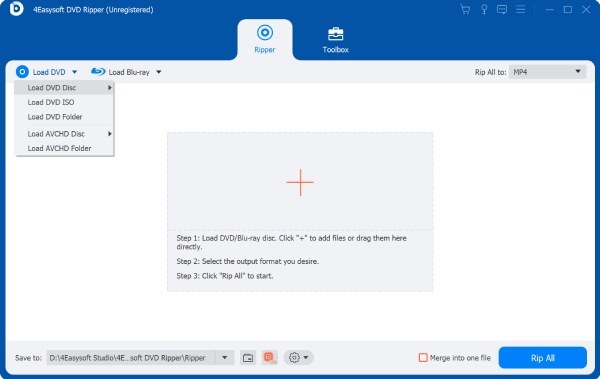
Langkah 1Masukkan DVD anda ke dalam peranti anda. Lancarkan 4Easysoft DVD Ripper dan klik butang "Muatkan DVD" untuk meneruskan.
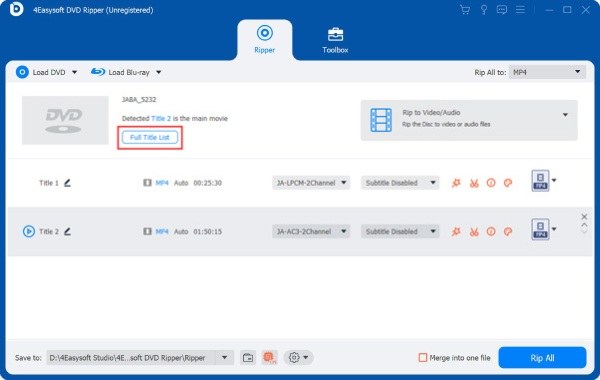
Langkah 2Untuk memilih kandungan dalam DVD anda, klik butang "Senarai Tajuk Penuh" untuk memaparkan semua bahagian dan pilih yang dikehendaki.
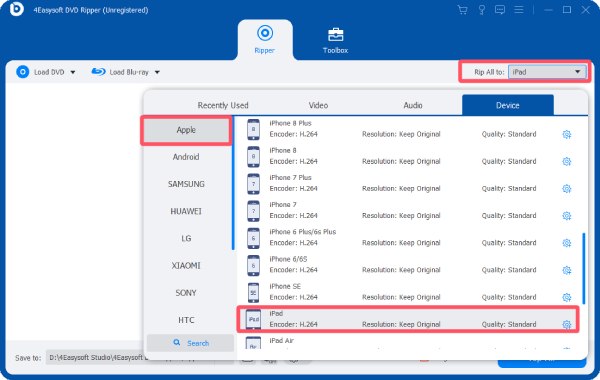
Langkah 3Klik butang "Rip All to" dan kemudian klik butang "iPad" di bawah tab "Peranti". Akhir sekali, klik butang "Rip All" untuk menyalin DVD ke format iPad.
Cara Percuma untuk Menyalin DVD ke iPad Menggunakan HandBrake
Jika anda sedang mencari cara percuma untuk menukar DVD kepada format yang disokong oleh iPad, maka alat sumber terbuka akan menjadi pilihan yang paling sesuai. Sebagai alat pemprosesan video yang telah lama dipercayai oleh pengguna, HandBrake mampu sepenuhnya mengendalikan tugas ini. Walaupun operasinya mungkin agak rumit, selagi anda mengikuti langkah terperinci di bawah, anda akan dapat menyelesaikan penukaran daripada DVD ke iPad menggunakan ini. ripper DVD sumber terbuka.
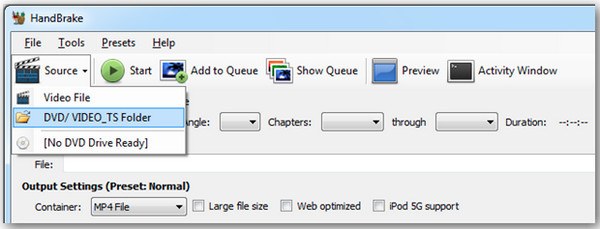
Langkah 1Masukkan DVD ke dalam pemacu cakera komputer anda. Lancarkan HandBrake dan klik "Folder DVD/VIDEO_TS" di bawah tab "Sumber".
Langkah 2Klik untuk memilih tajuk yang sepadan dengan panjang filem DVD. Kemudian, klik butang "Fail MP4" di bawah tab "Bekas".

Langkah 3Akhir sekali, klik butang "Mula" untuk memulakan proses menyalin DVD ke format iPad.

[Bonus] Cara Memindahkan DVD Ripped ke iPad dengan Cepat
Sekarang, anda telah belajar cara menukar DVD kepada format fail yang disokong oleh iPad. Kemudian soalan terakhir yang tinggal ialah cara memindahkan fail output ke iPad. Ini tidak melibatkan operasi yang sangat rumit, kerana iTunes, yang disediakan oleh Apple, boleh membantu anda menyelesaikan tugas ini. Selepas anda menyelesaikan penghantaran, anda boleh menikmati kandungan video DVD berkualiti tinggi pada bila-bila masa dan di mana sahaja menggunakan iPad anda. Jika anda masih tidak tahu cara mengendalikannya, anda boleh mengikuti langkah berikut untuk menyelesaikan pemindahan selepas menukar DVD ke iPad dengan cepat.
Langkah 1Lancarkan iTunes dan sambungkan iPad anda ke peranti. Klik butang "Tambah Fail ke Perpustakaan" di bawah tab "Fail".
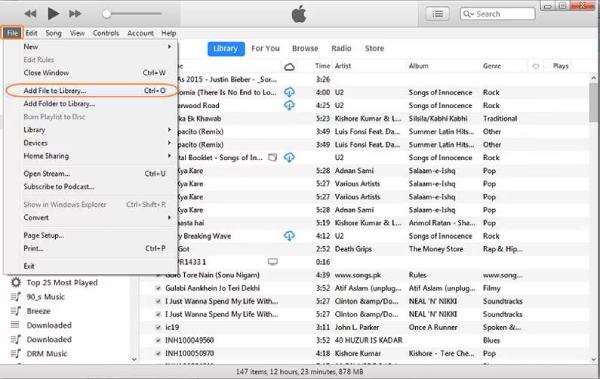
Langkah 2Anda perlu memindahkan yang telah ditukar DVD ke iTunes terlebih dahulu. Untuk berbuat demikian, klik untuk memilih fail DVD yang telah ditukar yang anda ingin pindahkan ke iPad anda.
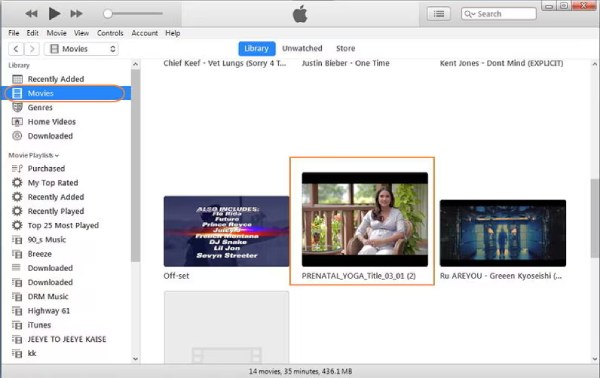
Langkah 3Akhir sekali, navigasi ke fail DVD yang telah ditukar untuk iPad di bawah tab "Filem". Klik untuk menyegerakkannya ke iPad anda.
Petua
Untuk memastikan fail DVD yang dipindahkan mengekalkan kualiti asalnya, anda boleh menggunakan 4Pemindahan iPhone Easysoft untuk menjamin proses penghantaran yang stabil.

Pindahkan data iOS antara komputer dan peranti iOS dengan cepat.
Urus dan edit semua data, seperti kenalan, foto, muzik, dsb.
Segerakkan dan sandarkan fail penting ke komputer atau iTunes anda.
Lebih banyak alatan untuk membuat nada dering, menukar HEIC dan memulihkan iOS.
100% Selamat
100% Selamat
Kesimpulan
Dengan yang sesuai Penukar DVD ke iPad, anda akan mendapati bahawa memindahkan kandungan DVD ke iPad anda untuk tontonan telah menjadi sangat mudah. Walaupun anda tidak begitu biasa dengan proses khusus ini, selepas membaca siaran ini, anda sepatutnya dapat menyelesaikan tugasan ini melalui operasi anda sendiri. Untuk memastikan kandungan DVD berkualiti asal dapat dikekalkan dan dimainkan seperti biasa pada iPad, 4Easysoft DVD Ripper disyorkan, kerana ia mempunyai ciri-ciri berkualiti tinggi dan cekap tinggi. Jika anda memerlukannya, anda boleh memuat turun dan menggunakannya secara percuma sekarang.
100% Selamat
100% Selamat
