
Rakam, edit dan kongsi video daripada semua sumber.

Adakah Facebook Memberitahu Tangkapan Skrin: Jawapan dan 3 Cara Paling Selamat!

Dihantar oleh Ethan Brooke kepada Tangkapan skrin 19 Okt 2026
Facebook merupakan salah satu platform media sosial yang paling popular. Platform ini membolehkan orang ramai berkongsi pendapat, foto dan video mereka sebagai kandungan dan terlibat dalam interaksi. Walau bagaimanapun, persoalan bermula, "Apa yang berlaku jika anda mengambil tangkapan skrin kandungan Facebook orang lain?" atau "Adakah tangkapan skrin Facebook memberitahu?" Anda mungkin bertanya soalan yang sama. Untuk mengetahui jawapannya, teruskan membaca catatan ini, kerana ia mempunyai jawapan yang pantas! Terokai jawapannya sekarang.
Senarai Panduan
Adakah Facebook Memberitahu Tangkapan Skrin? Jawapan Pantas Cara Selamat untuk Tangkapan Skrin Facebook Messenger (Mesej yang Hilang) Ambil Tangkapan Skrin di Facebook Kandungan Biasa [Android/iPhone] Adakah Platform Media Lain Memaklumkan Tangkapan Skrin? Soalan Lazim tentang Adakah Facebook Memberitahu Tangkapan SkrinAdakah Facebook Memberitahu Tangkapan Skrin? Jawapan Pantas
Untuk hampir semua kandungan Facebook: Tidak.
Facebook tidak menghantar pemberitahuan apabila anda mengambil tangkapan skrin:
- Siaran dan foto
- Video
- Kekili
- Cerita
- Gambar profil dan gambar muka depan
- Halaman dan kumpulan awam
Satu pengecualian: Facebook Messenger dengan Mesej Lenyap dihidupkan.
Jika seseorang telah mendayakan Mesej Lenyap dalam sembang Messenger (serupa dengan mesej hilang Snapchat), Facebook akan memaklumkan kedua-dua pihak jika tangkapan skrin dikesan dalam perbualan tersebut. Di luar ciri khusus ini, tiada pemberitahuan tangkapan skrin dihantar di mana-mana sahaja di Facebook.
| Jenis Kandungan | Facebook Memberi Notifikasi? | Nota |
| Siaran (foto, video, teks) | Tidak | Tangkapan skrin secara bebas |
| Cerita Facebook | Tidak | Tiada sebarang pemberitahuan |
| Gambar profil | Tidak | Tiada pemberitahuan |
| Foto muka depan | Tidak | Tiada pemberitahuan |
| Gulungan Facebook | Tidak | Tiada pemberitahuan |
| Messenger – sembang biasa | Tidak | Tangkapan skrin tanpa sebarang amaran |
| Messenger – Mesej Hilang HIDUP | ya | Kedua-dua pihak dimaklumkan |
| Penyenaraian pasaran | Tidak | Tiada pemberitahuan |
| Tonton video Facebook | Tidak | Tiada pemberitahuan |
| Kandungan Kumpulan Facebook | Tidak | Tiada pemberitahuan |
Cara Selamat untuk Tangkapan Skrin Facebook Messenger (Mesej yang Hilang)
Pilihan A: Gunakan Peranti Kedua (Mudah dan Percuma)
Ambil gambar skrin anda dengan telefon atau kamera lain. Facebook tidak dapat mengesan peranti luaran yang mengambil gambar paparan. Kualiti imej akan menjadi lebih rendah daripada tangkapan skrin langsung, tetapi ia berfungsi.
Pilihan B: Perakam Skrin 4Easysoft (Kaedah Pencerminan Telefon)
Itulah anda mempunyainya! Itulah jawapan pantas kepada soalan tajuk, "Adakah Facebook memberitahu tangkapan skrin?" Jika anda ingin mengambil tangkapan skrin daripada perbualan Facebook Messenger dengan ciri mesej hilang aktif, anda boleh menggunakan profesional 4Easysoft Perakam Skrin. Alat yang serasi dengan Windows dan Mac ini menyokong ciri Perakam Telefon yang membolehkan anda merakam skrin telefon anda melalui siaran skrin. Kemudian, setelah siaran skrin berjaya diwujudkan, anda boleh pergi ke antara muka alat, dan dari sana, anda boleh mengambil tangkapan skrin kandungan Facebook tanpa perlu risau tentang sebarang bentuk pemberitahuan!

Menawarkan pelbagai resolusi daripada 360p hingga 4K untuk kualiti imej yang lebih baik.
Sediakan resolusi output untuk mengeksport tangkapan skrin anda, daripada 162*360 kepada 486*1080.
Pratonton tangkapan skrin Facebook yang telah anda ambil dan akses direktori failnya.
Dayakan menggabungkan berbilang tangkapan skrin Facebook, tambah trek audio dan tweak tetapan output.
100% Selamat
100% Selamat
Langkah 1Muat turun dan pasang alat Perakam Skrin 4Easysoft pada komputer Windows atau Mac anda. Kemudian, lancarkan alat dan pilih pilihan "Telefon".

Langkah 2Seterusnya, dalam tetingkap baharu, pilih antara Perakam iOS dan Perakam Android. Jika anda menggunakan iPhone atau iPad, pilih pilihan "Perakam iOS". Jika tidak, pilih pilihan "Perakam Android" jika anda menggunakan telefon Android.

Langkah 3Kemudian, jika anda memilih Perakam iOS, ikut arahan pada skrin untuk memautkan peranti mudah alih anda ke komputer anda. Sila pastikan kedua-dua peranti disambungkan dan menggunakan sambungan WLAN yang sama. Selepas itu, pilih pilihan "Pencerminan skrin".

Jika tidak, jika anda memilih pilihan "Perakam Android", muat turun apl "FoneLab Mirror" di Gedung Play dan pasangkannya. Selepas itu, anda boleh menyiarkan skrin anda melalui pengesanan, kod PIN atau kod QR. Anda juga boleh menggunakan kabel USB untuk menyambungkan kedua-dua peranti.

Langkah 4Sebaik sahaja anda telah berjaya membuat skrin telefon anda, anda boleh menuju ke perbualan Facebook yang anda mahu mengambil tangkapan skrin dan tandakan butang "Snapshot". Dan itu sahaja! Begitulah cara anda mengambil tangkapan skrin melalui ciri Perakam Telefon alat ini.
Ambil Tangkapan Skrin di Facebook Kandungan Biasa [Android/iPhone]
Itu sahaja! Itulah alat terbaik untuk mengambil tangkapan skrin perbualan Facebook Messenger dengan ciri mesej yang hilang aktif dan jawapan kepada soalan, "Adakah Facebook memberitahu tangkapan skrin?" Jika anda ingin mengambil tangkapan skrin kandungan biasa daripada Facebook, anda boleh mengikuti dua cara lalai ini untuk mengambil tangkapan skrin menggunakan Android dan iPhone.
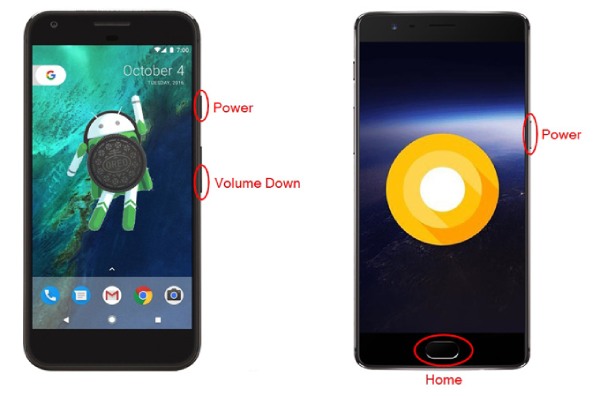
Untuk Android:
Langkah 1Akses kandungan Facebook yang anda ingin ambil tangkapan skrin. Kemudian, secara serentak tekan dan tahan butang "kuasa" dan "kelantangan turun". Seterusnya, lepaskan kedua-dua butang sebaik sahaja anda mendengar bunyi pengatup atau skrin peranti berkelip.
Langkah 2Selepas itu, anda boleh pergi ke apl Galeri peranti Android anda, cari album "Tangkapan Skrin", pilihnya, dan kemudian lihat tangkapan skrin Facebook.
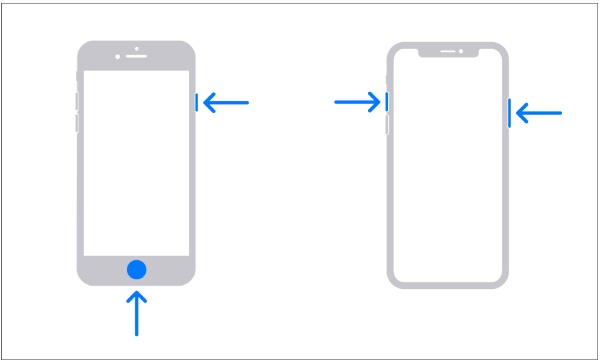
Untuk iPhone:
Langkah 1Pergi ke kandungan Facebook yang anda ingin ambil tangkapan skrin. Ambil tangkapan skrin pada iPhone menggunakan pintasan. iPhone Face ID (iPhone X dan semua model yang lebih baharu sejak 2017) menggunakan Sisi + Kelantangan Naik. iPhone Touch ID menggunakan Sisi/Atas + Laman Utama. (Lihat penyelesaian untuk betulkan pintasan tangkapan skrin iPhone yang tidak berfungsi jika perlu.)
Langkah 2Seterusnya, sebaik sahaja anda mendengar bunyi pengatup atau perasan bahawa skrin anda tiba-tiba berkelip, lepaskan butang daripada menekan dan menahan. Selepas itu, lancarkan apl Foto, akses album "Tangkapan Skrin" dan cari tangkapan skrin Facebook yang telah anda ambil sebelum ini.
Adakah Platform Media Lain Memaklumkan Tangkapan Skrin?
Facebook ialah salah satu daripada beberapa platform media sosial yang tidak mengeluarkan pemberitahuan apabila anda mengambil tangkapan skrin. Adakah platform media sosial popular lain mengeluarkan pemberitahuan? Semak jadual ini untuk jawapannya.
| Platform | Petikan skrin untuk Siaran/Suapan | Petikan skrin untuk Mesej Langsung | Petikan skrin untuk Cerita/Kandungan Menghilang |
| × | × | × | |
| Snapchat | √ (Memberitahu untuk sembang dan cerita) | √ | √ |
| × | × | × | |
| Telegram | × (Tiada pemberitahuan untuk sembang biasa) | × | √ (Sembang rahsia sahaja) |
| Tik tok | × | × | × |
| X (Twitter) | × | × | × |
| × | × | × |
Soalan Lazim tentang Adakah Facebook Memberitahu Tangkapan Skrin
-
Adakah terdapat sebarang tetapan untuk mendayakan pemberitahuan tangkapan skrin di Facebook?
Pada masa ini, Facebook tidak mempunyai sebarang tetapan atau ciri yang boleh anda dayakan untuk mencetuskan platform menghantar pemberitahuan jika seseorang mengambil tangkapan skrin perbualan Messenger anda.
-
Bolehkah saya mengawal siapa yang boleh mengambil tangkapan skrin dalam Messenger?
Facebook Messenger pada masa ini tidak menawarkan ciri untuk mengawal orang yang boleh mengambil tangkapan skrin perbualan anda. Walau bagaimanapun, platform ini menawarkan mod Perbualan Rahsia untuk perbualan penyulitan hujung ke hujung. Mod ini menyediakan privasi dan kawalan tambahan.
-
Adakah terdapat sebarang khabar angin tentang Facebook melaksanakan pemberitahuan tangkapan skrin?
Sehingga hari ini, Facebook tidak mengubah dasar tangkapan skrinnya. Walau bagaimanapun, apabila kebimbangan privasi meningkat, anda mungkin melihat pengubahsuaian atau ciri baharu untuk menangani kebimbangan ini. Tetapi, setakat ini, Facebook Messenger tidak memberitahu pengguna tentang tangkapan skrin.
Kesimpulan
Itu sahaja! Itulah jawapan ringkas kepada soalan, "Adakah Facebook memberitahu tangkapan skrin?" Jadi, katakan anda teragak-agak untuk tangkapan skrin Facebook siaran, cerita atau profil, selepas membaca siaran ini. Dalam hal ini, anda kini boleh tangkapan skrin kandungan Facebook tersebut tanpa perlu risau tentang pemberitahuan. Jika anda sedang mencari alat yang membolehkan anda mengambil tangkapan skrin perbualan Facebook Messenger tanpa pemberitahuan, maka 4Easysoft Perakam Skrin alat adalah apa yang anda cari! Lawati tapak web alat ini untuk mengetahui lebih lanjut!
100% Selamat
100% Selamat
