
Rakam, edit dan kongsi video daripada semua sumber.

Pintasan Tangkapan Skrin Mac: Tangkap Mana-mana Bahagian Skrin Anda

Dihantar oleh Ethan Brooke kepada Tangkapan skrin 19 Okt 2026
Mengambil tangkapan skrin pada Mac tidaklah rumit. Tetapi jika anda belum pernah menggunakannya sebelum ini, Pintasan tangkapan skrin Mac tidak terasa ketara. Tiada butang "Print Screen" seperti pada Windows, yang mengganggu ramai pengguna Mac baharu. Sebaliknya, anda menekan campuran Command, Shift dan kekunci nombor. Ia kedengaran kecil, tetapi mengetahui kombinasi yang mana akan menyelamatkan anda daripada tangkapan skrin yang janggal dan separuh dipotong kemudian.
| Apa yang anda ingin rakam | Pintasan tangkapan skrin Mac |
| Seluruh skrin | Shift + Command + 3 |
| Kawasan yang dipilih | Shift + Command + 4 |
| Tetingkap tertentu | Shift + Command + 4, kemudian Space |
| Tetingkap khusus tanpa bayang jatuh | Shift + Command + 4, kemudian Space, kemudian Option |
| Kawalan tangkapan skrin dan rakaman skrin | Shift + Command + 5 |
| Bar Sentuh | Shift + Command + 6 (Mac Touch Bar) |
| Simpan tangkapan skrin ke papan keratan | Tahan Kawalan dengan pintasan |
Senarai Panduan
Cara Menangkap Tangkapan Skrin Seluruh Skrin pada Mac Cara Menangkap Tangkapan Skrin Sebahagian Skrin pada Mac Cara Menangkap Skrin Tetingkap pada Mac Gunakan Shift + Command + 5 untuk Lebih Banyak Pilihan Tangkapan Skrin Di Mana Tangkapan Skrin Mac Disimpan Apa yang Perlu Dilakukan Apabila Pintasan Tangkapan Skrin Mac Tidak BerfungsiCara Menangkap Tangkapan Skrin Seluruh Skrin pada Mac
Untuk menangkap semua yang sedang kelihatan pada skrin Mac anda, tekan "Shift + Command + 3" pada masa yang sama.
Mac anda akan mengambil tangkapan skrin dengan serta-merta. Secara lalai, ia disimpan ke desktop. Lakaran kecil juga mungkin muncul di sudut, membolehkan anda mengedit atau berkongsi imej sebelum menyimpannya.
Ini ialah pintasan tangkapan skrin Mac lalai untuk menangkap keseluruhan desktop.
Cara Menangkap Tangkapan Skrin Sebahagian Skrin pada Mac
Kadang-kadang anda tidak perlu tangkapan skrin keseluruhan skrin pada Mac, hanya satu bahagian daripadanya. Di situlah "Shift + Command + 4" memainkan peranan.
Kursor anda bertukar menjadi garisan silang. Hanya klik dan seret ke atas kawasan yang anda inginkan. Kemudian lepaskan tetikus atau pad jejak. Kawasan yang ditangkap akan disimpan sebagai tangkapan skrin. Tekan kekunci "Esc" pada papan kekunci anda sebelum melepaskan tetikus untuk membatalkan tangkapan skrin.
Selain itu, anda juga boleh menahan "Space bar" pada papan kekunci anda sambil menyeret untuk menggerakkan kawasan yang dipilih tanpa mengubah saiznya.
Cara Menangkap Skrin Tetingkap pada Mac
Anda tidak perlu memilih tetingkap secara manual dengan alat pemilihan segi empat tepat.
Tekan kekunci "Shift + Command + 4", kemudian tekan "Space bar" pada papan kekunci anda. Penunjuk akan bertukar menjadi ikon kamera. Gerakkannya ke atas tetingkap yang ingin anda rakam dan klik.
macOS akan menangkap tetingkap tersebut dan bukannya seluruh desktop. Anda juga boleh menahan kekunci "Pilihan" sambil mengklik untuk mengecualikan bayang tetingkap.
Gunakan Shift + Command + 5 untuk Lebih Banyak Pilihan Tangkapan Skrin
Jika anda tidak mahu mengingati beberapa pintasan tangkapan skrin Mac, gunakan "Shift + Command + 5". Ia akan membuka bar alat Tangkapan Skrin di bahagian bawah skrin. Dari situ, anda boleh menangkap keseluruhan skrin, tetingkap atau mana-mana kawasan yang anda pilih. Anda juga boleh menggunakan bar alat yang sama untuk merakam skrin anda.
Di Mana Tangkapan Skrin Mac Disimpan
Melainkan anda telah mengubahnya, setiap tangkapan skrin akan dipaparkan pada desktop anda. Itulah tetapan lalai lokasi tangkapan skrin pada Mac. Anda akan mengenalinya melalui nama fail. Ia bermula dengan "Screen Shot" diikuti dengan tarikh dan masa ia diambil. Jadi, ia mudah untuk disusun walaupun anda mempunyai banyak fail yang terkumpul.
Jika anda mahukan kawalan yang lebih baik ke atas tempat tangkapan skrin diletakkan, gunakan bar alat Tangkapan Skrin. Tekan Shift + Command + 5 dan pilih lokasi simpan. Tetapi jika anda hanya mengalihkan satu tangkapan skrin, tiada sebab untuk mengubah apa-apa. Seret lakaran kecil yang muncul selepas tangkapan skrin ke folder lain.
Apa yang Perlu Dilakukan Apabila Pintasan Tangkapan Skrin Mac Tidak Berfungsi
Kadangkala Shift + Command + 3 atau Shift + Command + 4 tidak melakukan apa-apa. Ini tidak semestinya bermakna ciri tangkapan skrin rosak. Pintasan papan kekunci mungkin telah diubah, dilumpuhkan atau diambil alih oleh pintasan lain. Anda boleh mencuba penyelesaian berikut untuk membetulkannya Tangkapan skrin Mac tidak berfungsi.
Semak Pintasan Papan Kekunci Tangkapan Skrin
Pergi ke menu Apple. Klik butang "Tetapan Sistem", "Papan Kekunci", "Pintasan Papan Kekunci" dan "Tangkapan Skrin". Pastikan pintasan tangkapan skrin diaktifkan dan ditetapkan dengan betul. Jika anda telah mengubahnya sebelum ini dan tidak dapat mengingati tetapan asal, anda boleh memulihkan pintasan lalai.
Gunakan Shift + Command + 5
Cuba "Shift + Command + 5" dahulu. Ia akan membuka bar alat Tangkapan Skrin pada Mac anda. Jika anda melihat bar alat, anda boleh menangkap keseluruhan skrin, tetingkap atau sebahagian daripada skrin dengan pilihan tersebut.
Semak Sama ada Aplikasi Menyekat Tangkapan Skrin
Jika pintasan tangkapan skrin Mac berfungsi di mana-mana kecuali satu aplikasi, aplikasi itu mungkin masalahnya, bukan Mac anda. Apple telah mengesahkan bahawa sesetengah aplikasi, seperti aplikasi Apple TV, sengaja menyekat tangkapan skrin tetingkap mereka. Jadi, ambil tangkapan skrin pada desktop anda atau dalam aplikasi lain untuk memastikan pintasan itu sendiri berfungsi.
Ambil Tangkapan Skrin yang Lebih Baik dengan Perakam Skrin 4Easysoft
Pintasan terbina dalam Mac sudah cukup untuk tangkapan skrin harian. Tetapi ia mungkin terasa terhad apabila anda perlu menanda imej atau merakam halaman yang panjang. 4Easysoft Perakam Skrin untuk Mac menambah lebih banyak alat tangkapan skrin di satu tempat. Anda boleh memilih kawasan, menambah teks, anak panah, garisan, bentuk dan serlahan ciri, kemudian menyimpan hasilnya. Ia juga membolehkan anda menetapkan kekunci pintasan tangkapan skrin anda sendiri. Selain itu, anda boleh merakam skrin pada Mac dengan mana-mana tetingkap program disertakan atau dikecualikan.

Ambil tangkapan skrin skrin penuh atau tetingkap aktif.
Tangkap tangkapan skrin dari webcam dan rakam video.
Tambahkan anotasi teks, anak panah, garisan, bentuk dan petak bual.
Tetapkan kekunci pintasan tersuai untuk mengambil tangkapan skrin atau merakam skrin Mac.
100% Selamat
100% Selamat
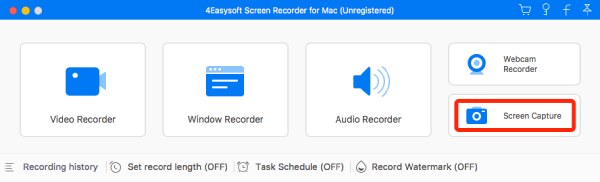
Langkah 1Buka Perakam Skrin 4Easysoft untuk Mac. Klik butang "Tangkapan Skrin" di penjuru kanan sebelah bawah program.
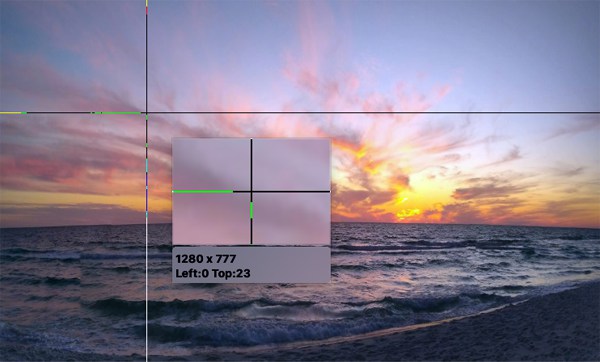
Langkah 2Apabila tetikus anda menjadi kursor, gerakkannya, klik kiri dan seretnya untuk menetapkan kawasan tangkapan.
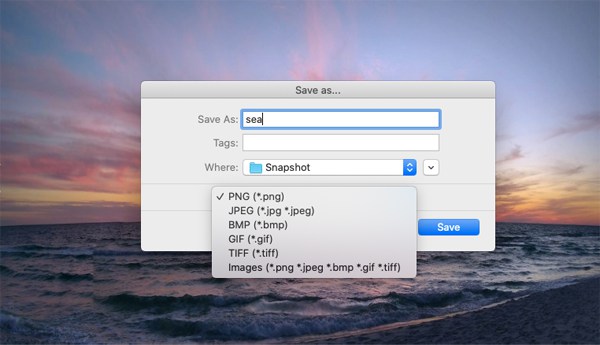
Langkah 3Dapatkan alat anotasi daripada bar terapung. Kemudian, klik butang "Simpan" untuk mengambil tangkapan skrin pada Mac.
Kesimpulan
Kekunci pintasan tangkapan skrin Mac sudah cukup untuk kebanyakan tangkapan skrin harian. Shift + Command + 3, 4 dan 5 memenuhi keperluan utama. Walau bagaimanapun, ia mungkin terasa terhad apabila anda perlu memberi anotasi tangkapan skrin, menangkap halaman panjang atau menggunakan kekunci pintasan tersuai. Walau bagaimanapun, untuk tugas yang lebih lanjut, anda mungkin memerlukan perakam yang berasingan. 4Easysoft Perakam Skrin untuk Mac termasuk alat Tangkapan Skrin untuk memilih kawasan tertentu, menambah teks dan bentuk dan menyimpan tangkapan skrin dalam format yang berbeza. Ia boleh menjadi lebih sesuai jika anda kerap mencipta tutorial atau menangkap kandungan skrin.
100% Selamat
100% Selamat
